В библиотеку
ПО
GM DPS (Development Programming System)
Профессиональный инженерный инструмент для прошивки и разработки ЭБУ.
Описание
Техническая процедура
Руководство GM DPS
GM Development Programming System (DPS) — это инженерный инструмент 'низкого уровня'. В отличие от SPS, который направляет пользователя, DPS предлагает прямой контроль над прошивкой и чтением ЭБУ (RAW flash). Это мощный инструмент, часто используемый для принудительного обновления 'упрямых' модулей или для задач разработки. Примечание: Предназначен для опытных пользователей, так как позволяет обходить стандартные проверки защиты. Это руководство описывает процесс установки и импорта необходимого сертификата.
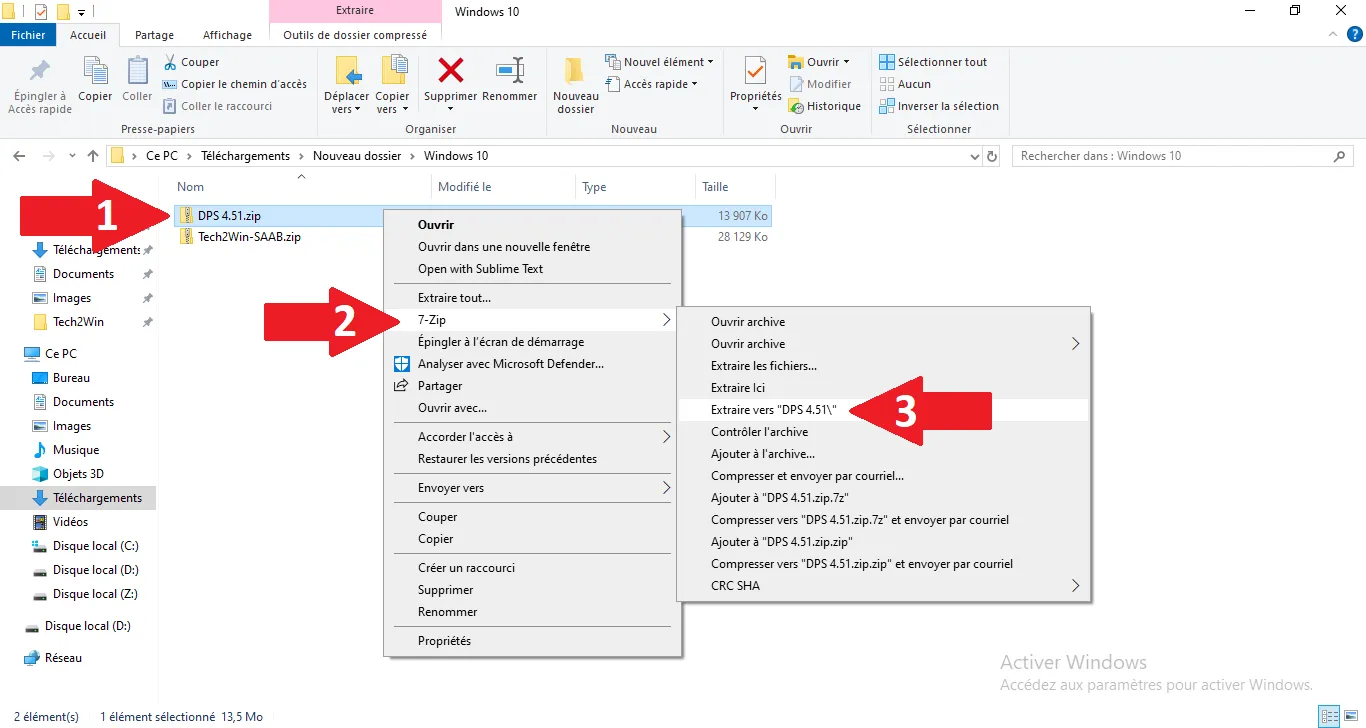
1
Распаковка архива DPS
Извлечение исходных файлов GM Development Programming System.
Шаг Визуальный справочник
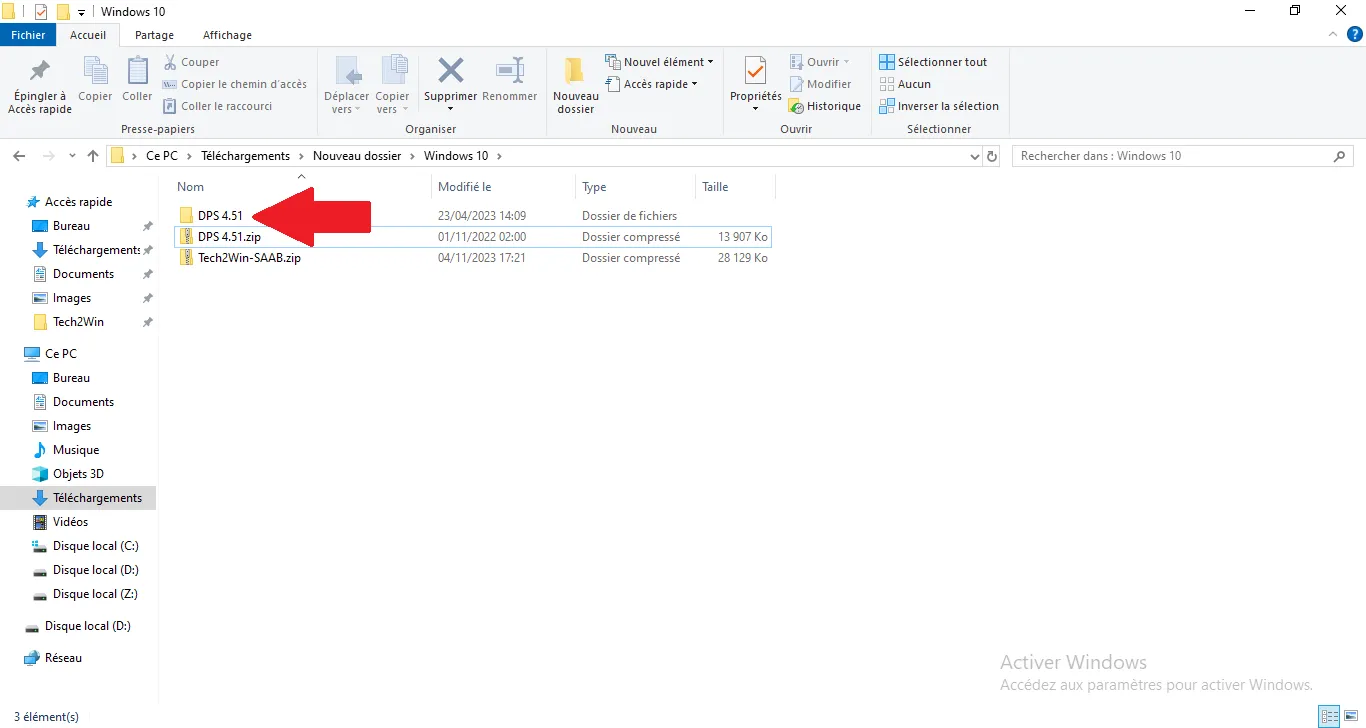
2
Открытие извлеченной папки
Доступ к каталогу, содержащему компоненты установки.
Шаг Визуальный справочник
3
Переход в папку Installer
Переход в папку с исполняемым файлом установки.
Шаг Визуальный справочник
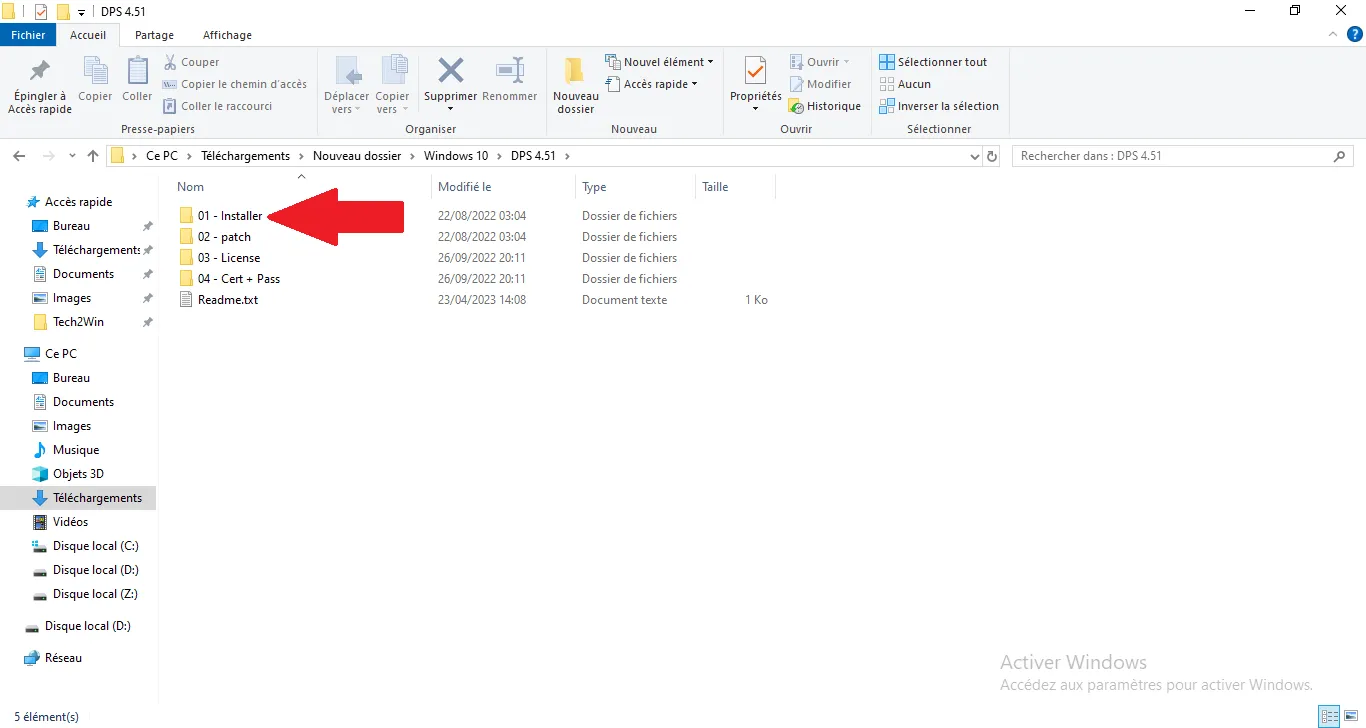
4
Запуск установки
Запуск установщика для начала процесса инсталляции.
Шаг Визуальный справочник
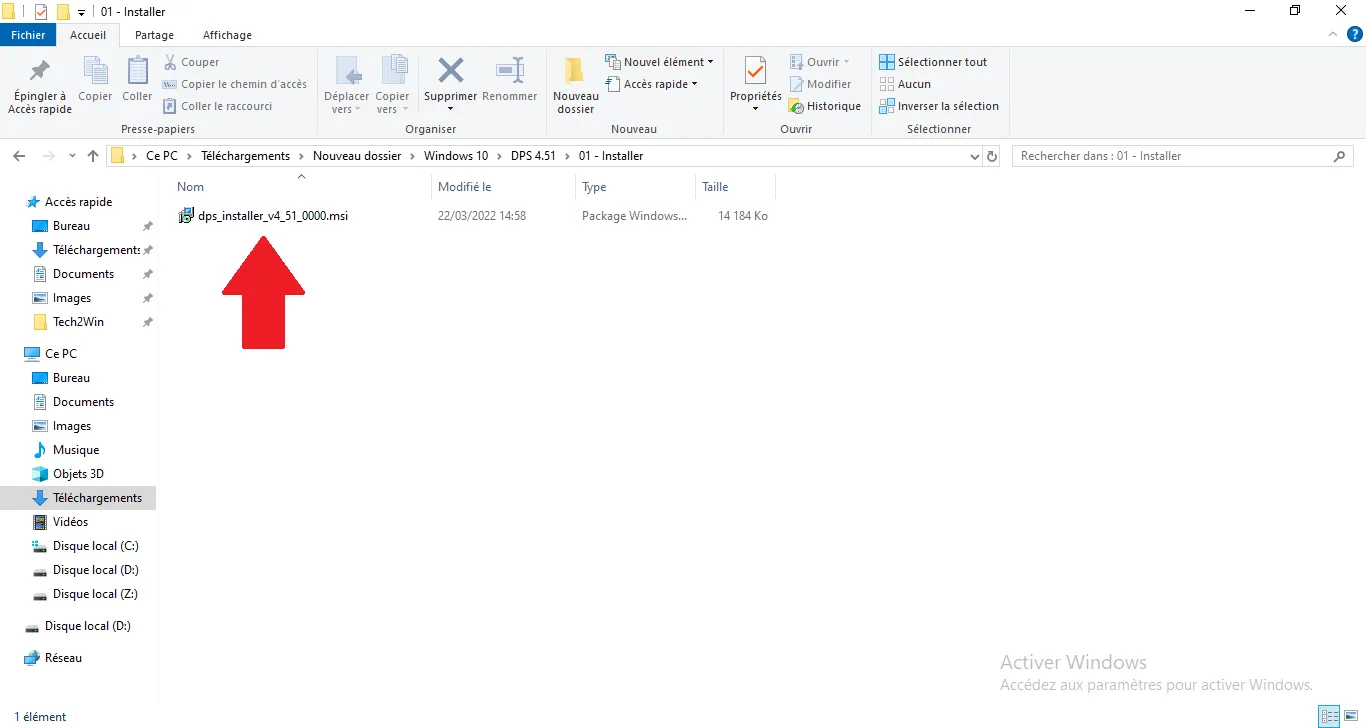
5
Экран приветствия
Первое окно мастера установки GM DPS.
Шаг Визуальный справочник
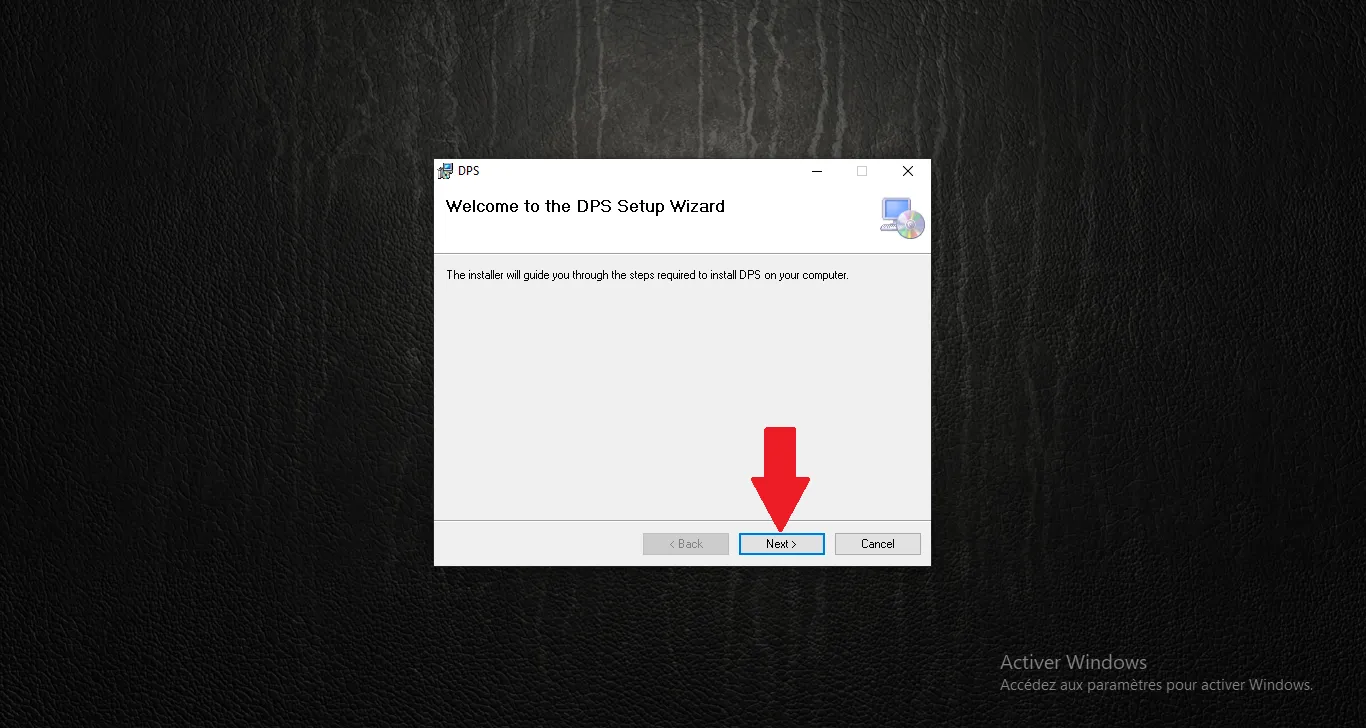
6
Принятие лицензии
Ознакомление и принятие условий лицензионного соглашения.
Шаг Визуальный справочник
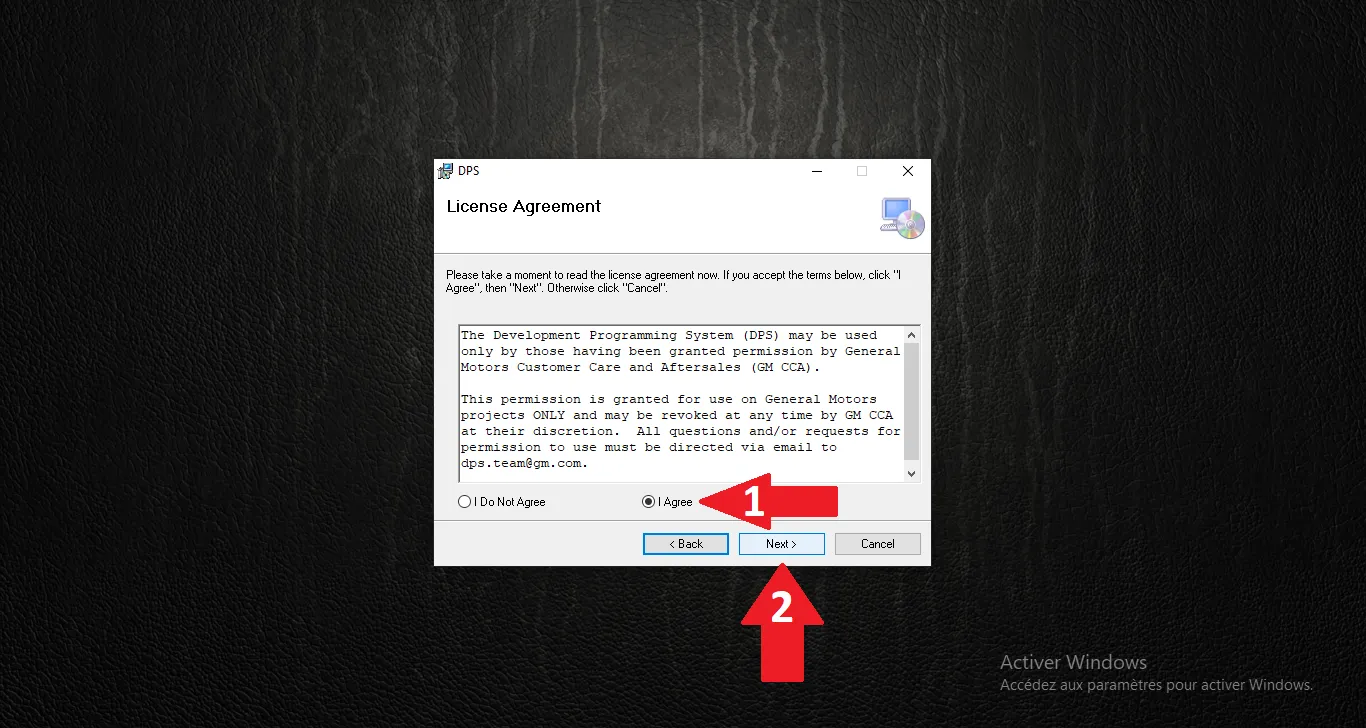
7
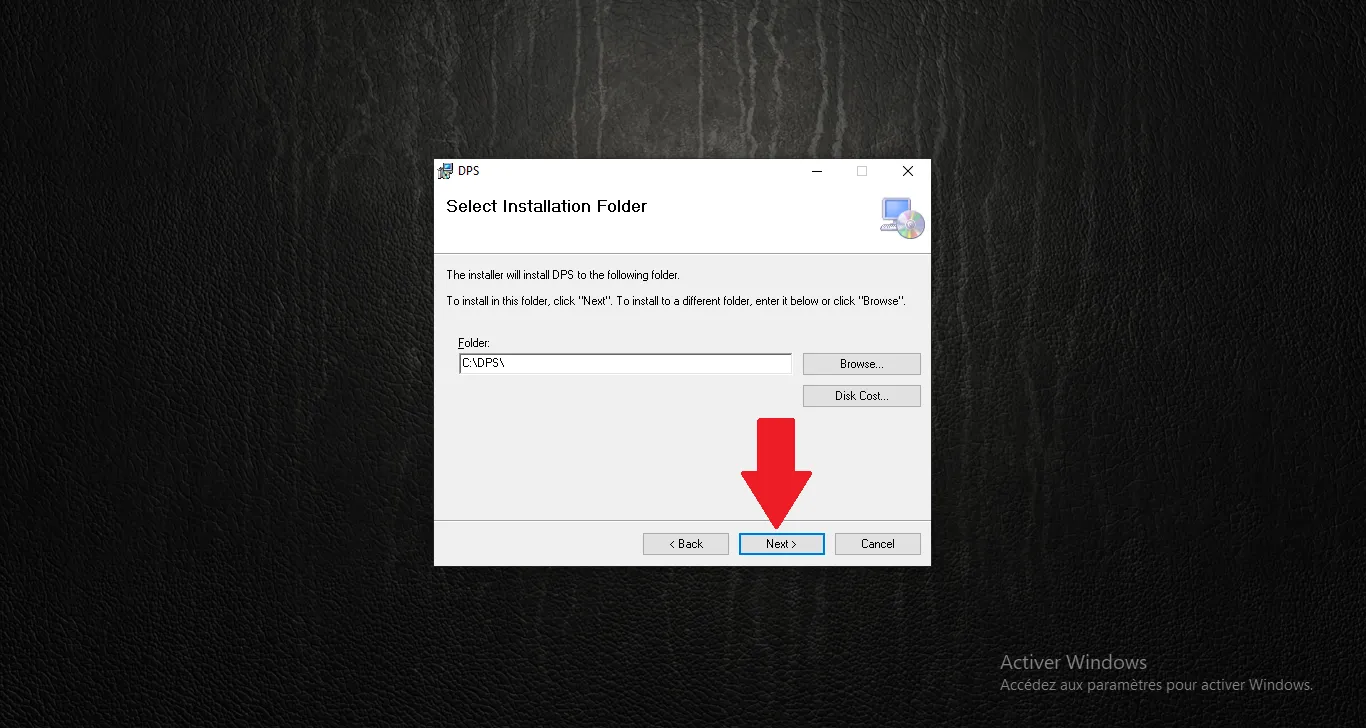
Папка назначения
Оставьте путь по умолчанию и нажмите Next.
Шаг Визуальный справочник
8
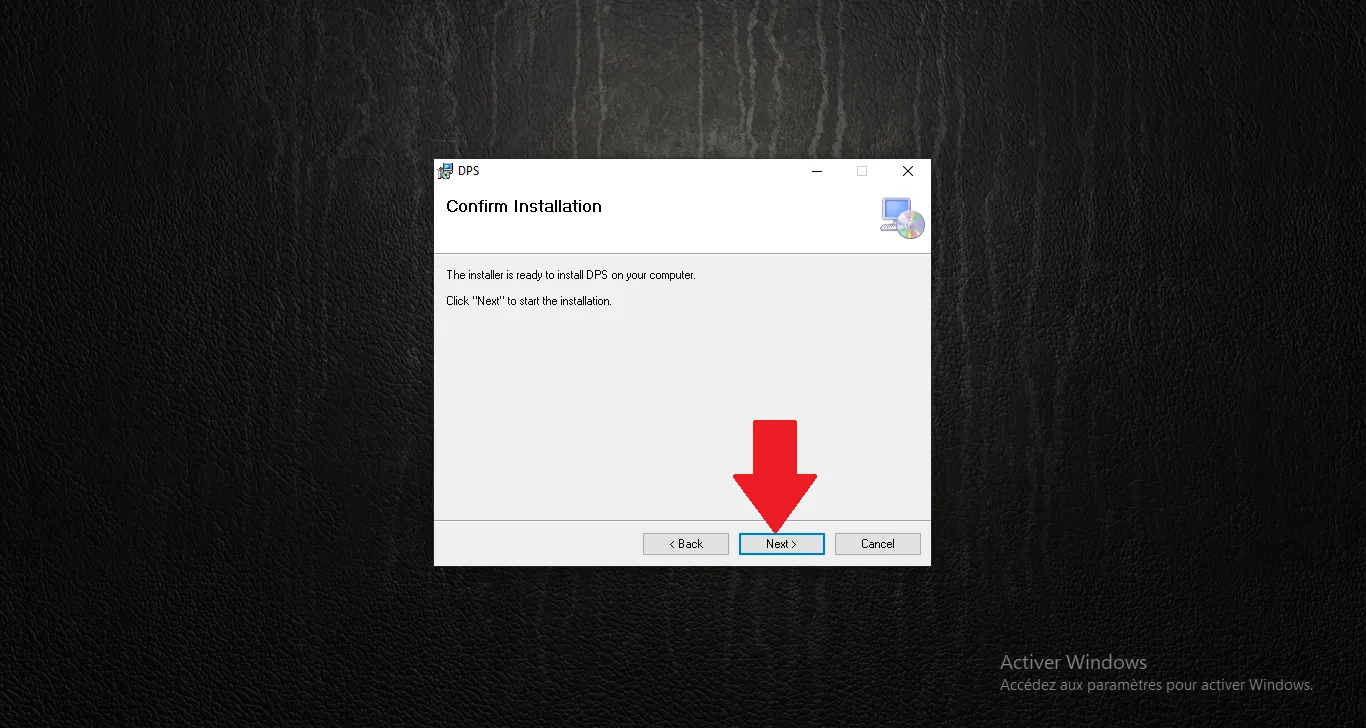
Подтверждение установки
Финальное подтверждение для начала записи файлов.
Шаг Визуальный справочник
9
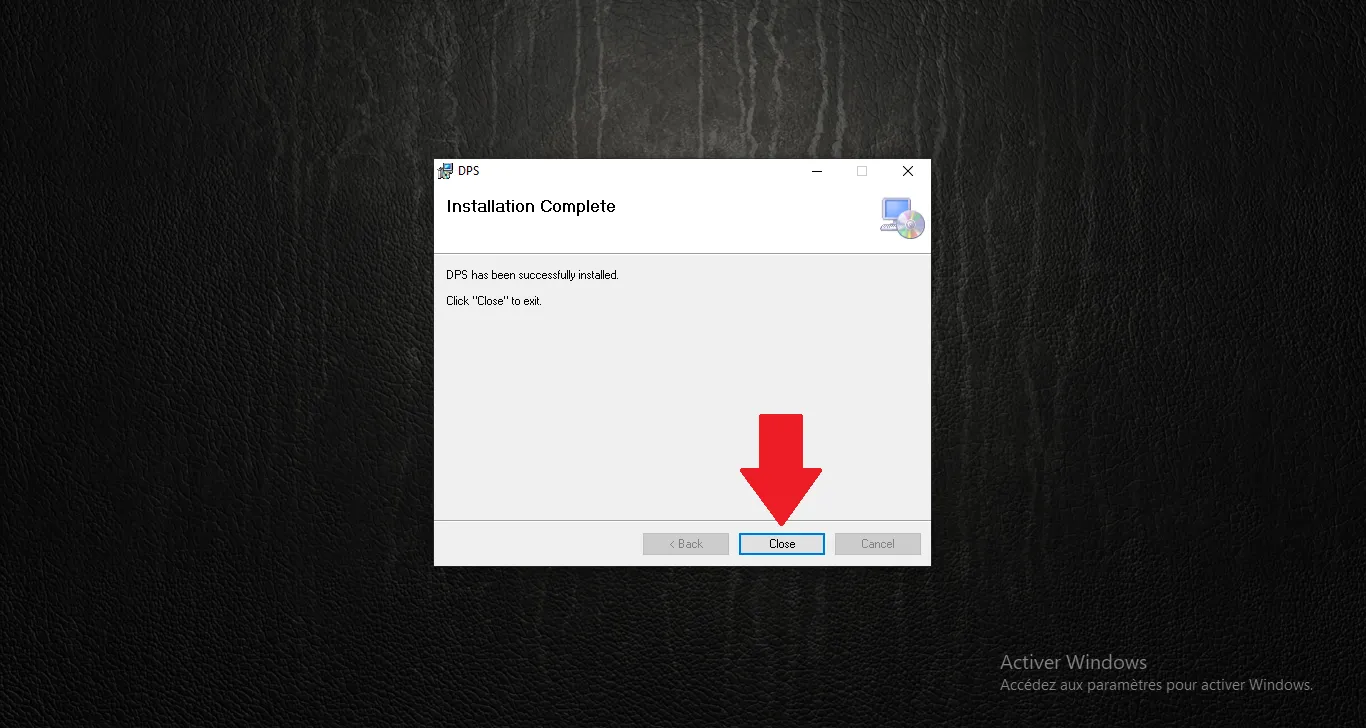
Установка завершена
Процесс завершен, нажмите Close для выхода.
Шаг Визуальный справочник
10
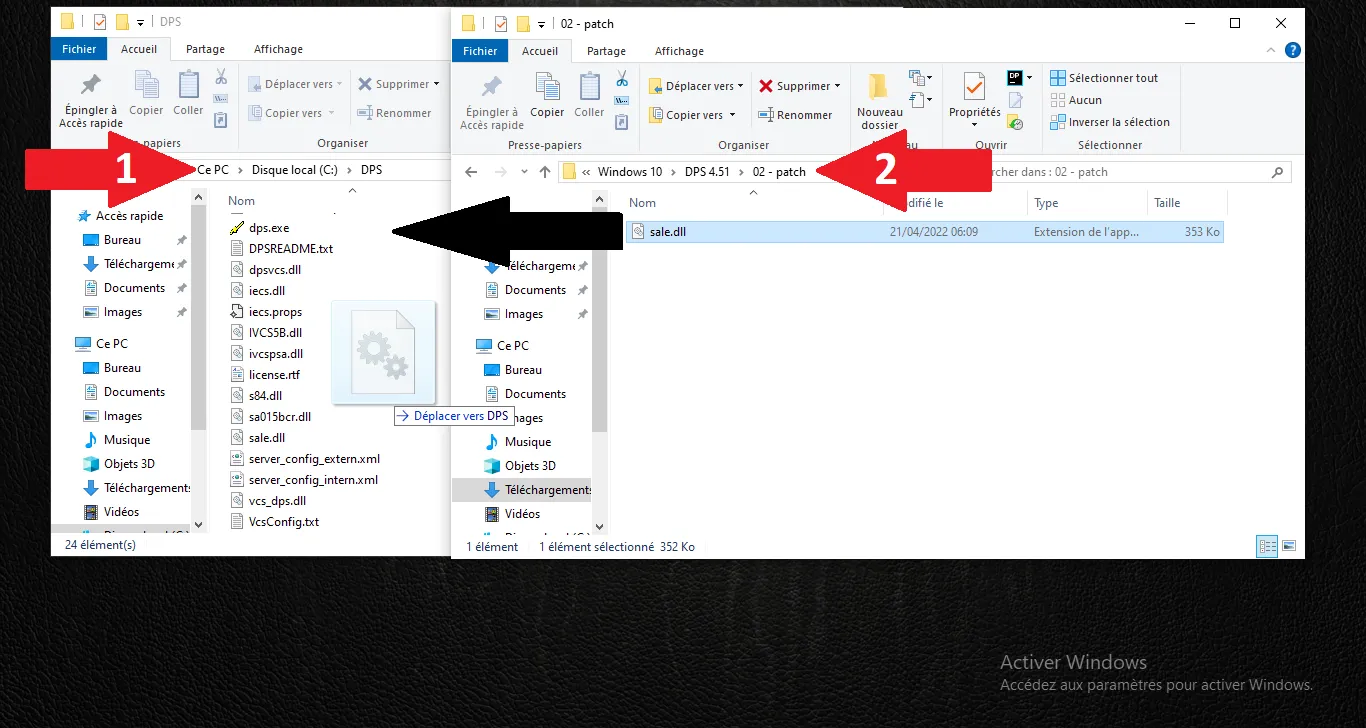
Применение патча (sale.dll)
Скопируйте sale.dll из папки Patch в C:\dps.
Шаг Визуальный справочник
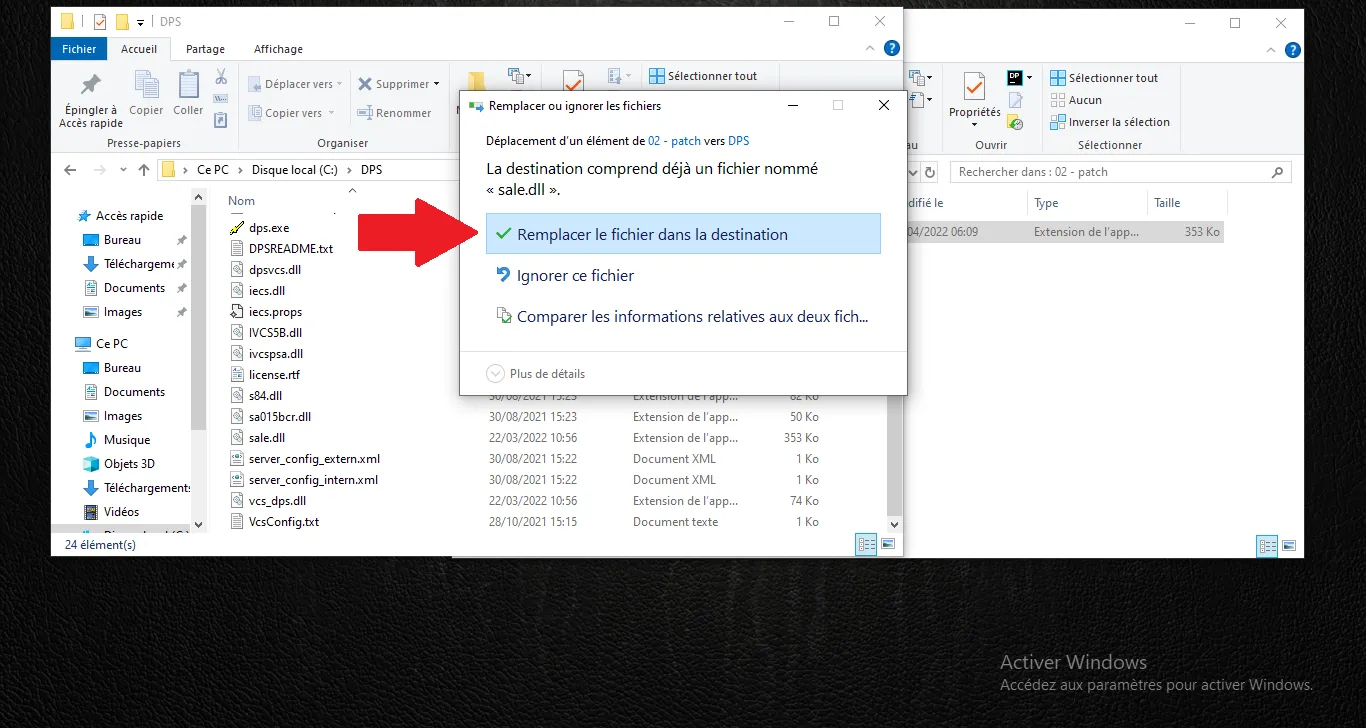
11
Подтверждение замены
Замените существующий файл пропатченной версией.
Шаг Визуальный справочник
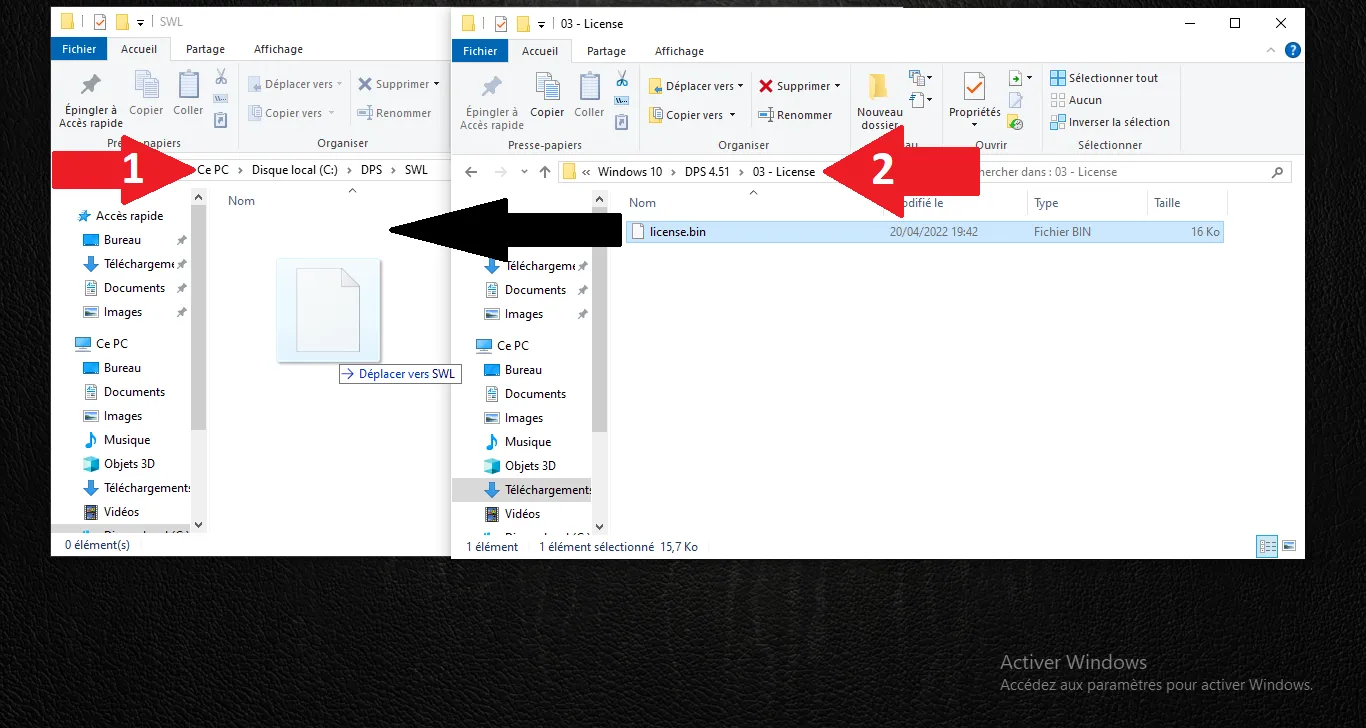
12
Установка лицензии
Скопируйте файл .bin из 03-license в C:\dps\swl.
Шаг Визуальный справочник
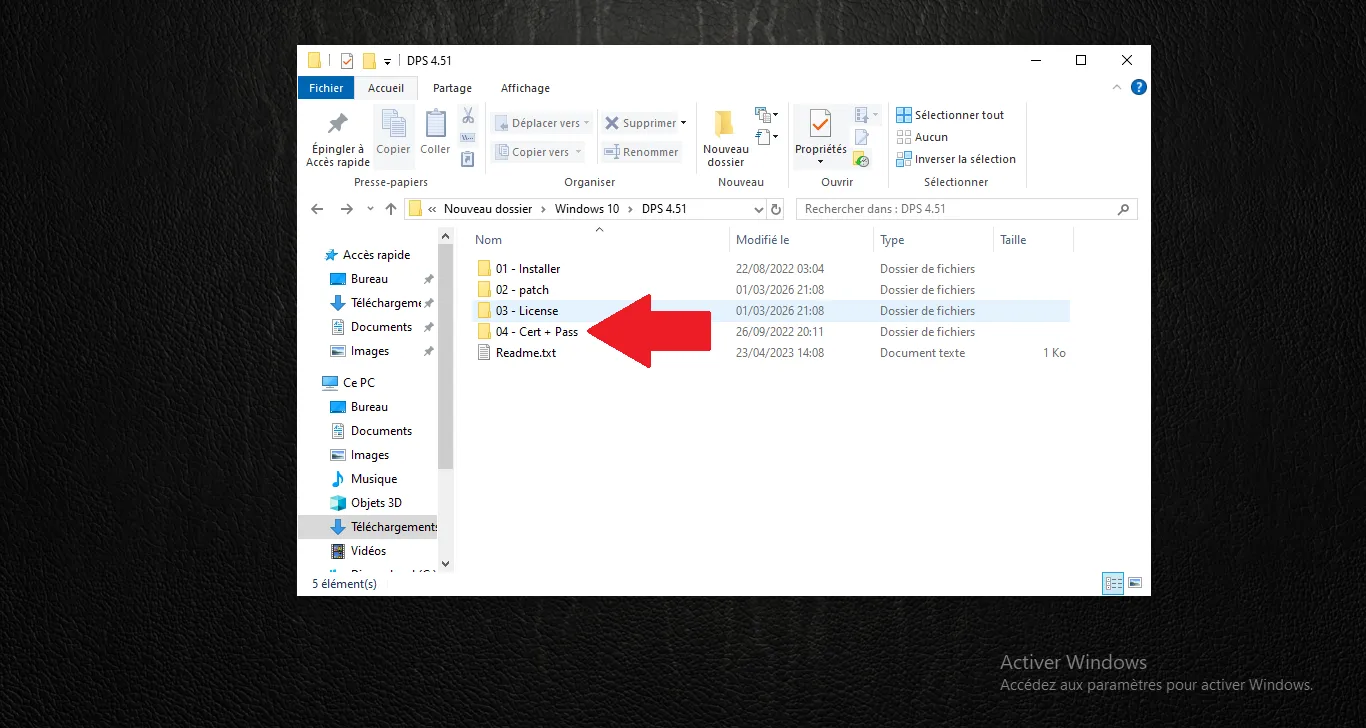
13
Подготовка сертификата
Найдите файлы сертификата и пароль.
Шаг Визуальный справочник
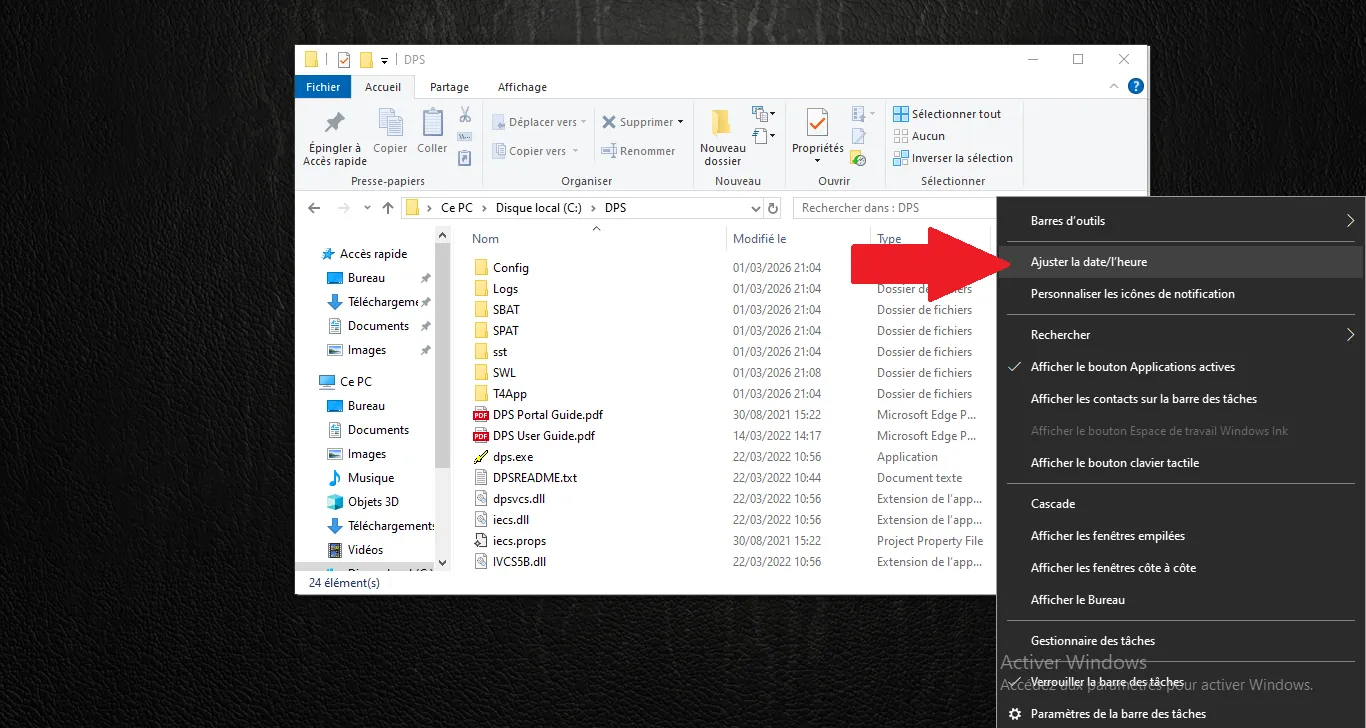
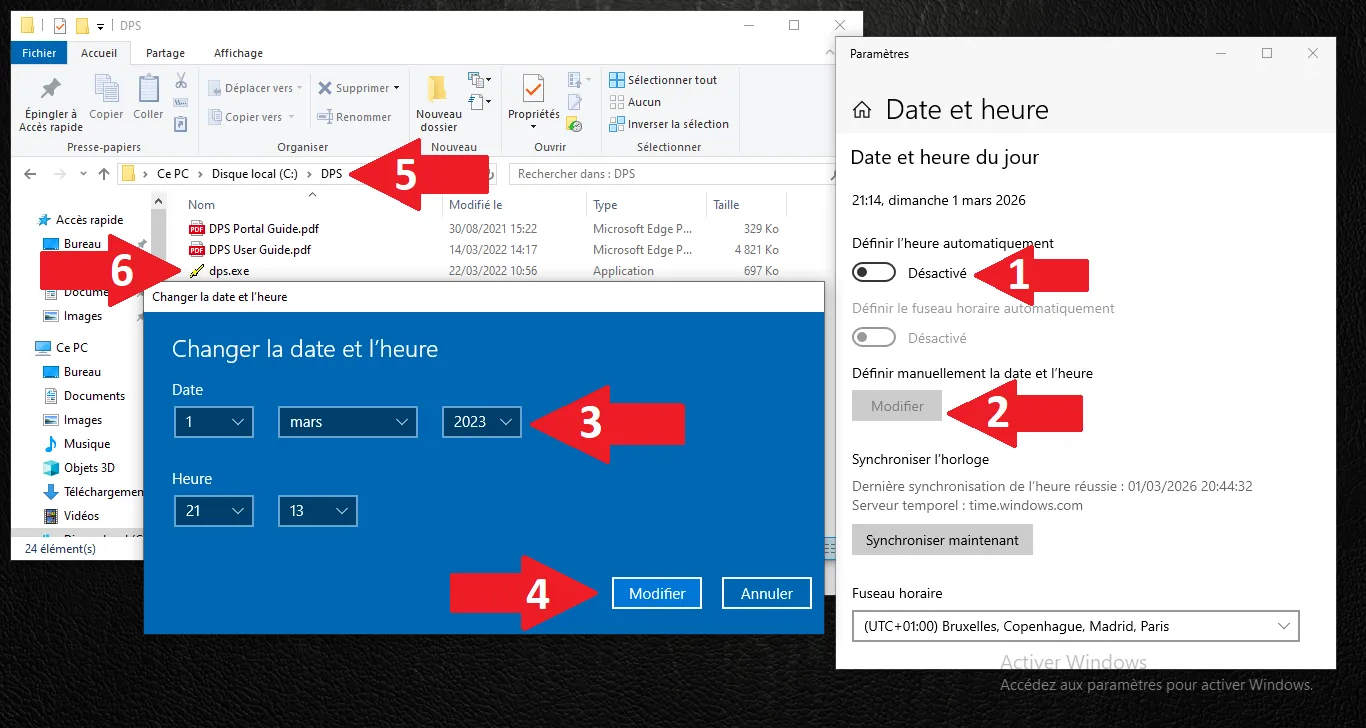
14
Настройка системного времени
Откройте настройки даты и времени системы.
Шаг Визуальный справочник
15
Установка даты до 2024
Установите дату ранее 2024 года (например, 2021) перед открытием DPS.
Шаг Визуальный справочник
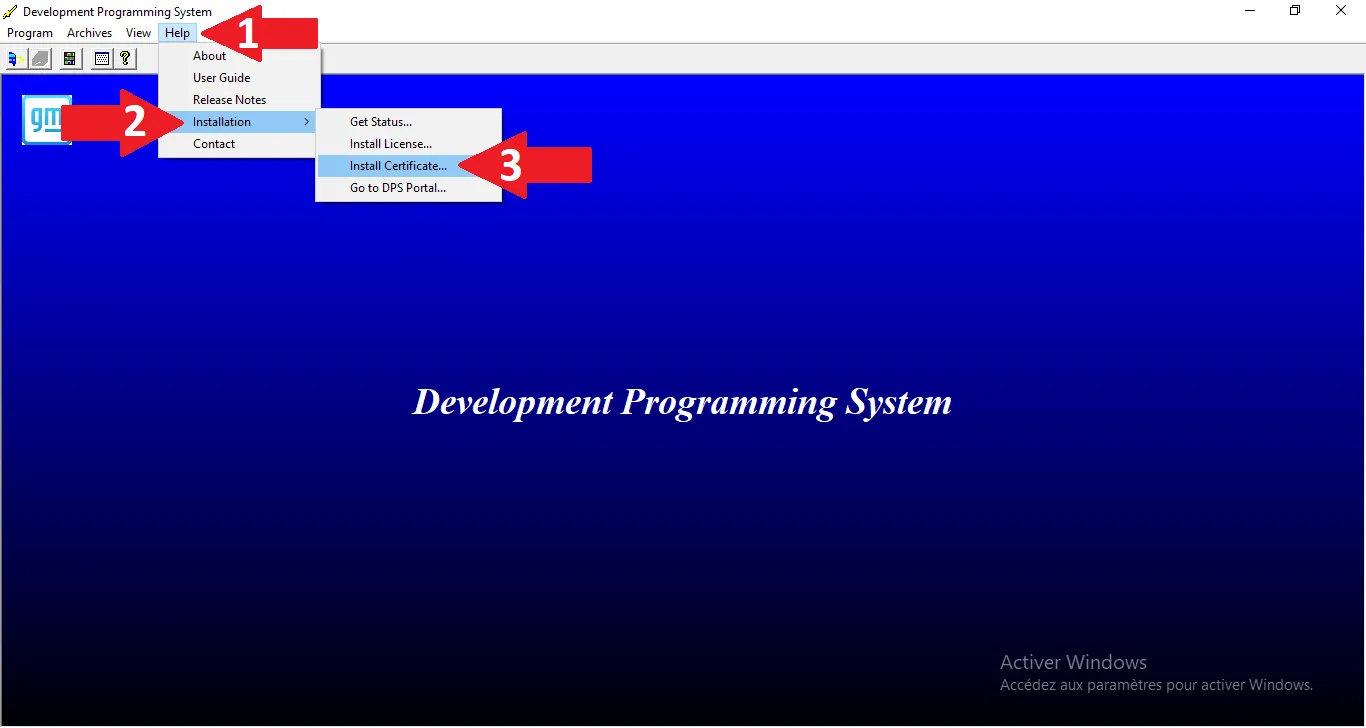
16
Установка сертификата
В DPS: Help -> Installation -> Install Certificate.
Шаг Визуальный справочник
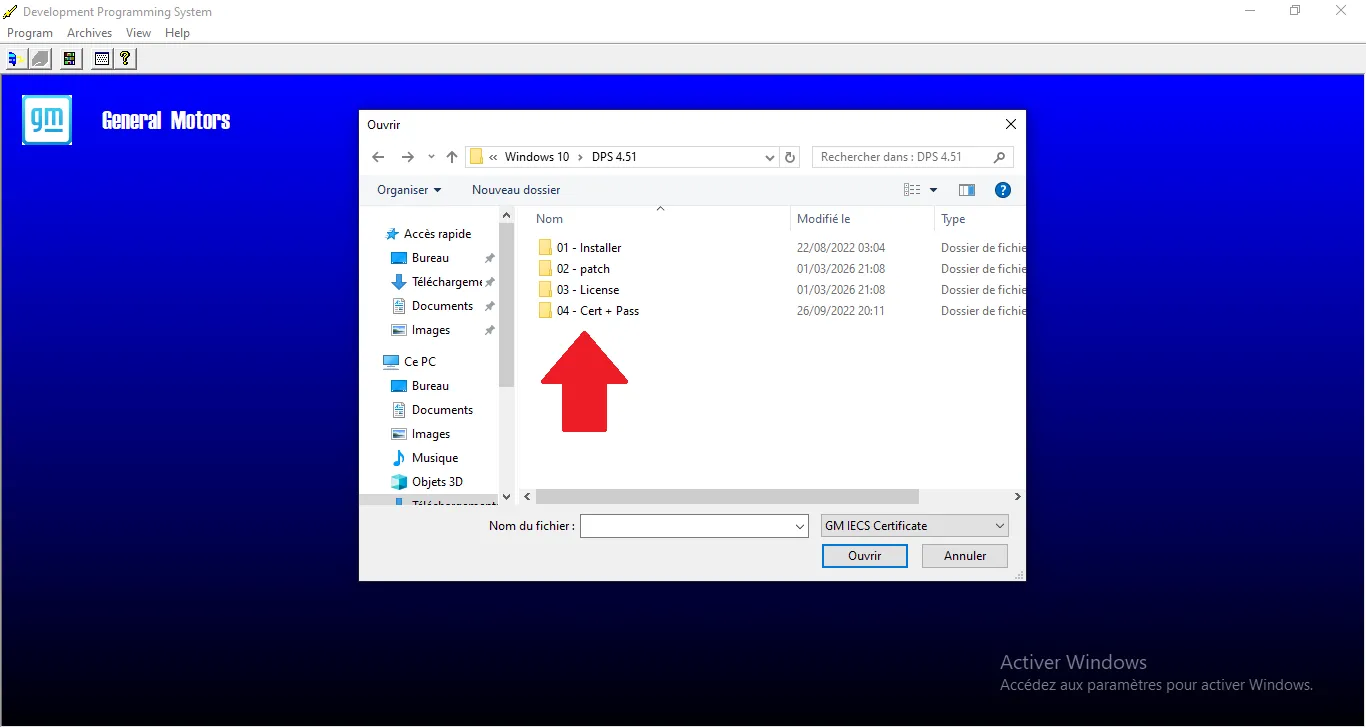
17
Выбор сертификата
Выберите каталог, содержащий PFX-сертификат.
Шаг Визуальный справочник
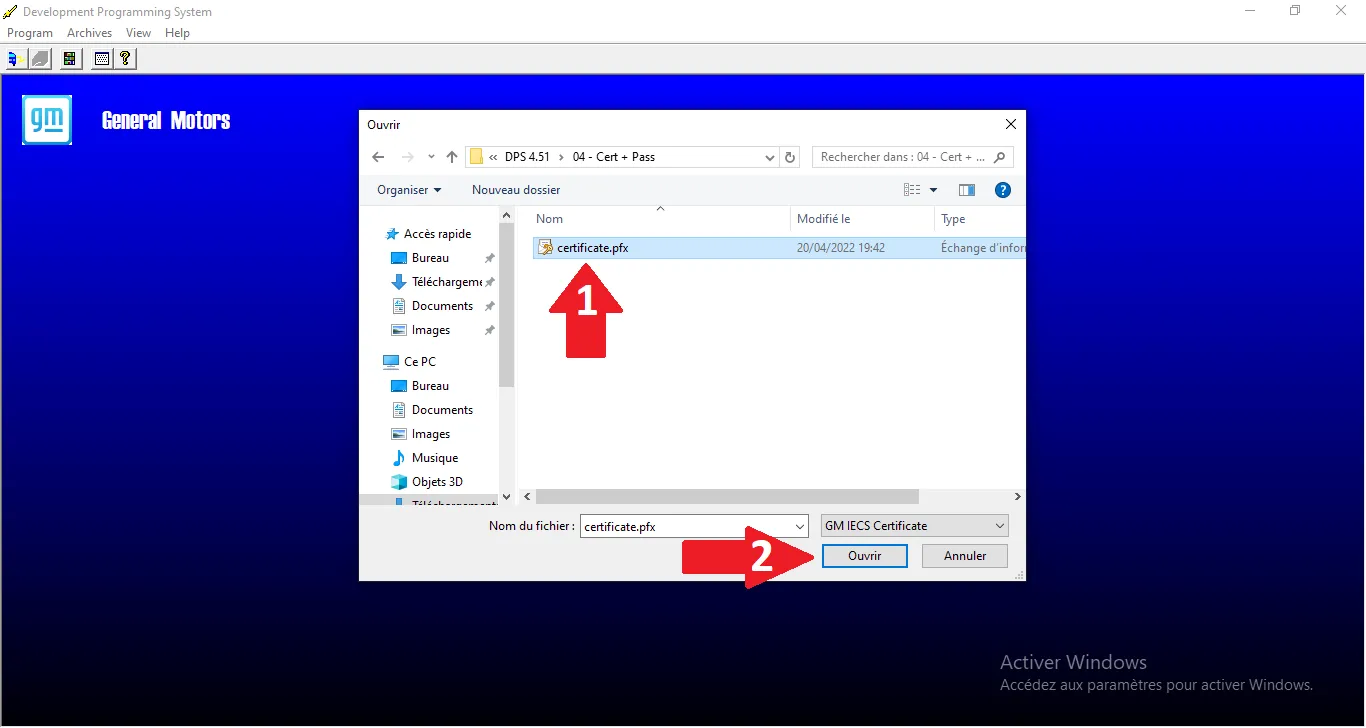
18
Открытие certificate.pfx
Выберите файл и нажмите Открыть.
Шаг Визуальный справочник
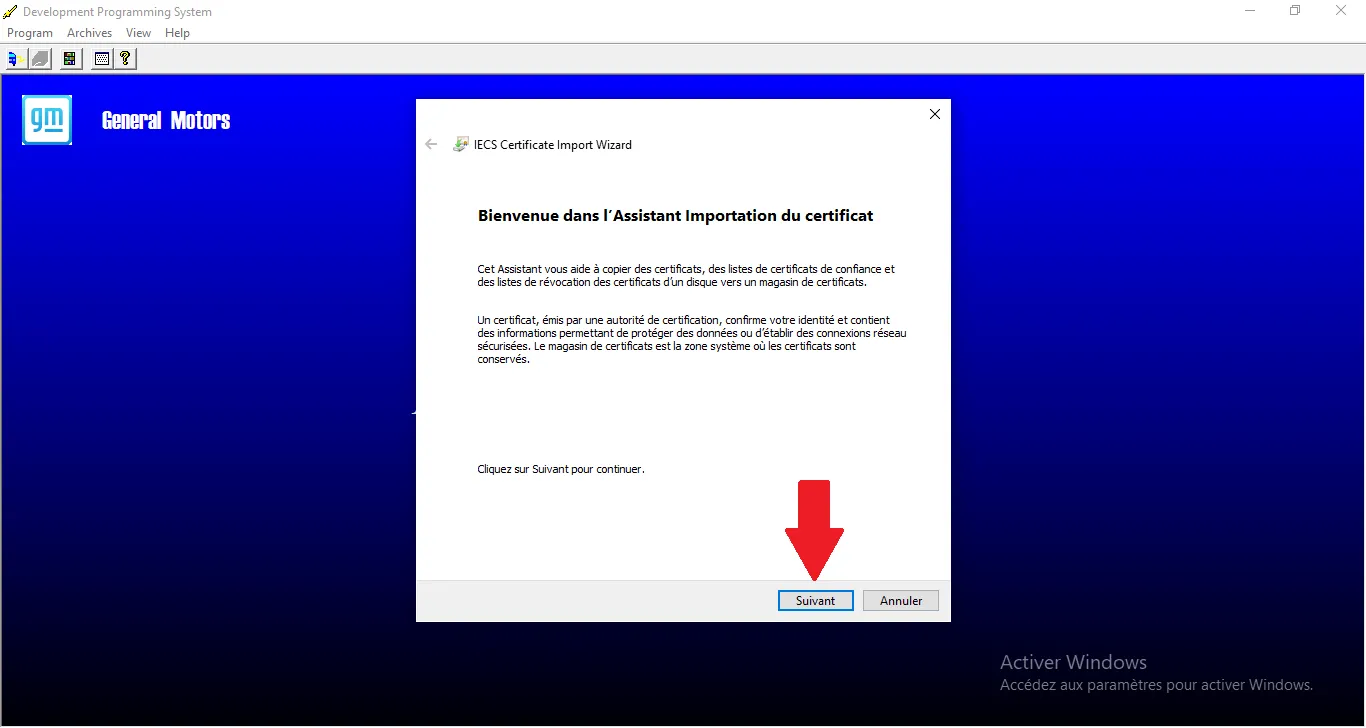
19
Мастер импорта
Экран приветствия импорта, нажмите Далее.
Шаг Визуальный справочник
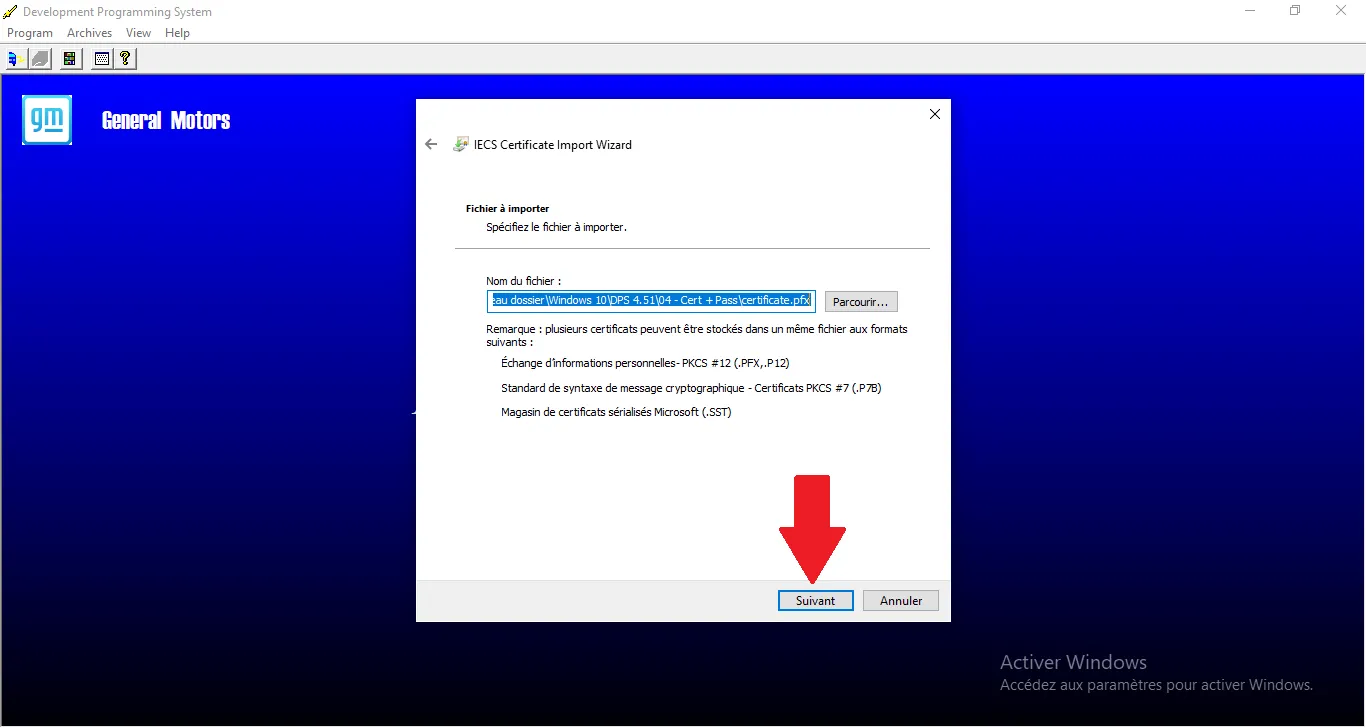
20
Файл для импорта
Подтвердите исходный файл, нажмите Далее.
Шаг Визуальный справочник
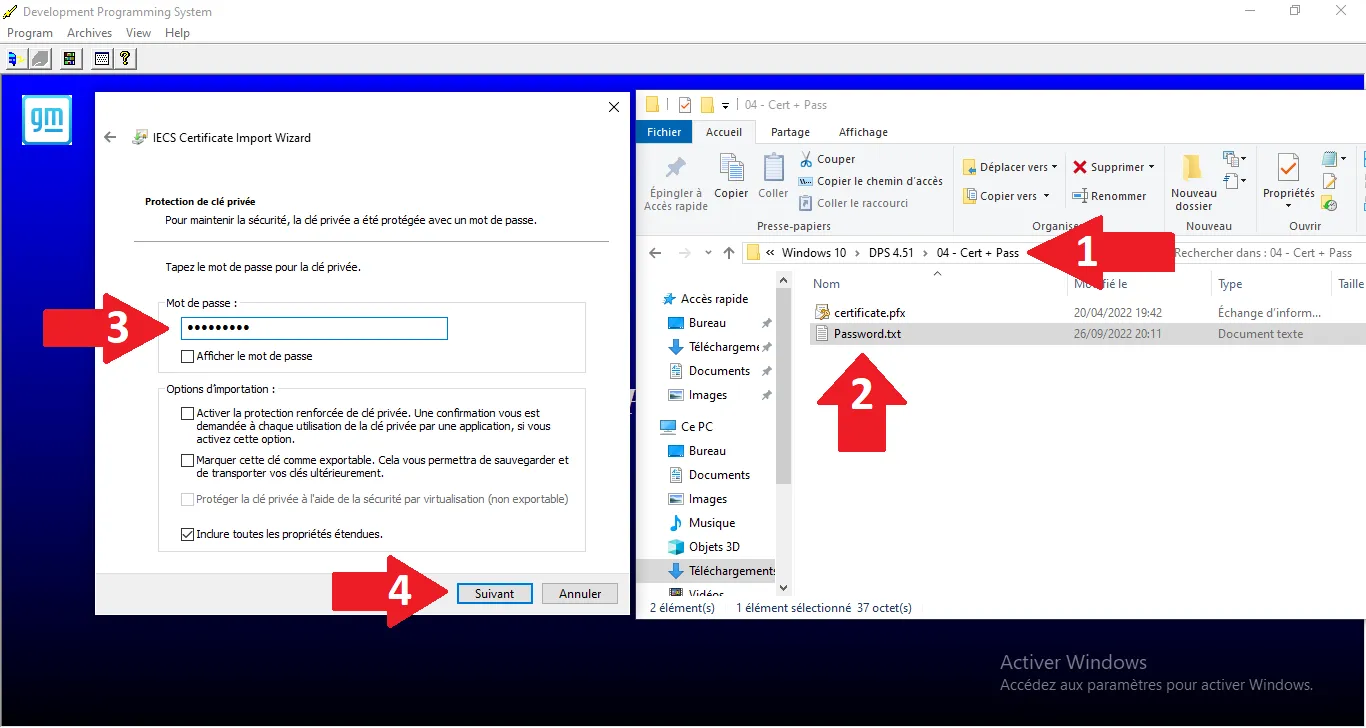
21
Ввод пароля
Скопируйте пароль из password.txt и подтвердите.
Шаг Визуальный справочник
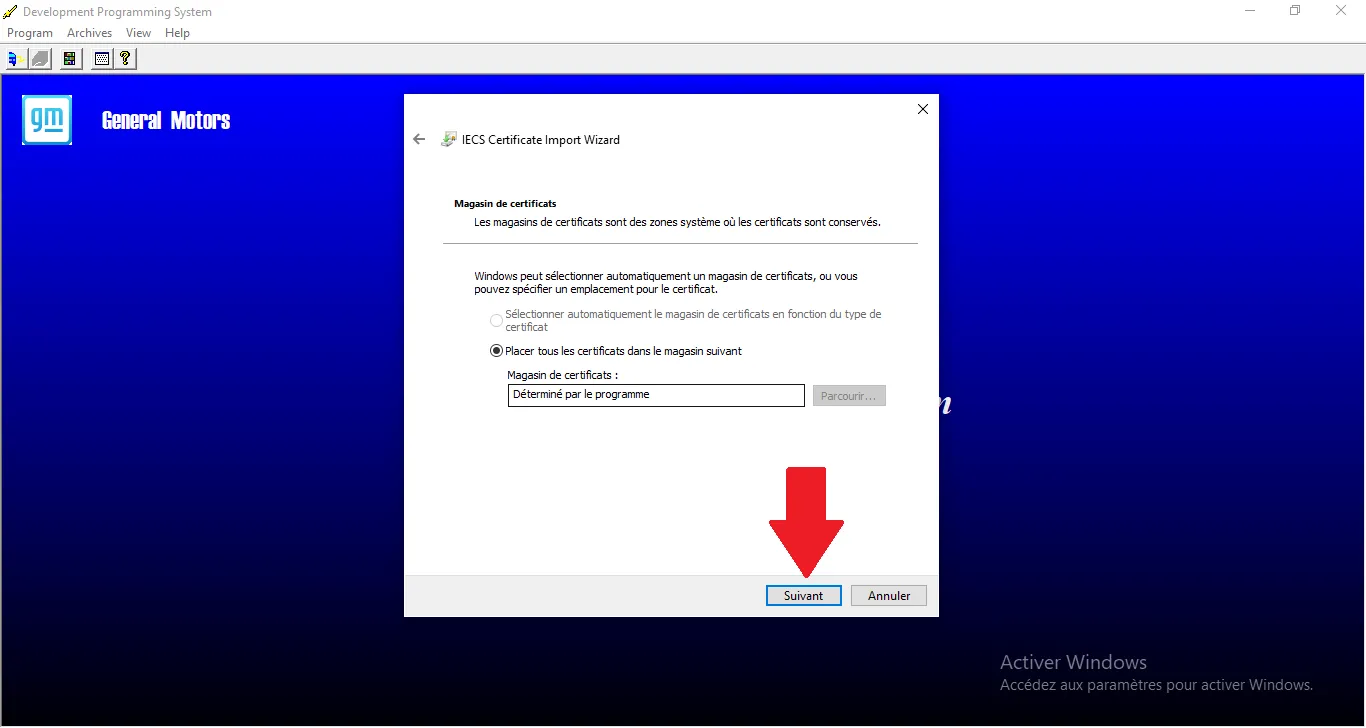
22
Хранилище сертификатов
Оставьте автоматический выбор и нажмите Далее.
Шаг Визуальный справочник
23
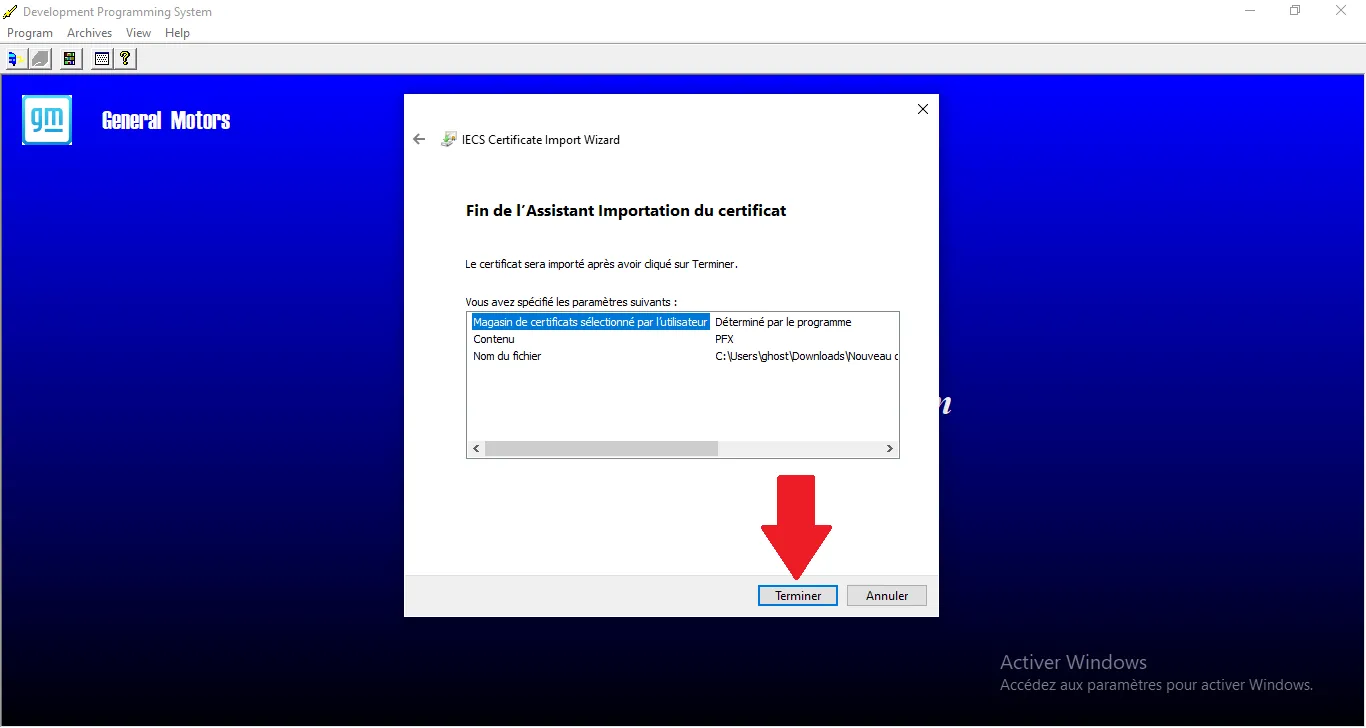
Завершение импорта
Последний шаг мастера, нажмите Готово.
Шаг Визуальный справочник
24
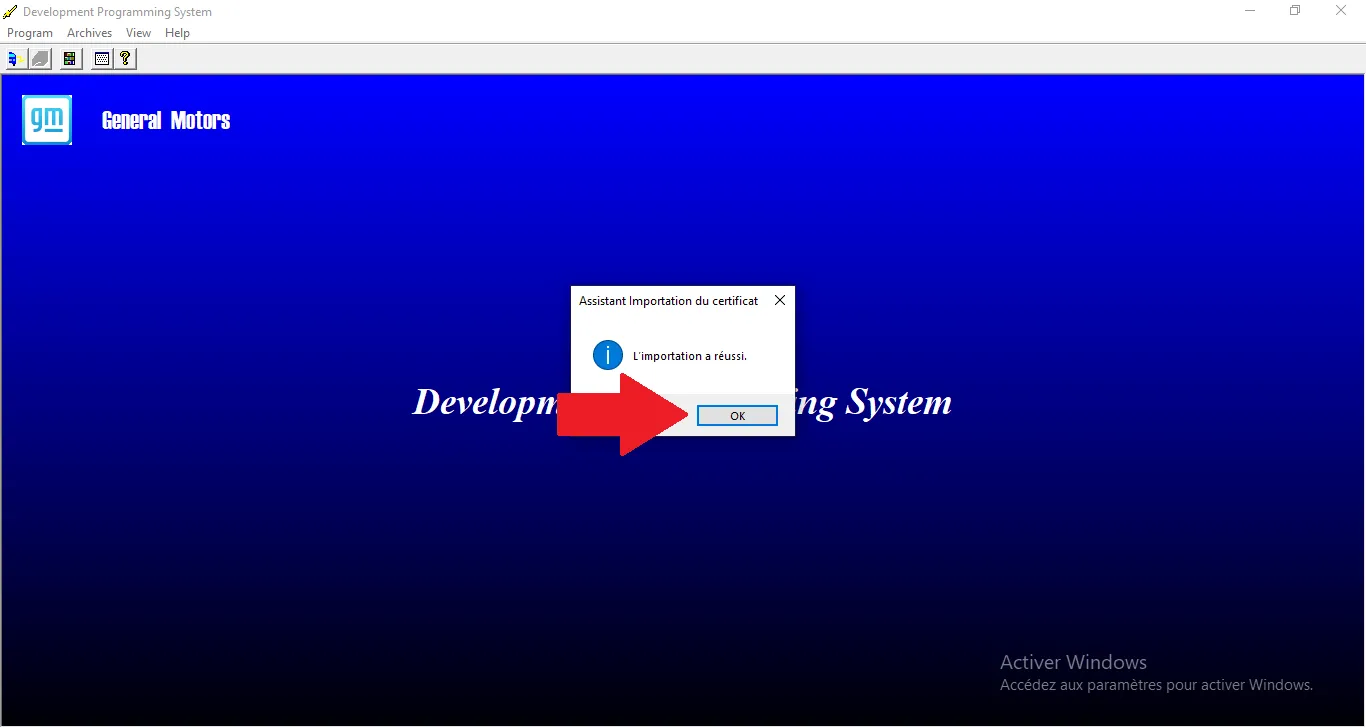
Успешный импорт
Подтверждение добавления сертификата, нажмите ОК.
Шаг Визуальный справочник
25
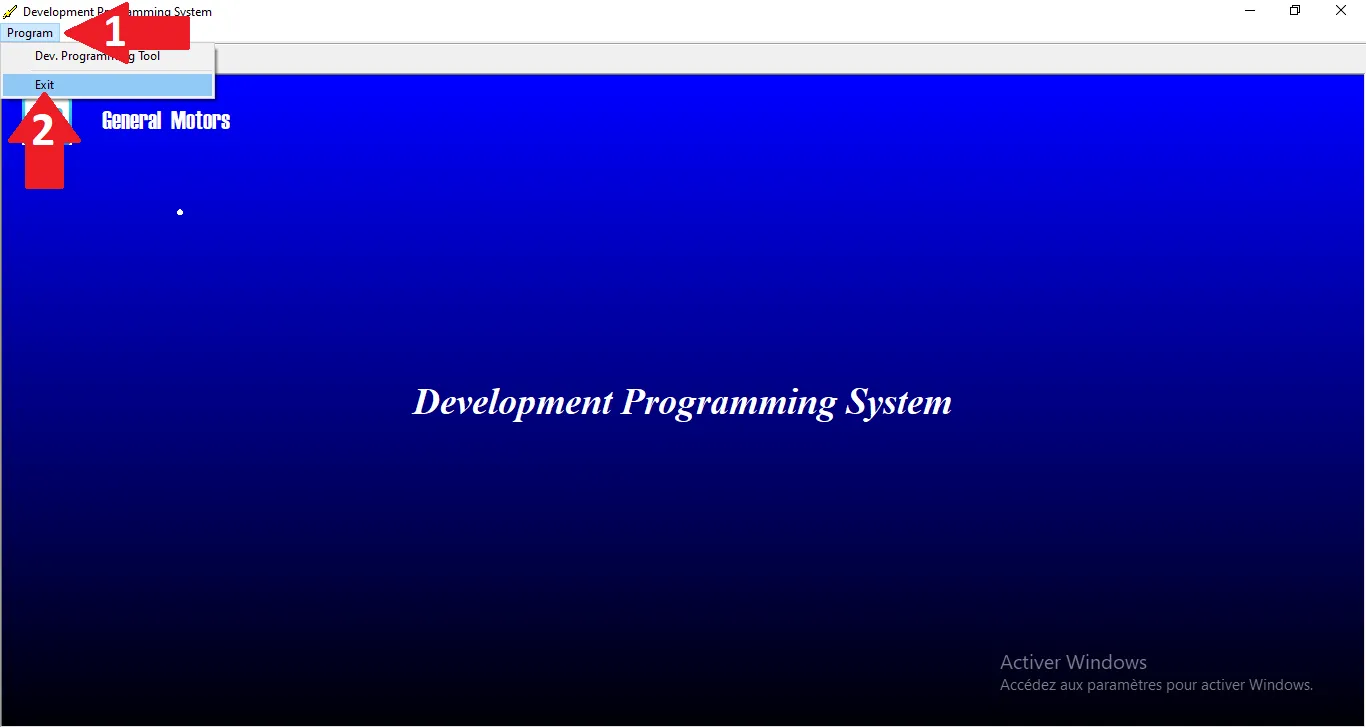
Перезапуск DPS
Нажмите Program, затем Exit для закрытия и применения настроек.
Шаг Визуальный справочник
26
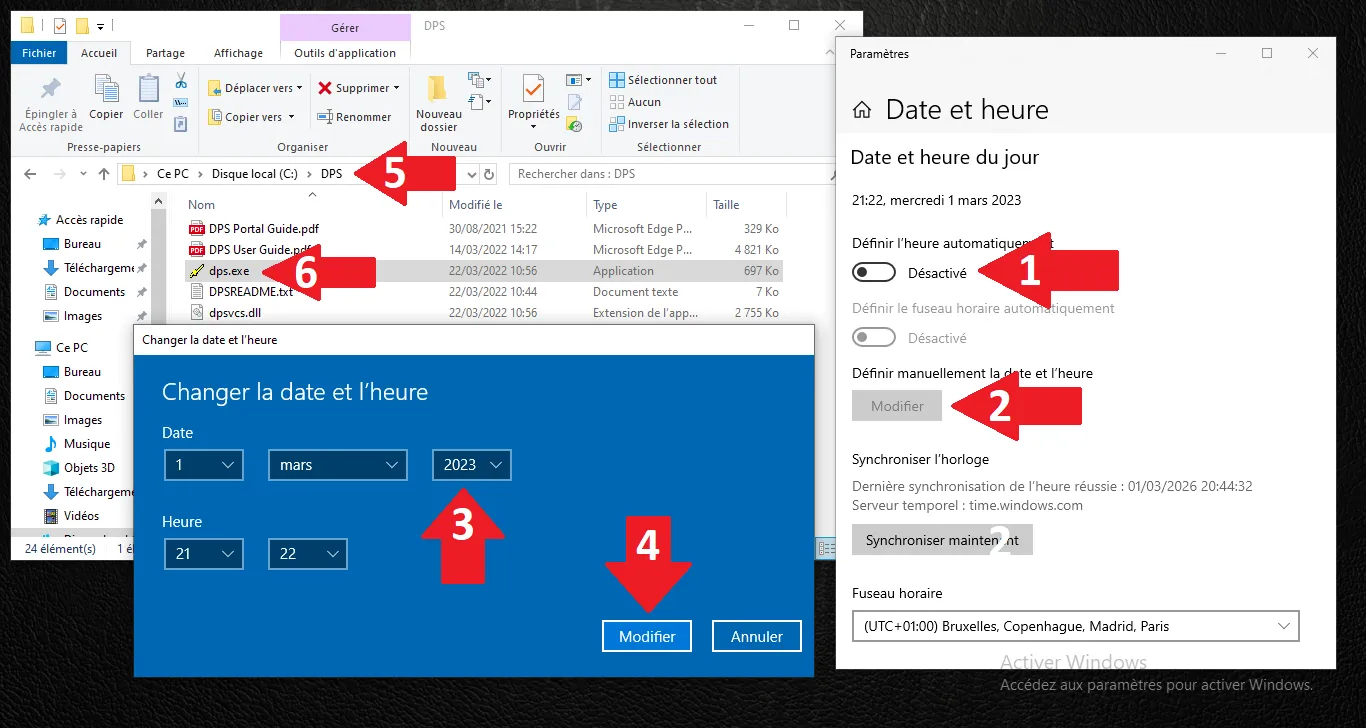
Проверка даты
ВСЕГДА проверяйте дату (< 2024) перед запуском DPS.
Шаг Визуальный справочник
27
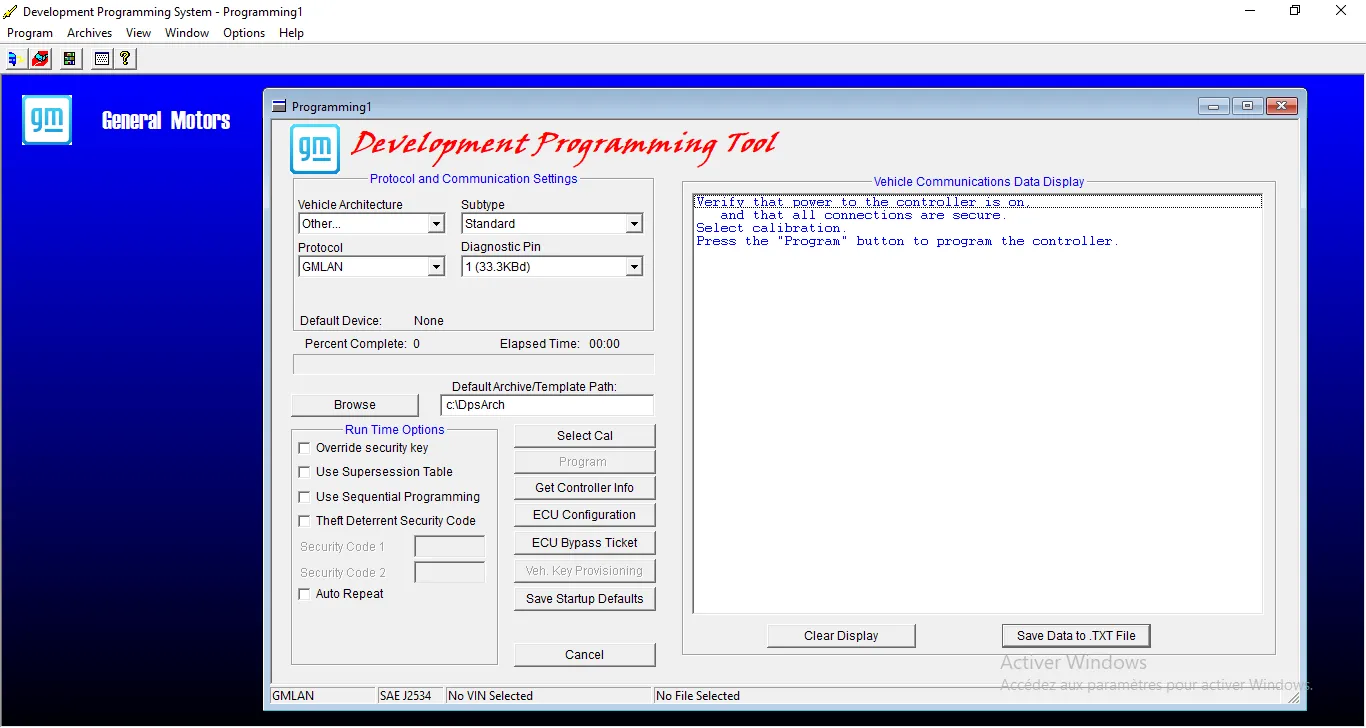
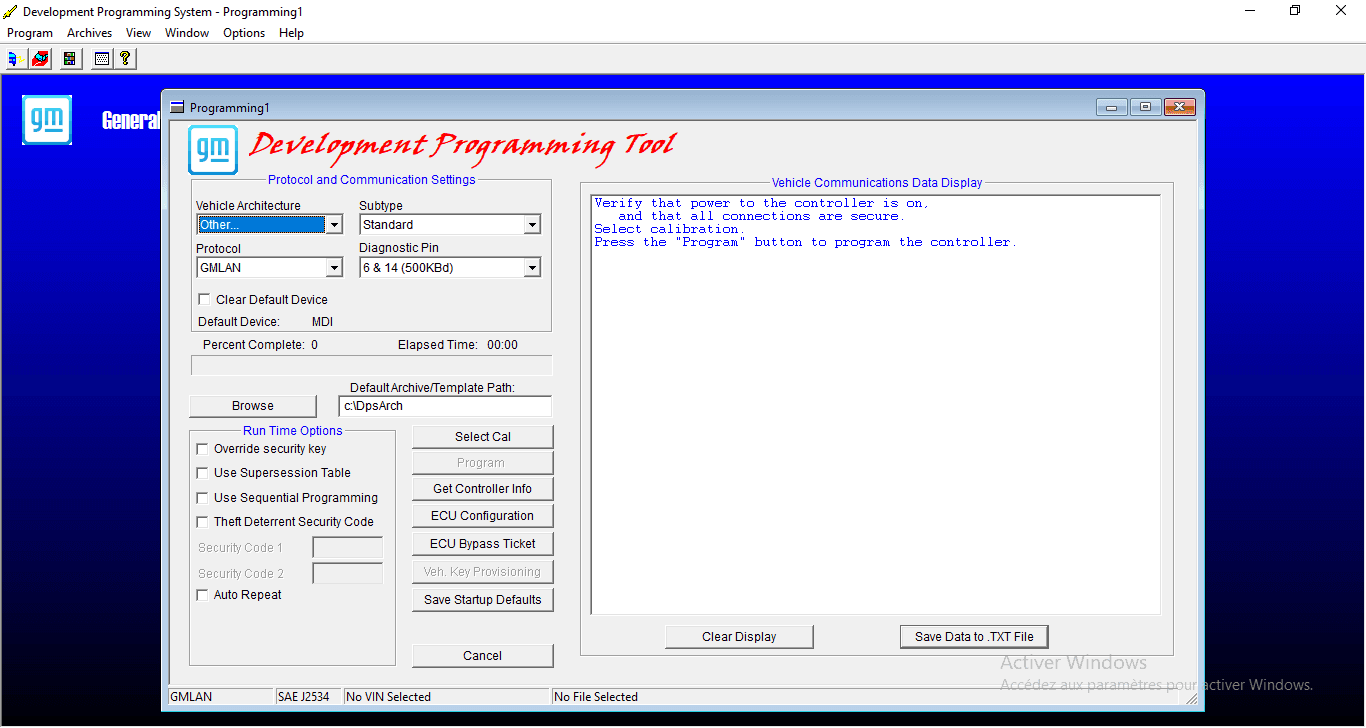
Финальная проверка
Главный интерфейс готов к работе.
Шаг Визуальный справочник