В библиотеку
ПО
Saab WIS (Workshop Information System)
Многоязычное руководство по ремонту для моделей Saab с 1998 по 2012 год.
Описание
Техническая процедура
Руководство WIS
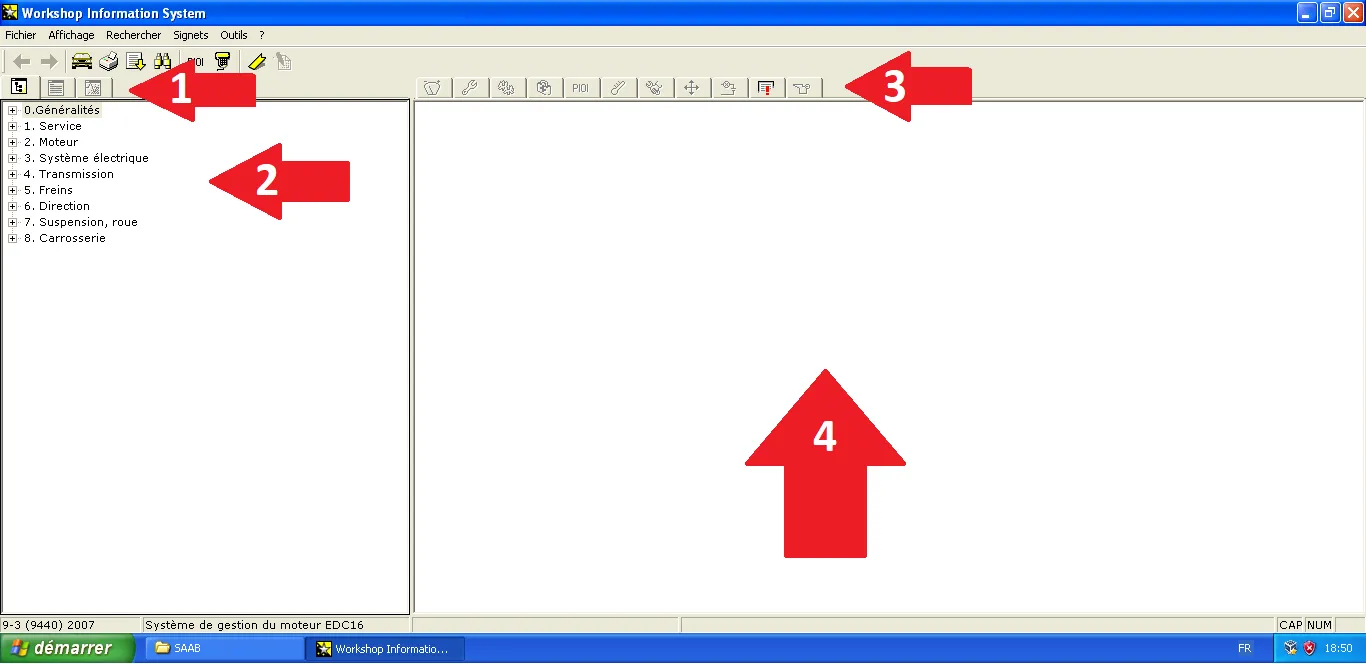
Workshop Information System (WIS) является техническим справочником для любого владельца Saab. Он включает электрические схемы, диагностические процедуры и заводские рекомендации по моментам затяжки. Это руководство детально описывает полную установку, настройку персонального профиля и расширенный поиск по кодам ошибок.
1
Запуск установки
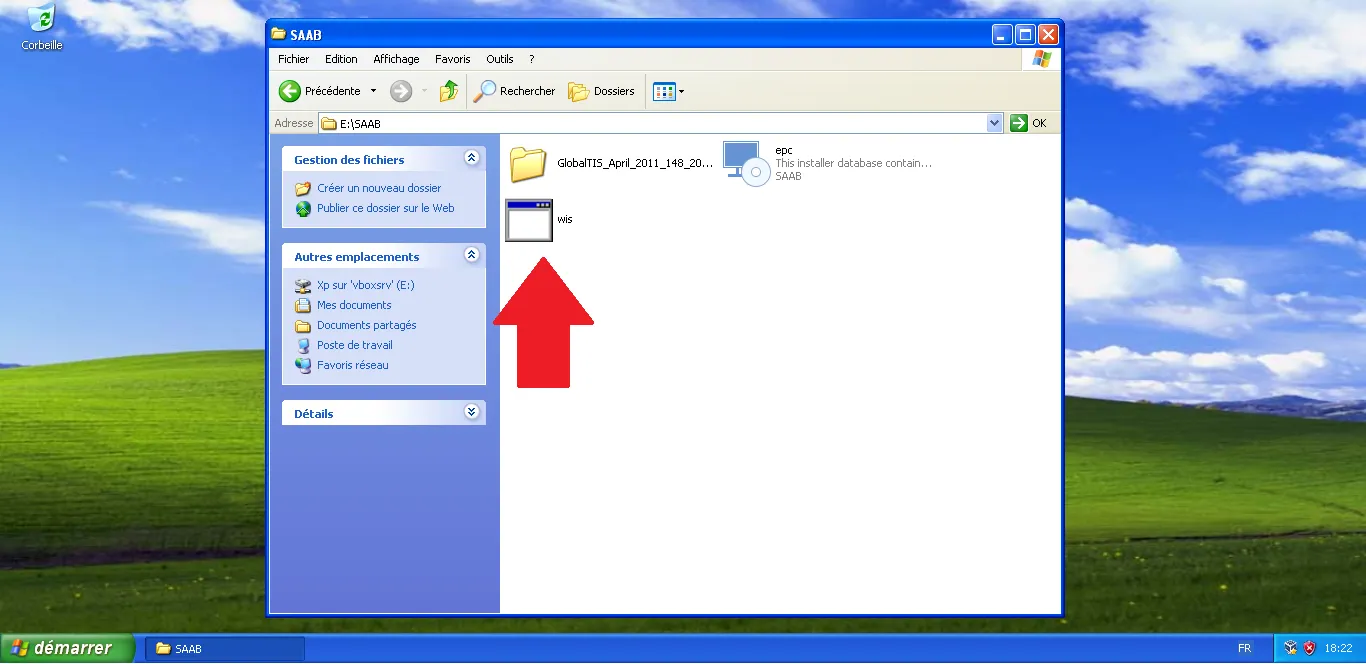
Откройте директорию SAAB на вашем виртуальном диске и найдите исполняемый файл 'wis'. Дважды щелкните по нему, чтобы запустить мастер установки.
Шаг Визуальный справочник
2
Конфигурация системы
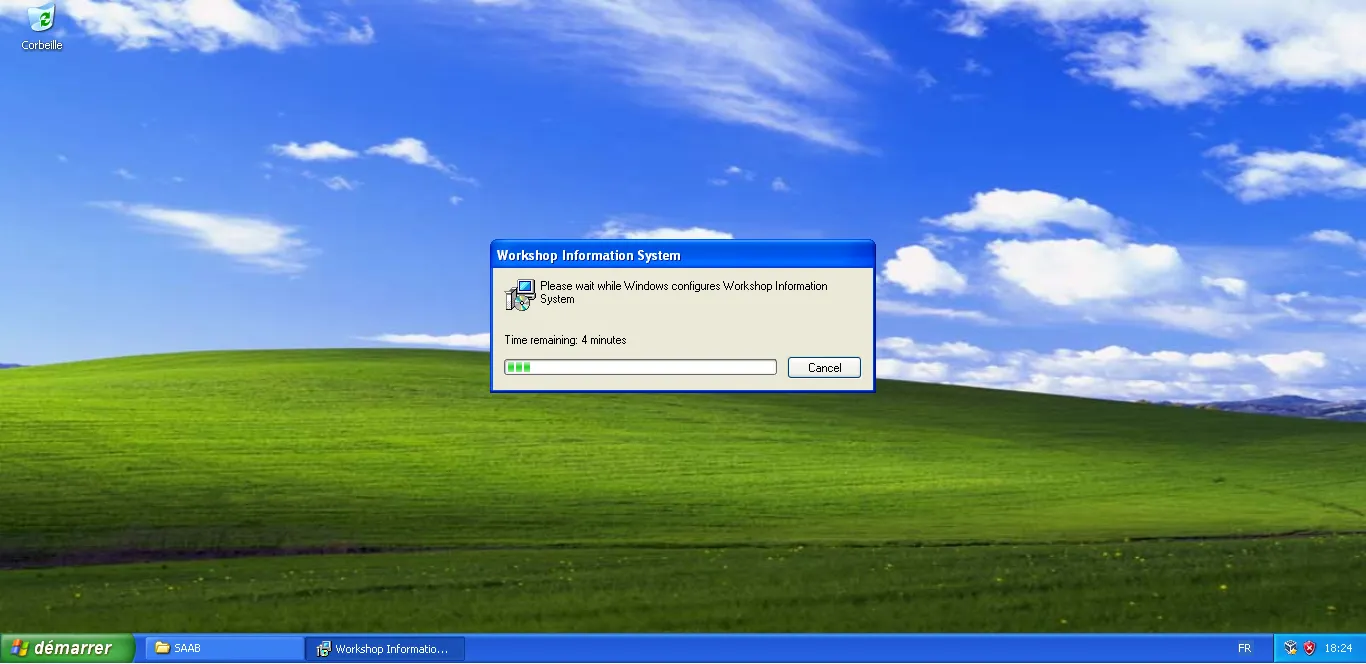
Позвольте Windows настроить WIS. Индикатор выполнения покажет прогресс записи файлов на виртуальный диск.
Шаг Визуальный справочник
3
Создание ярлыка
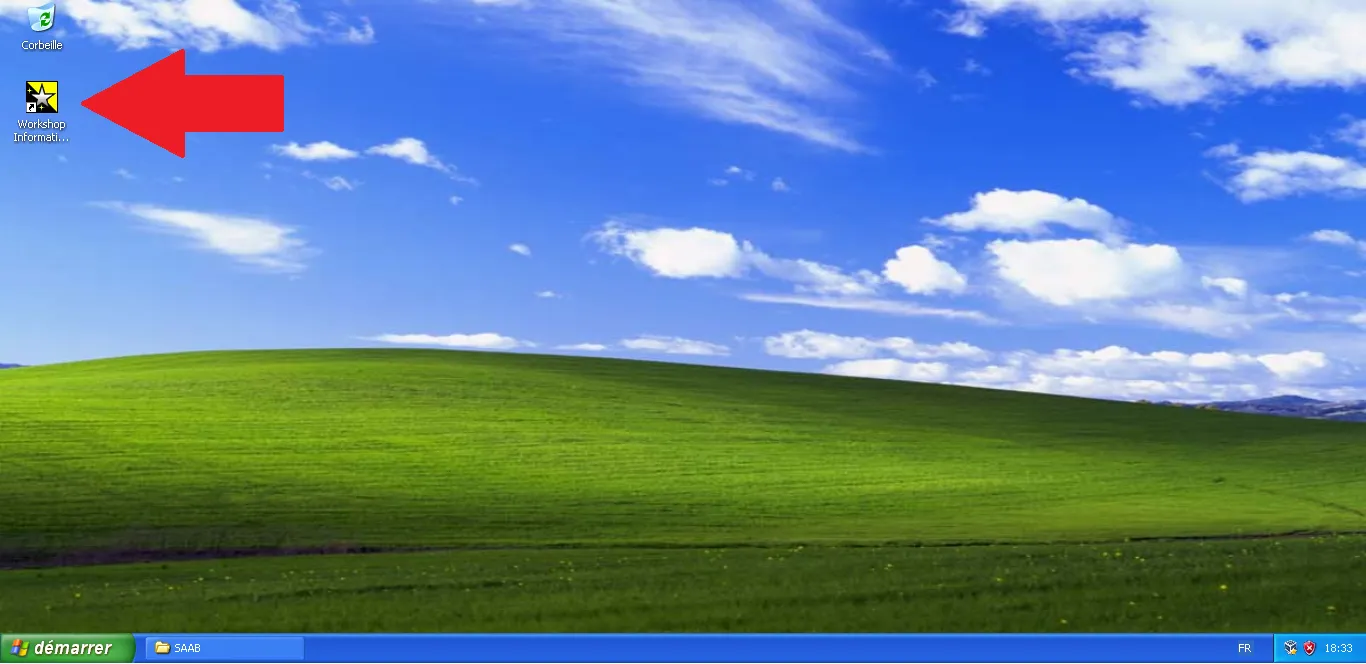
После завершения установки найдите новый ярлык WIS на рабочем столе и откройте его для инициализации программы.
Шаг Визуальный справочник
4
Первый вход
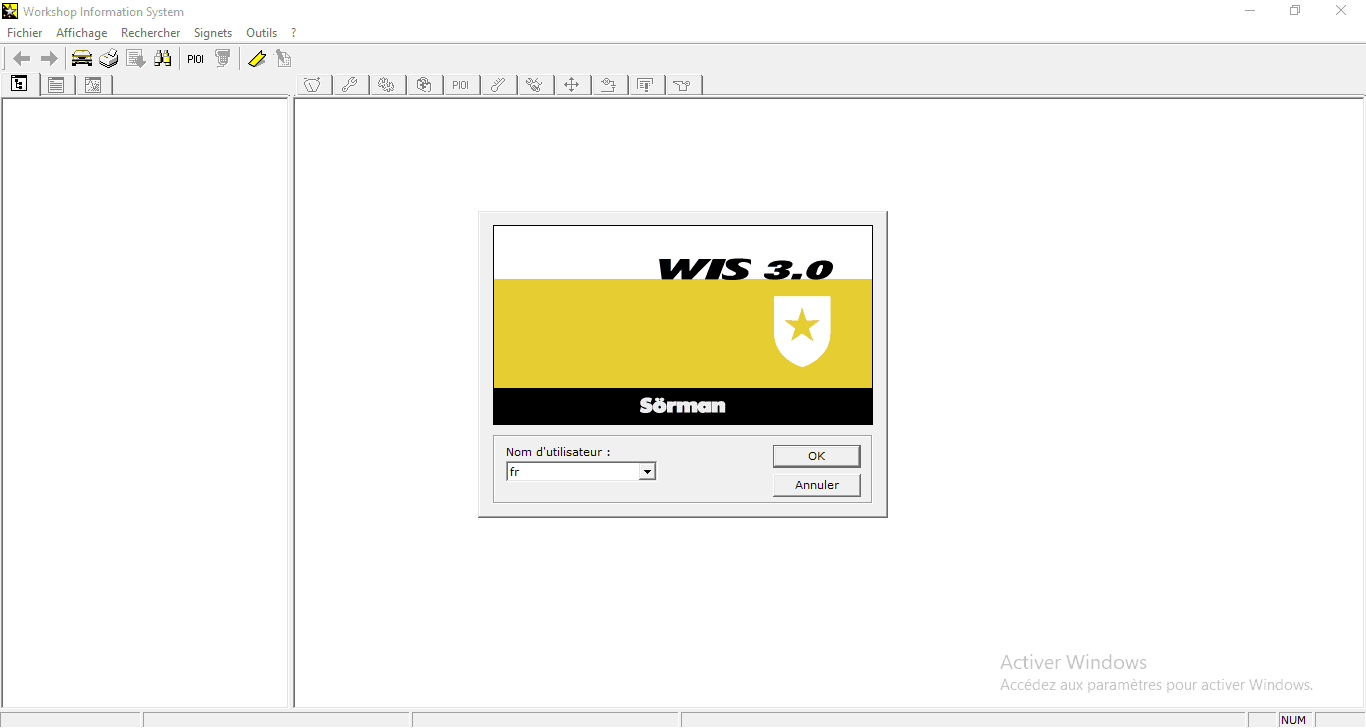
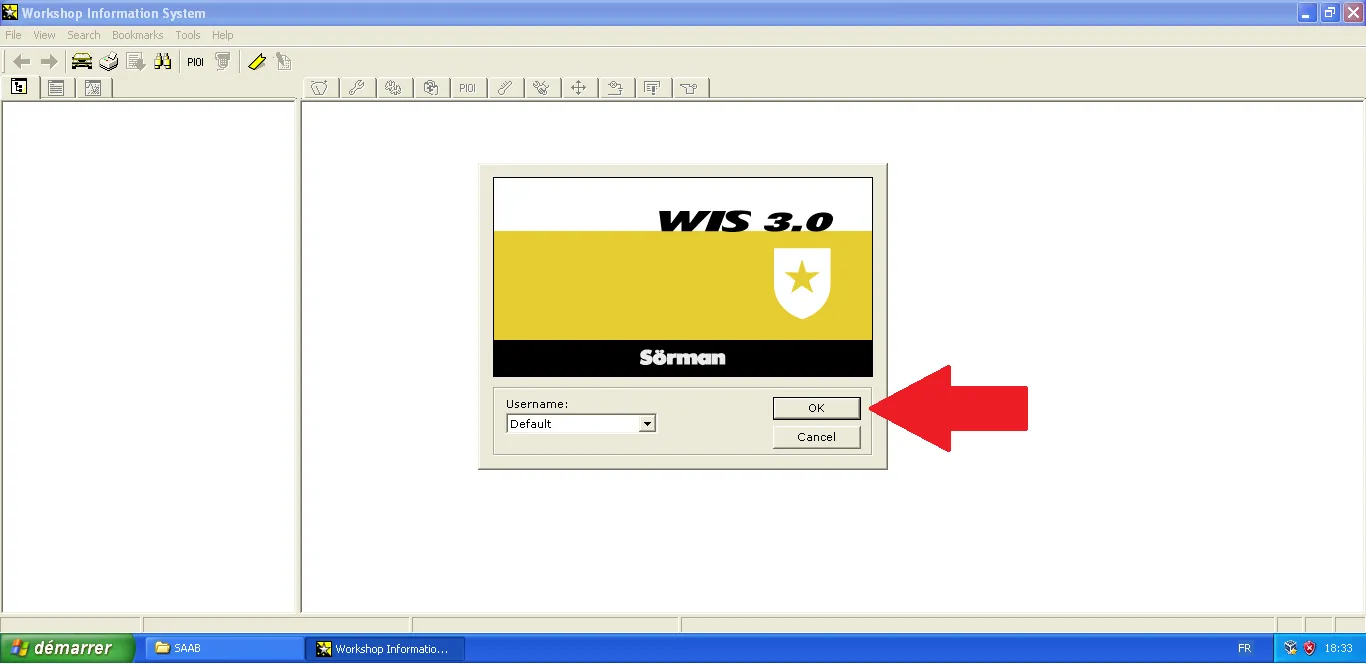
В окне входа подтвердите профиль по умолчанию 'Default', нажав OK. Это даст вам доступ к интерфейсу управления.
Шаг Визуальный справочник
5
Идентификация автомобиля
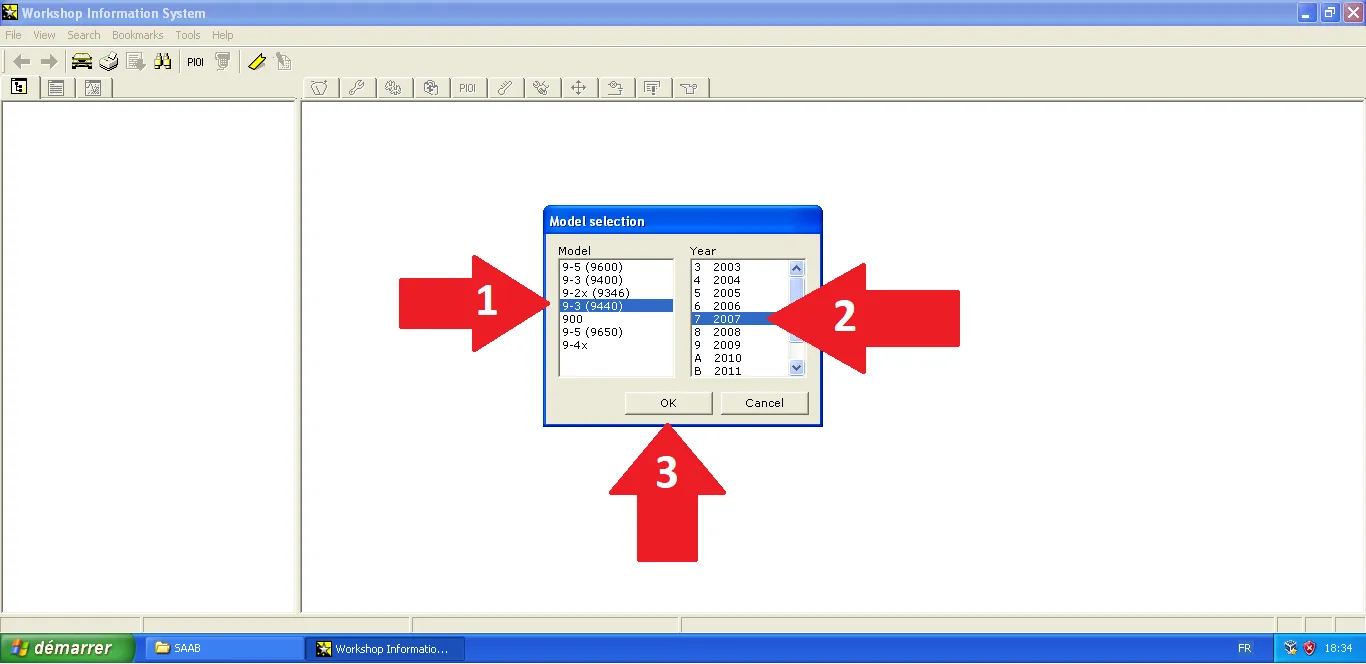
Выберите вашу модель (например, 9-3 9440) и год выпуска, чтобы загрузить соответствующую техническую базу данных.
Шаг Визуальный справочник
6
Доступ к инструментам
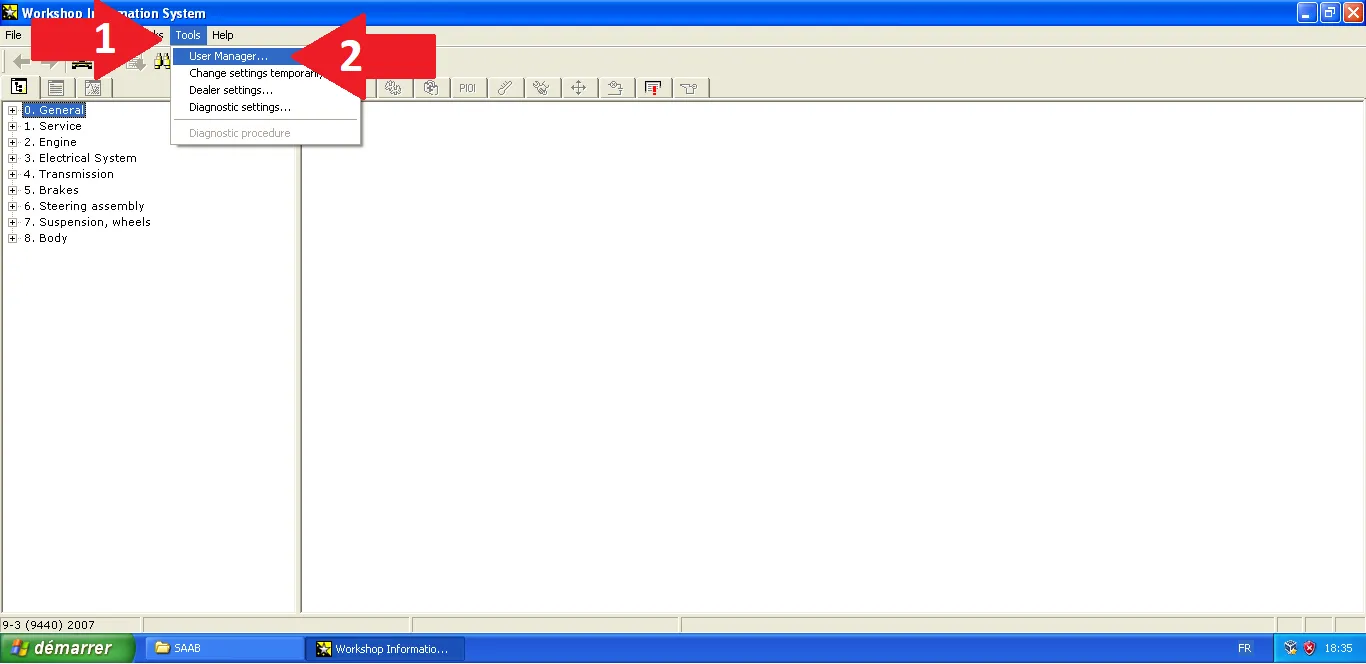
Чтобы настроить среду, разверните меню 'Tools'. Здесь управляются региональные настройки и пользователи.
Шаг Визуальный справочник
7
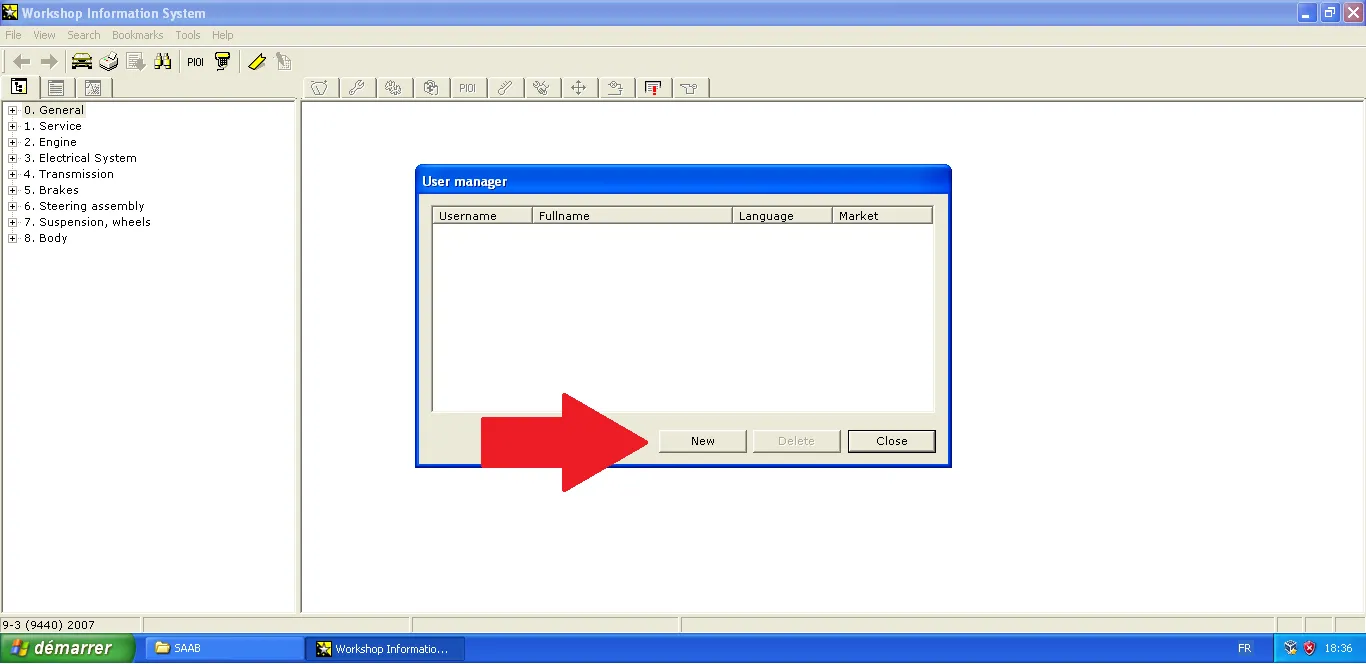
Управление пользователями
В окне 'User manager' нажмите кнопку 'New', чтобы начать создание пользовательского профиля.
Шаг Визуальный справочник
8
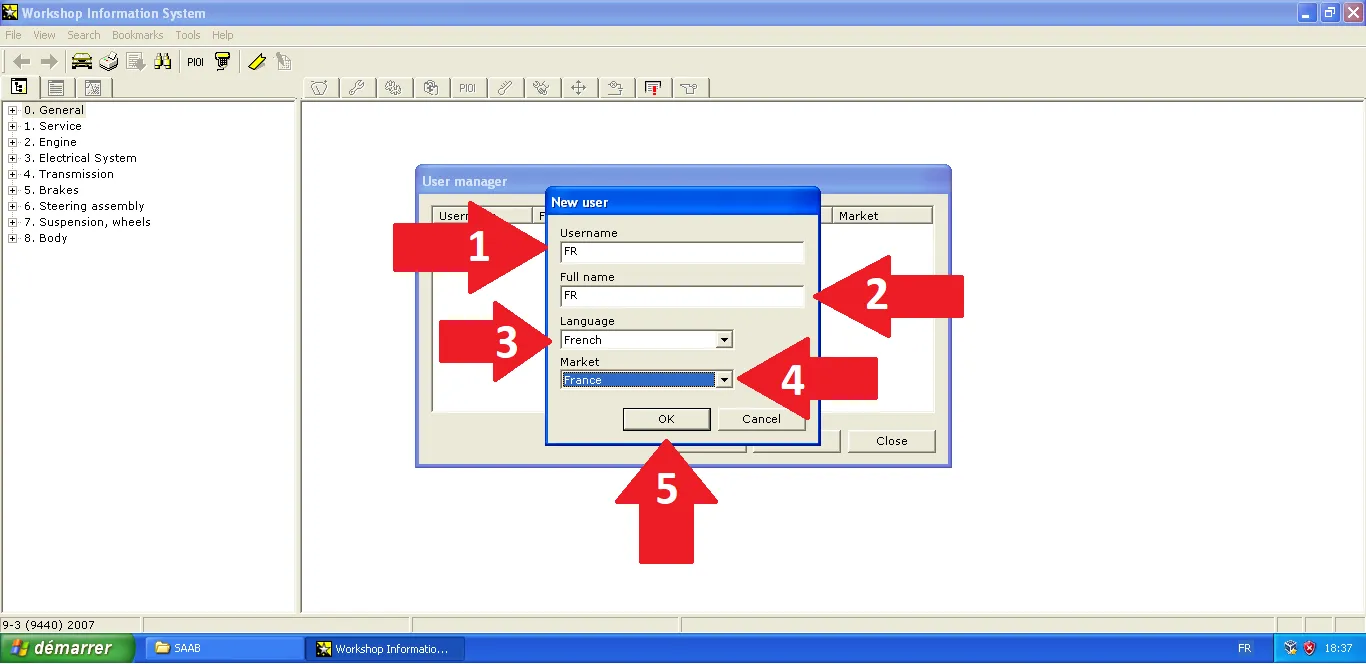
Настройка профиля
Настройте профиль, введя 'RU' в качестве имени пользователя, выберите 'Russian' для языка и соответствующий рынок.
Шаг Визуальный справочник
9
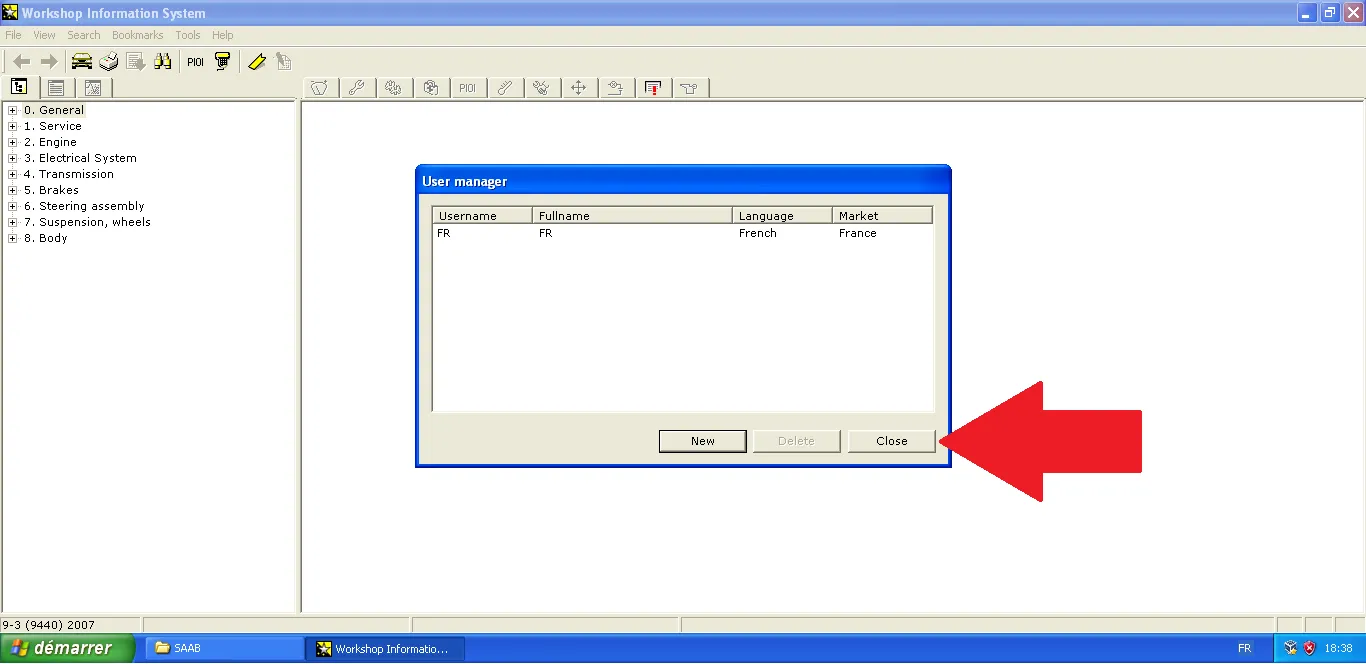
Валидация профиля
Убедитесь, что пользователь 'RU' корректно отображается в списке, затем нажмите 'Close' для сохранения.
Шаг Визуальный справочник
10
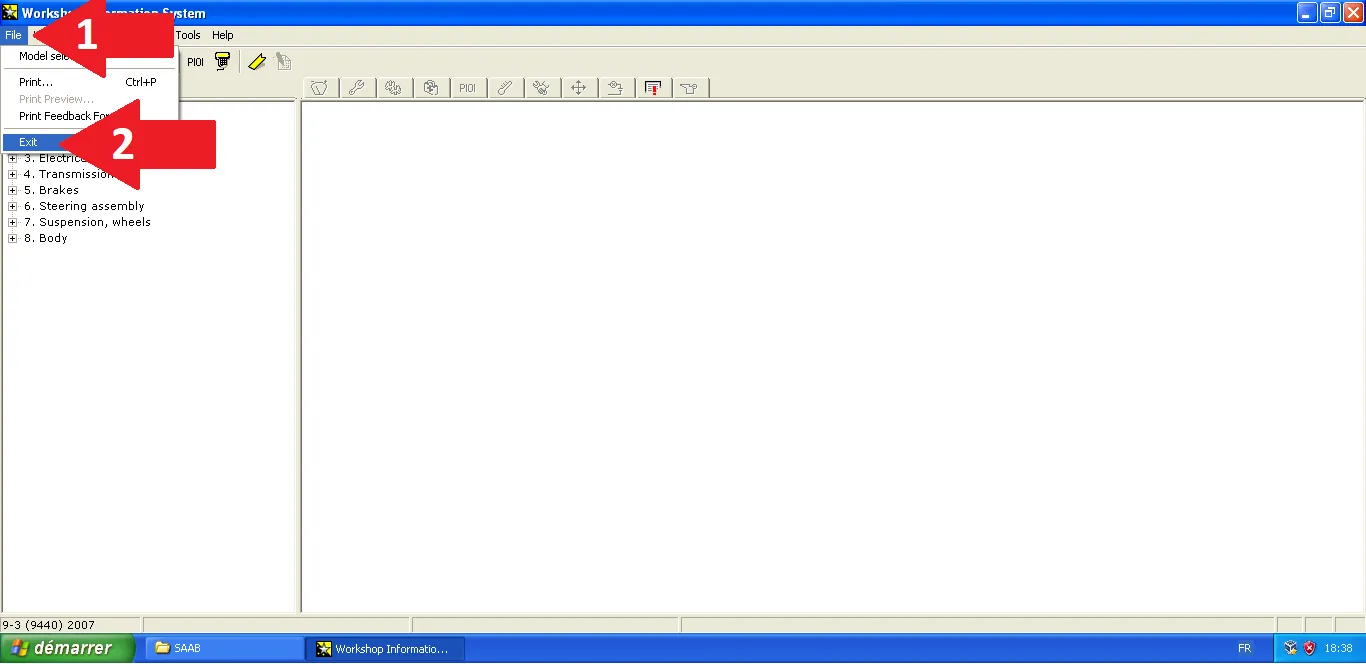
Закрытие сессии
Выйдите из приложения через меню File > Exit. Это необходимо для загрузки нового профиля при перезапуске.
Шаг Визуальный справочник
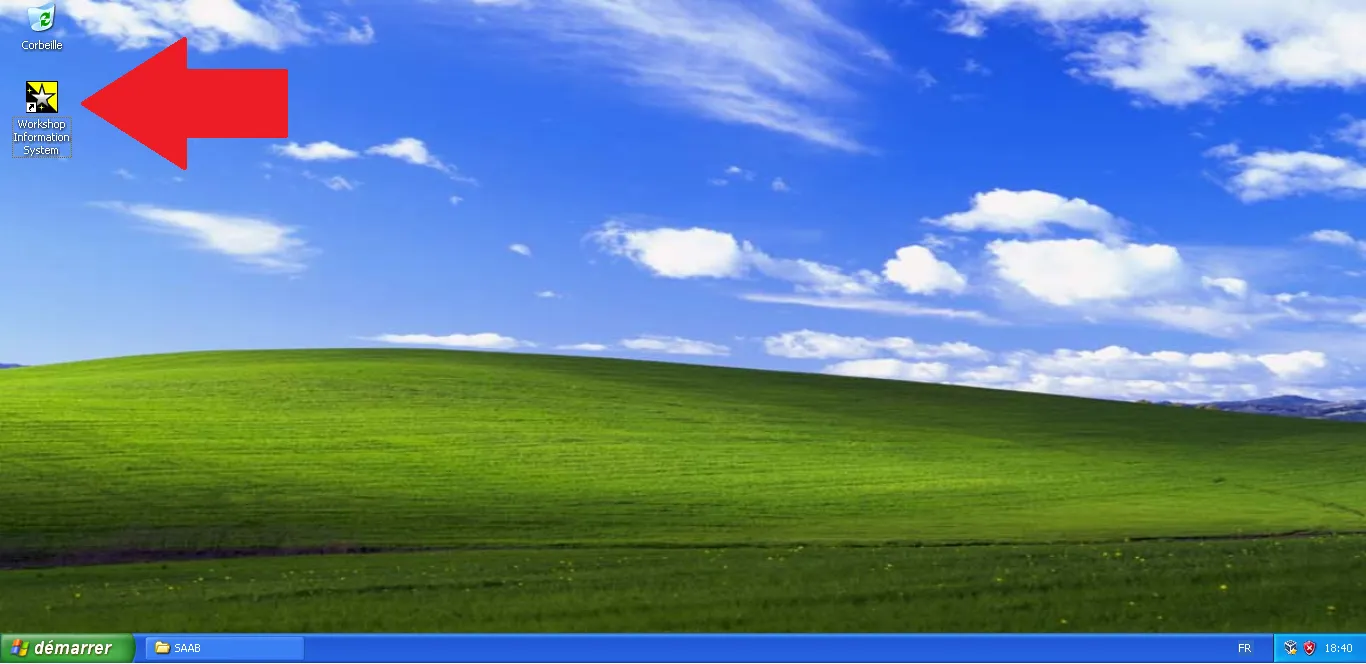
11
Перезапуск WIS
Снова откройте WIS с рабочего стола. Красная стрелка указывает на официальную иконку запуска.
Шаг Визуальный справочник
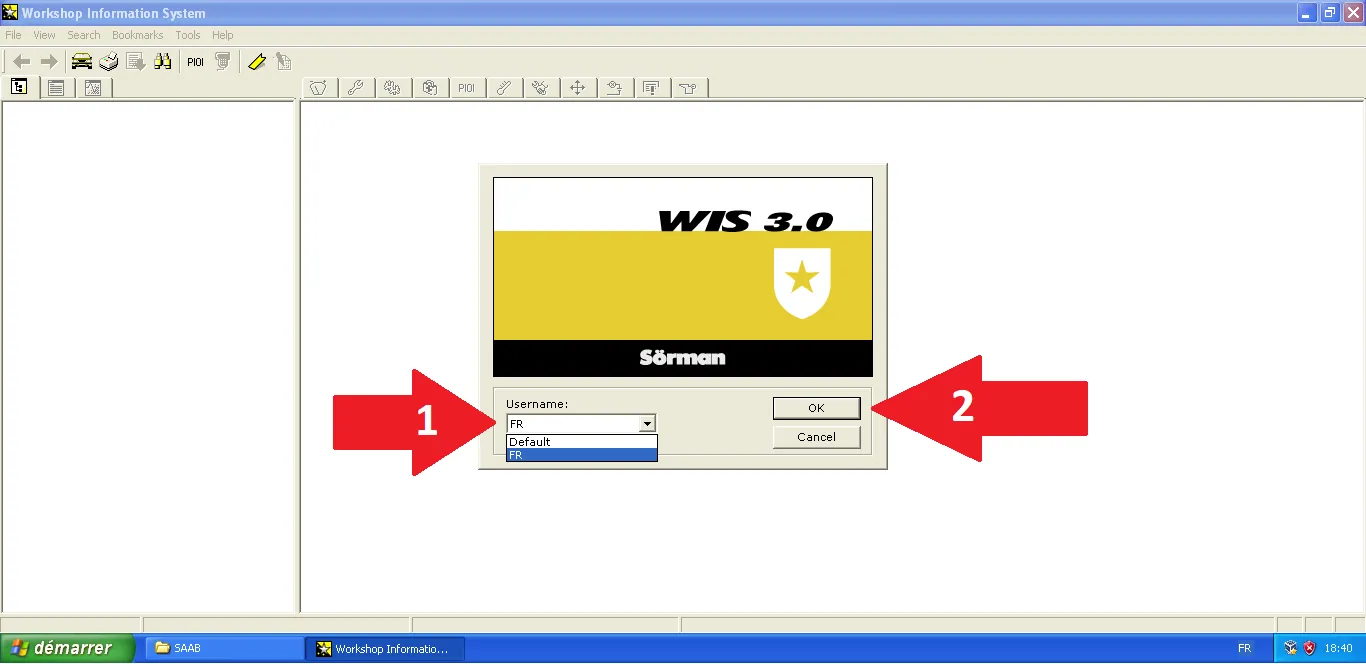
12
Вход под профилем RU
Используйте выпадающее меню 'Username', чтобы выбрать профиль 'RU', и нажмите OK.
Шаг Визуальный справочник
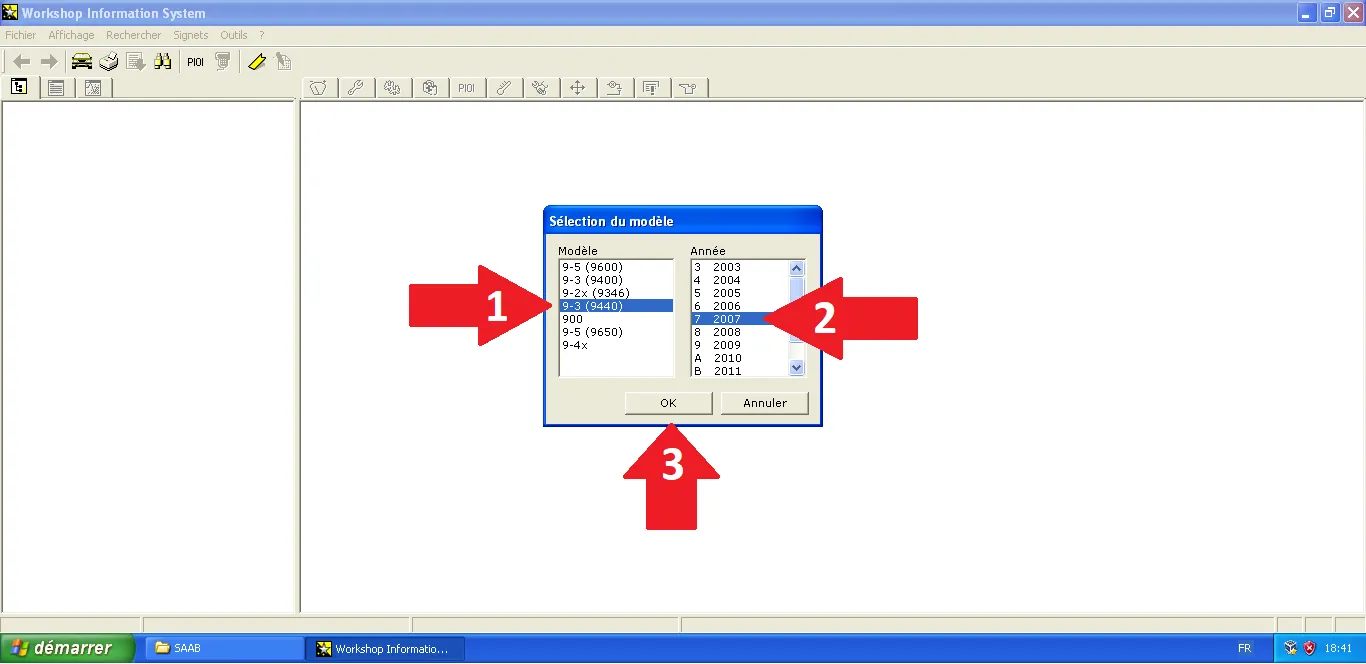
13
Подтверждение модели
Подтвердите модель и год выпуска вашего Saab для доступа к документам на выбранном языке.
Шаг Визуальный справочник
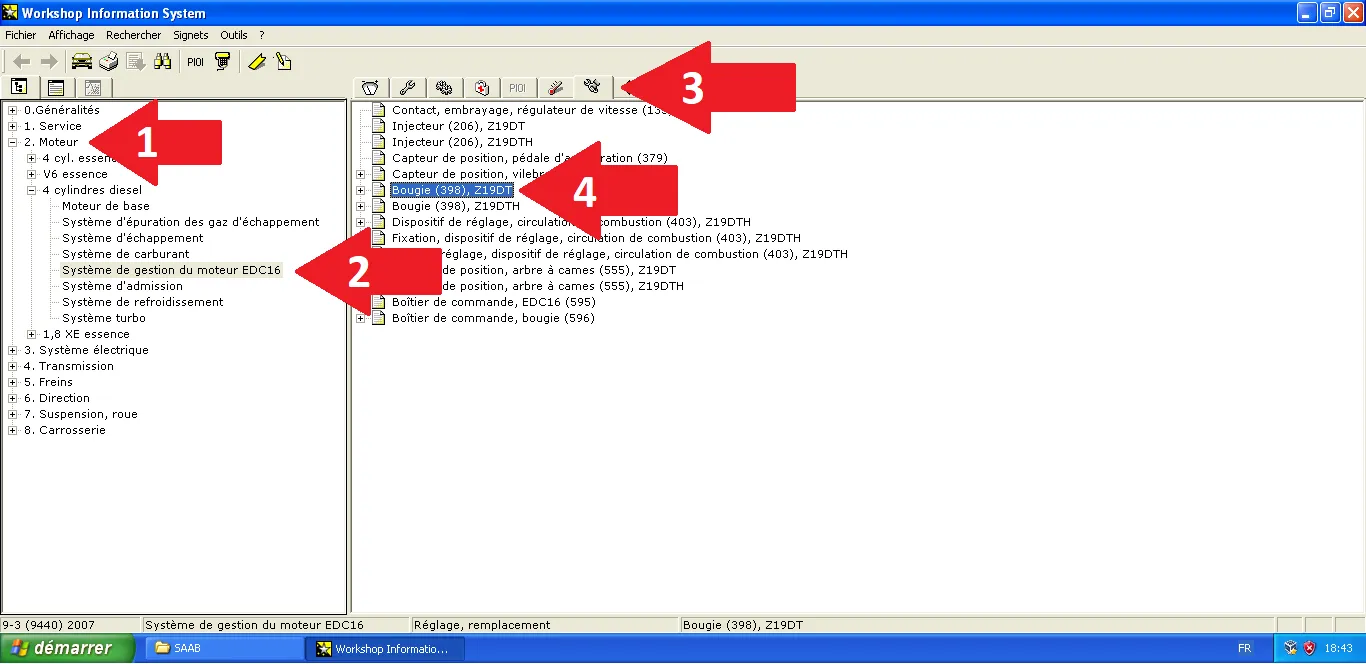
14
Изучение структуры
Навигация в левом меню (например, Дизельный двигатель > EDC16) для поиска нужной процедуры, например, замены свечей.
Шаг Визуальный справочник
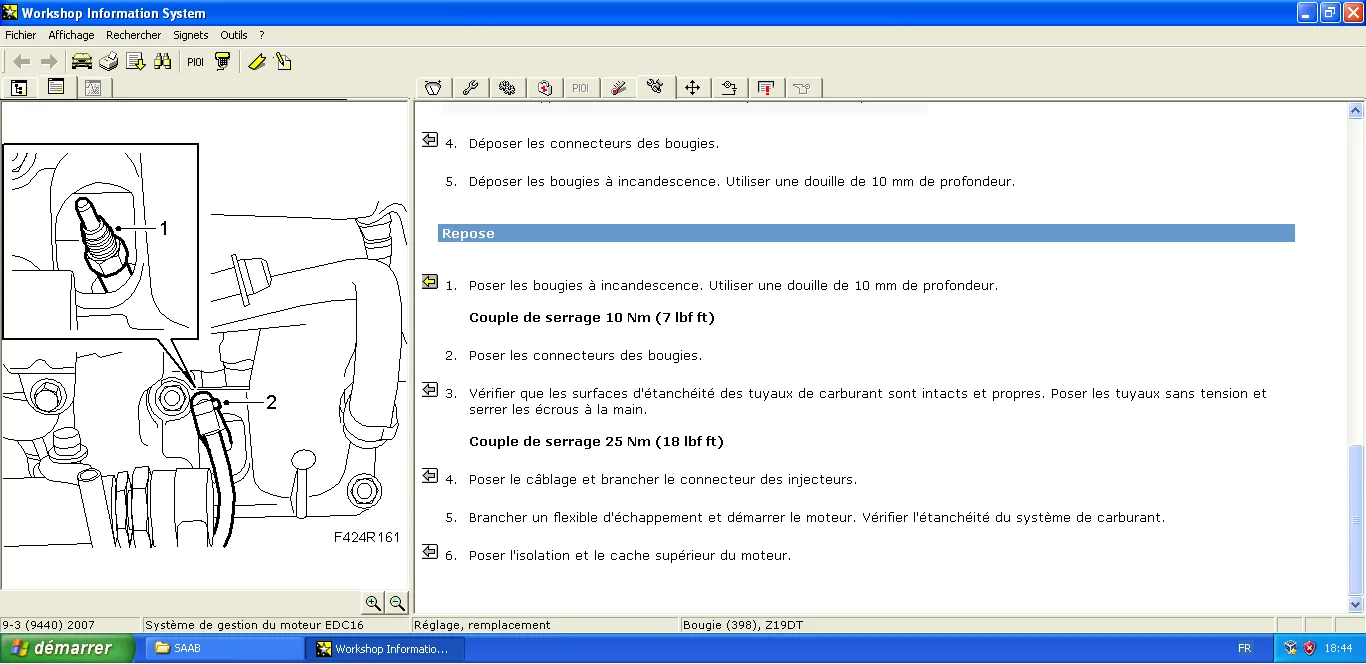
15
Чтение процедур
Проверьте инструкции. Найдите, например, моменты затяжки (10 Нм), указанные в инструкциях по сборке.
Шаг Визуальный справочник
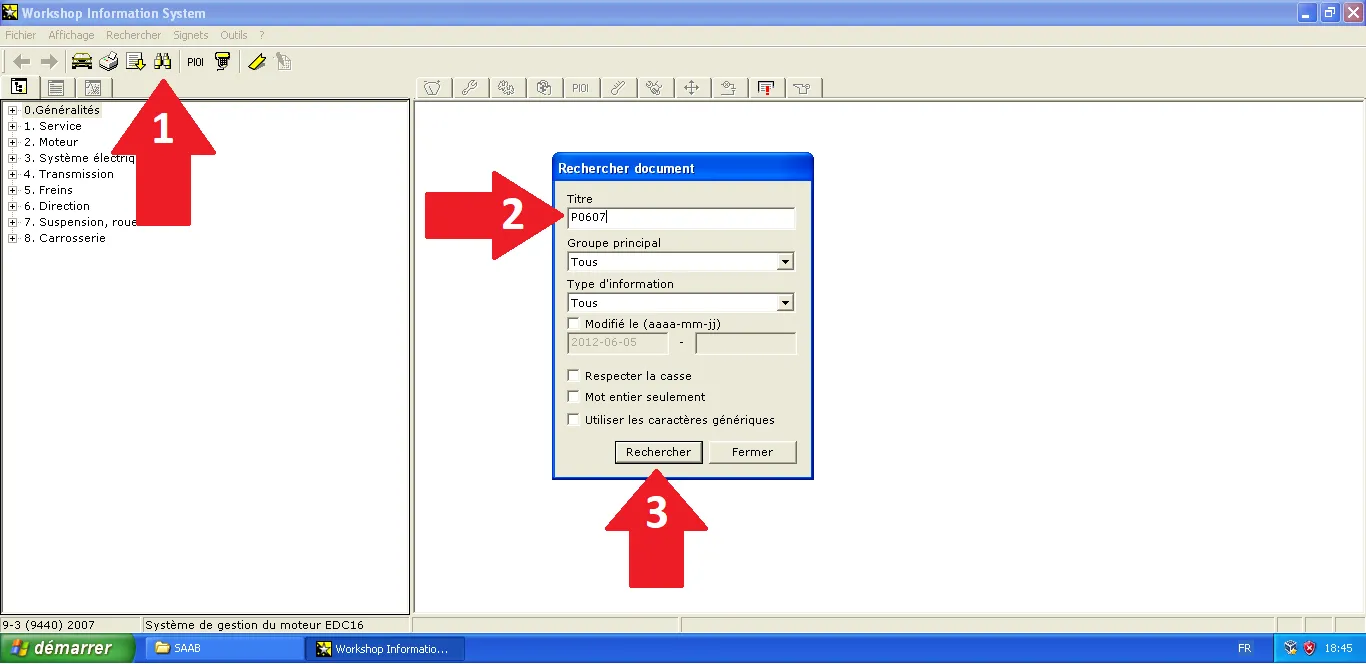
16
Поиск по коду ошибки
Используйте инструмент поиска (лупа), чтобы ввести код DTC (например, P0607) для получения помощи в диагностике.
Шаг Визуальный справочник
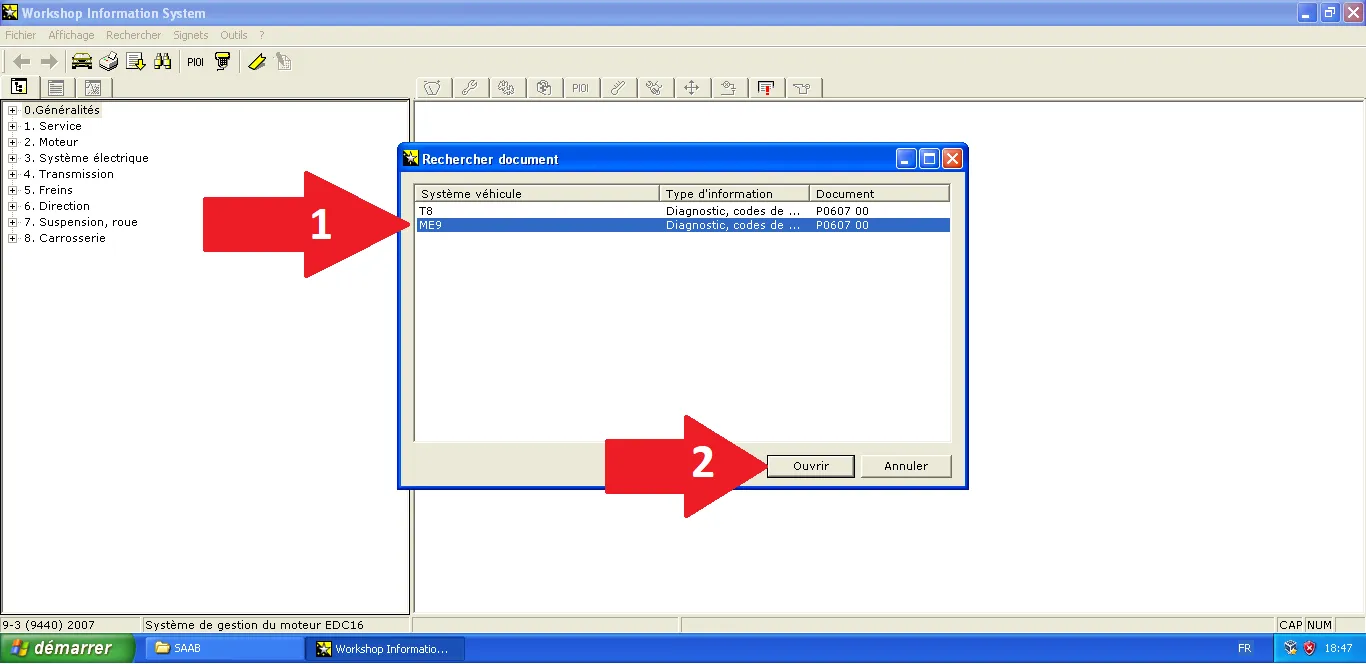
17
Выбор результатов
В списке результатов выберите систему, соответствующую вашему двигателю, чтобы открыть полный документ.
Шаг Визуальный справочник
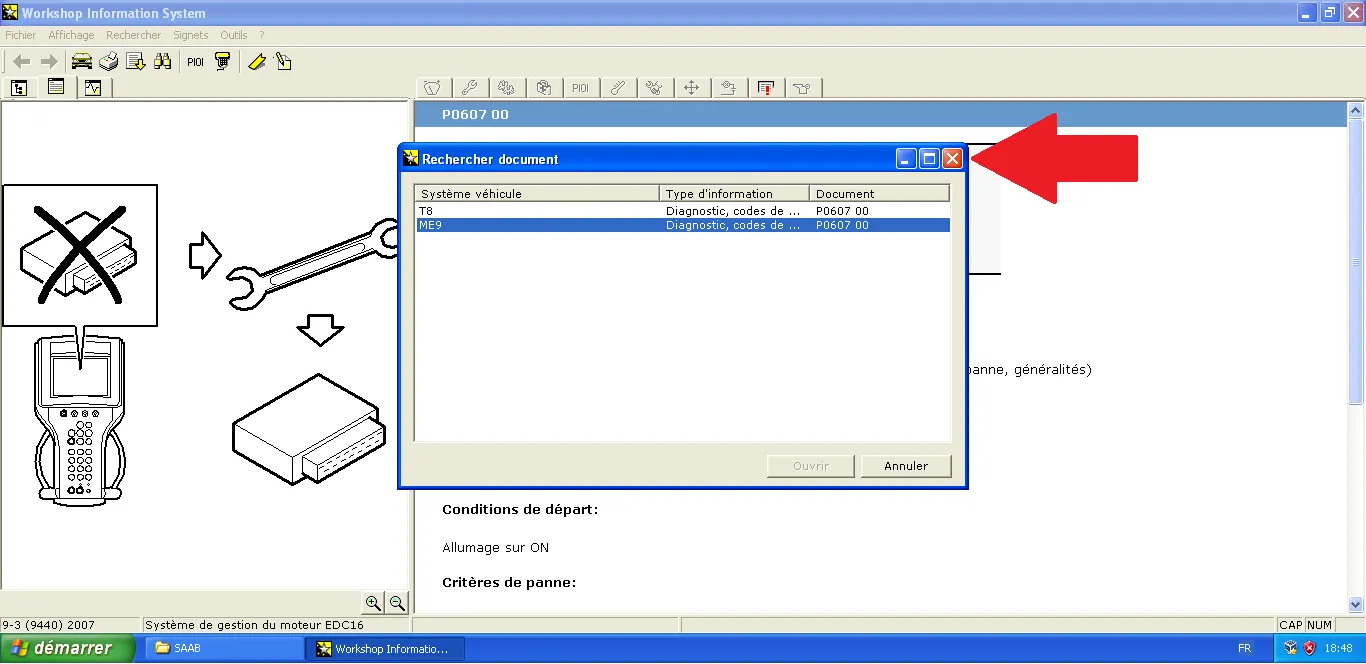
18
Управление окнами
Закройте диалоговое окно поиска после открытия документа для максимального удобства чтения.
Шаг Визуальный справочник
19
Анализ диагностики
Изучите критерии неисправности и используйте закладки для быстрой навигации между схемами и помощью.
Шаг Визуальный справочник
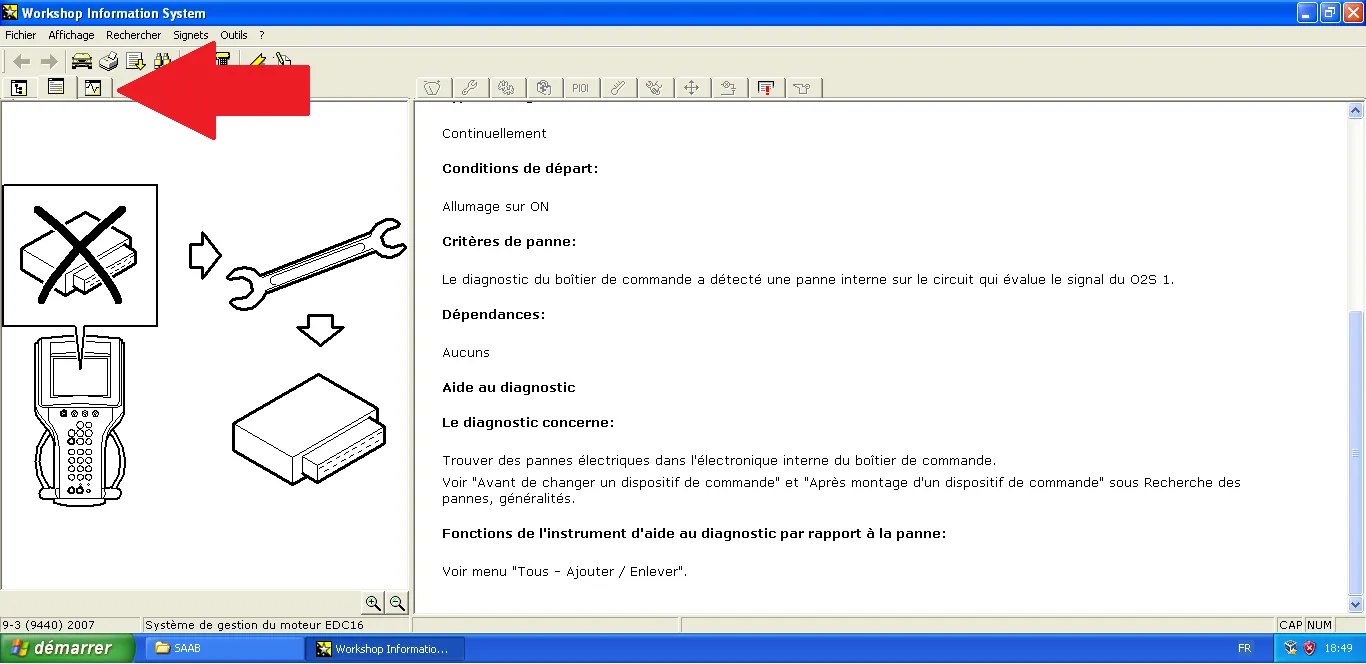
20
Процедура замены
WIS детально описывает физические шаги по замене компонента (например, блока управления) с иллюстрациями.
Шаг Визуальный справочник
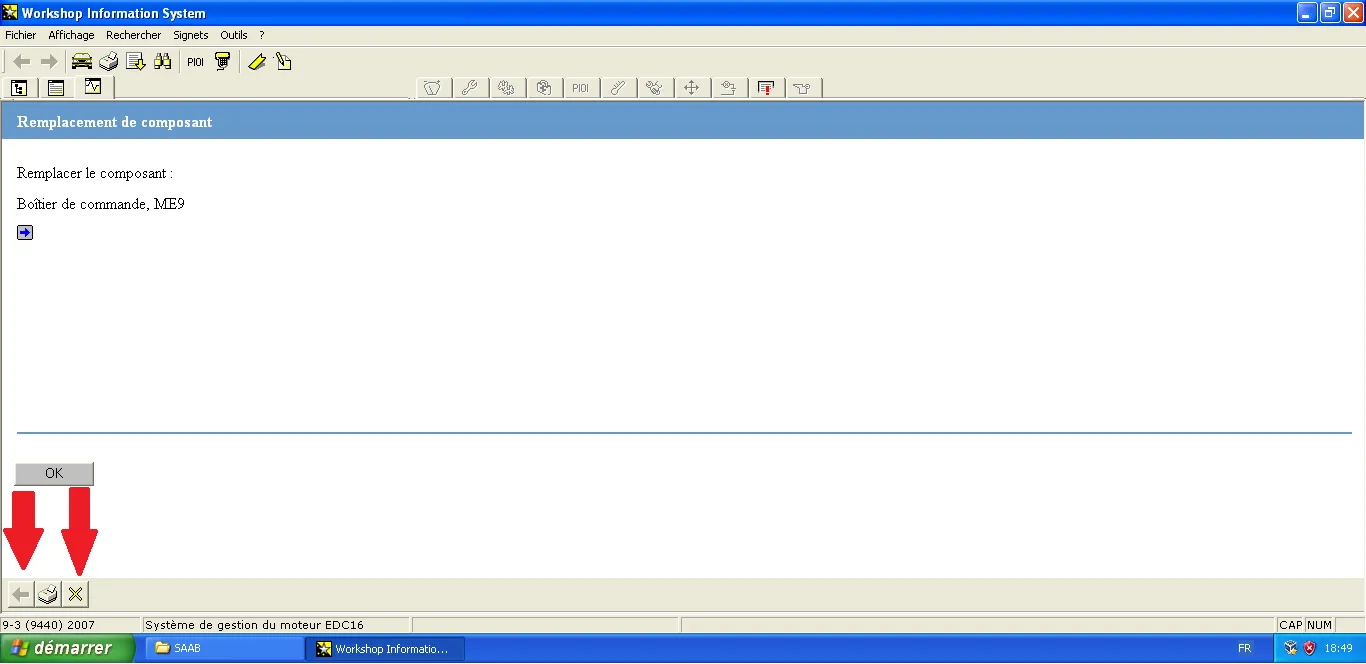
21
Поиск неисправностей
WIS предлагает структурированную процедуру поиска неисправностей для изоляции реальной причины ошибки.
Шаг Визуальный справочник