
Ressources
GlobalTIS Saab
oamneAuthor
1 января 2025
5 min
Скачать ресурс
Direct access to associated archives and software.
Техническая процедура
Руководство GlobalTIS
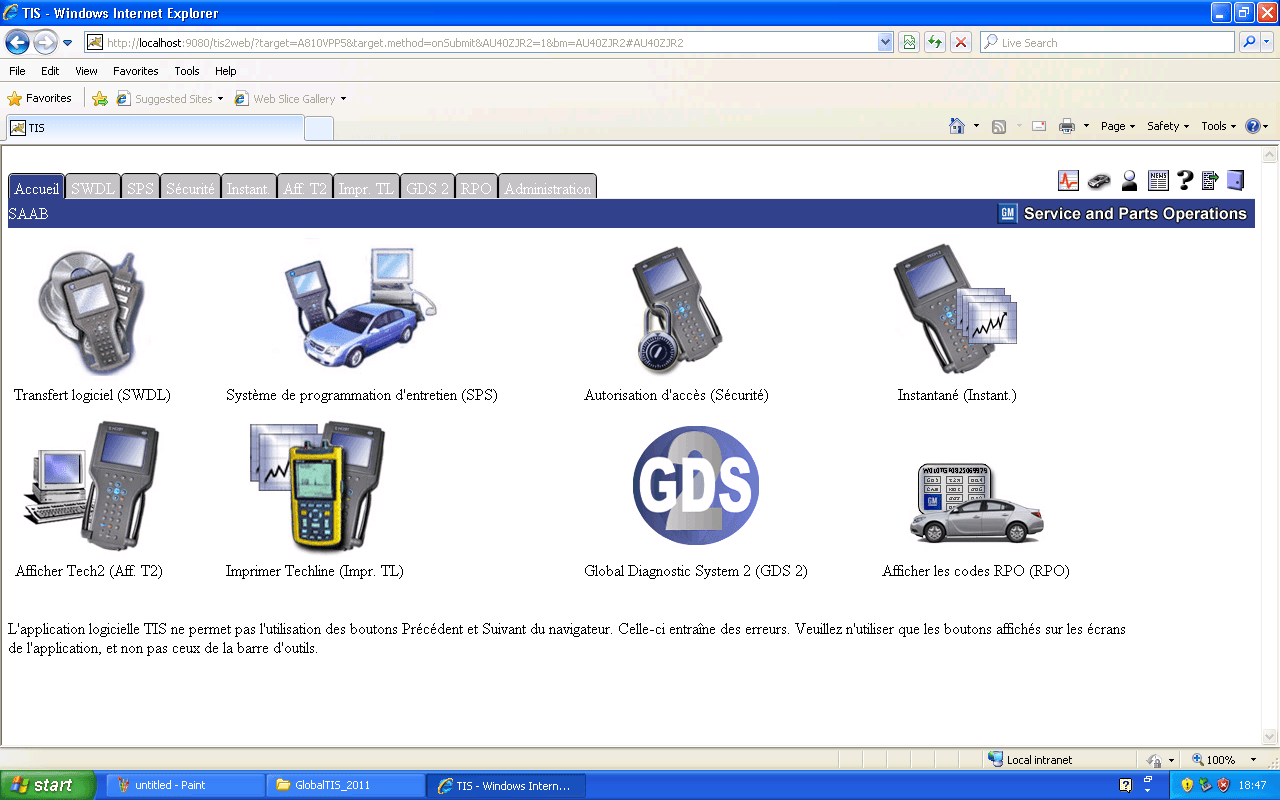
GlobalTIS является центральным звеном диагностики Saab в эпоху GM. Действуя как локальный сервер (оффлайн-эквивалент TIS2Web), он единственный может предоставить «Security Access», необходимый Tech2 для важных операций, таких как добавление ключей. Он также содержит систему SPS (Service Programming System) для прошивки программного обеспечения и калибровки блоков управления. Это руководство подробно описывает полную установку шаг за шагом.
1
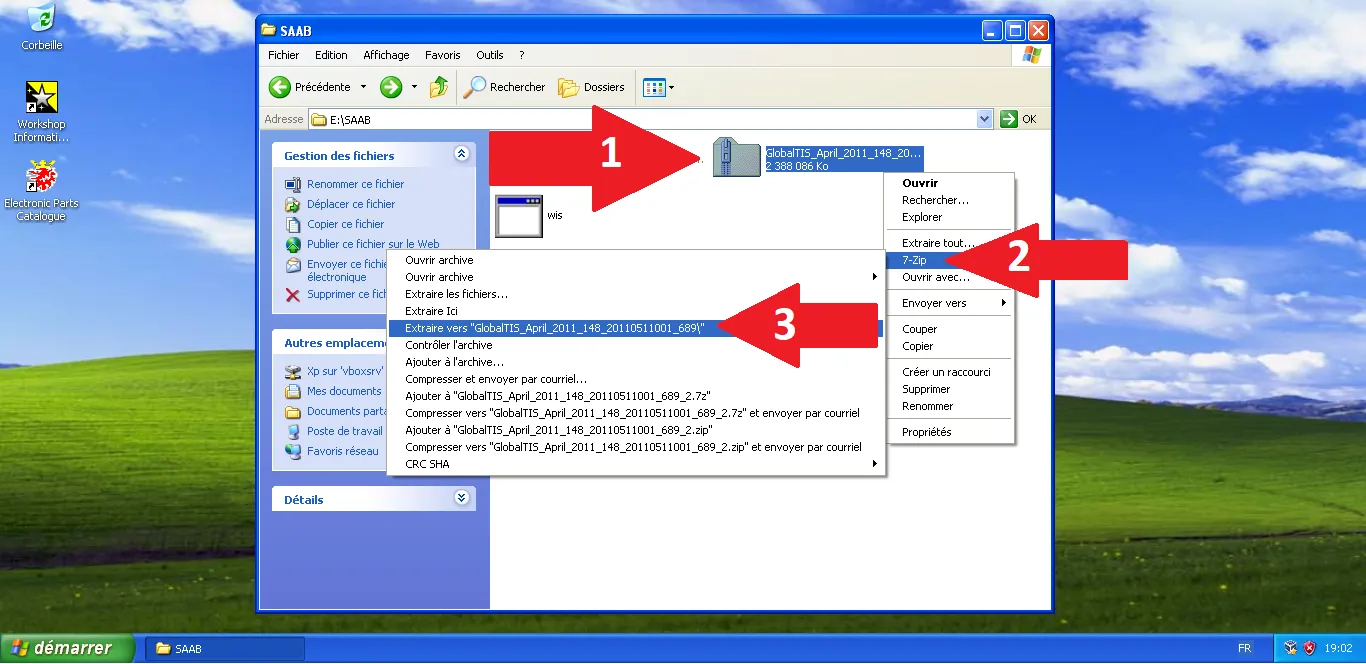
Распаковка архива GlobalTIS
Правой кнопкой на архиве GlobalTIS -> меню 7-Zip -> «Extract to…».
Шаг Визуальный справочник
2
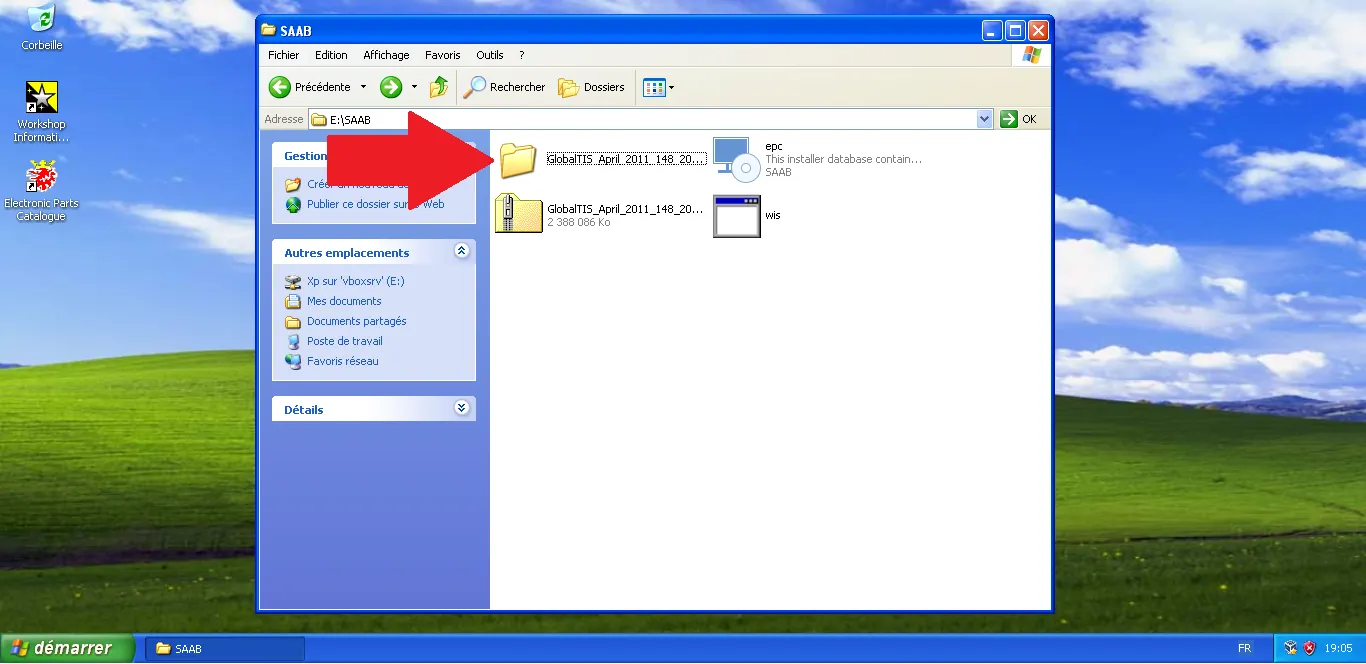
Открытие папки
Выберите созданную папку GlobalTIS в директории SAAB.
Шаг Визуальный справочник
3
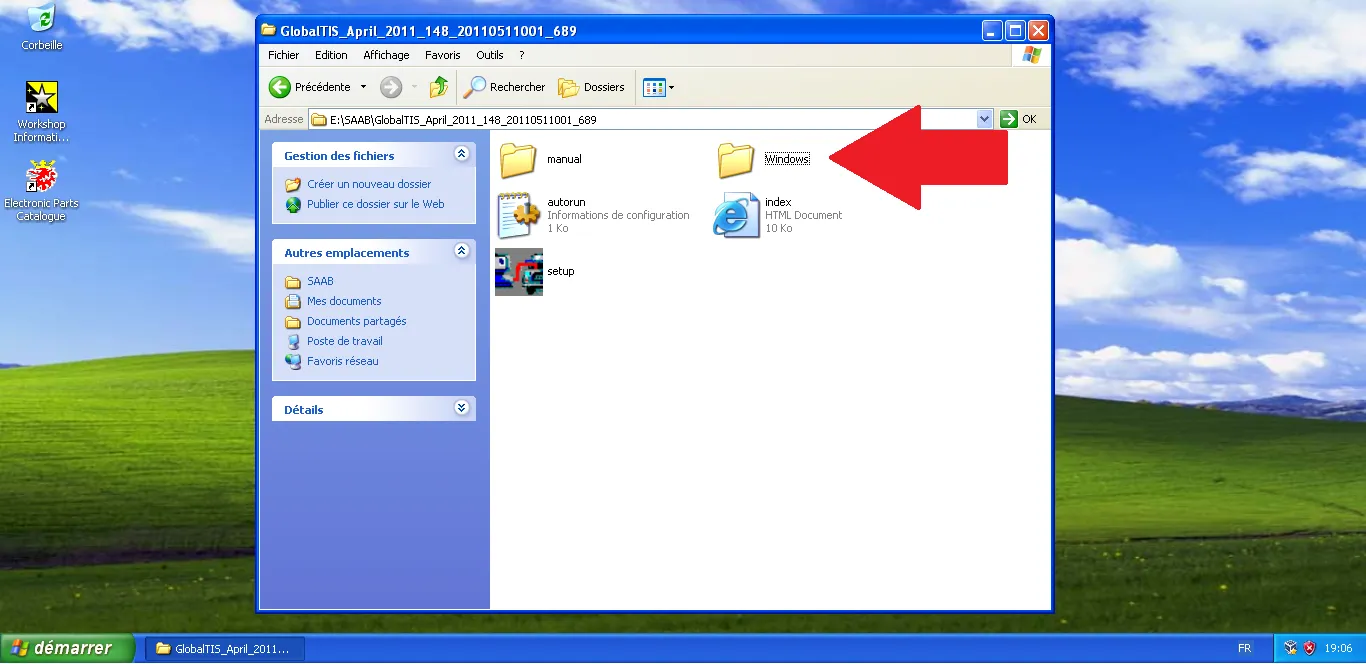
Доступ к папке Windows
В извлеченной папке GlobalTIS откройте папку «Windows».
Шаг Визуальный справочник
4
Открытие папки Disk1
В папке «Windows» откройте папку «Disk1».
Шаг Визуальный справочник
5
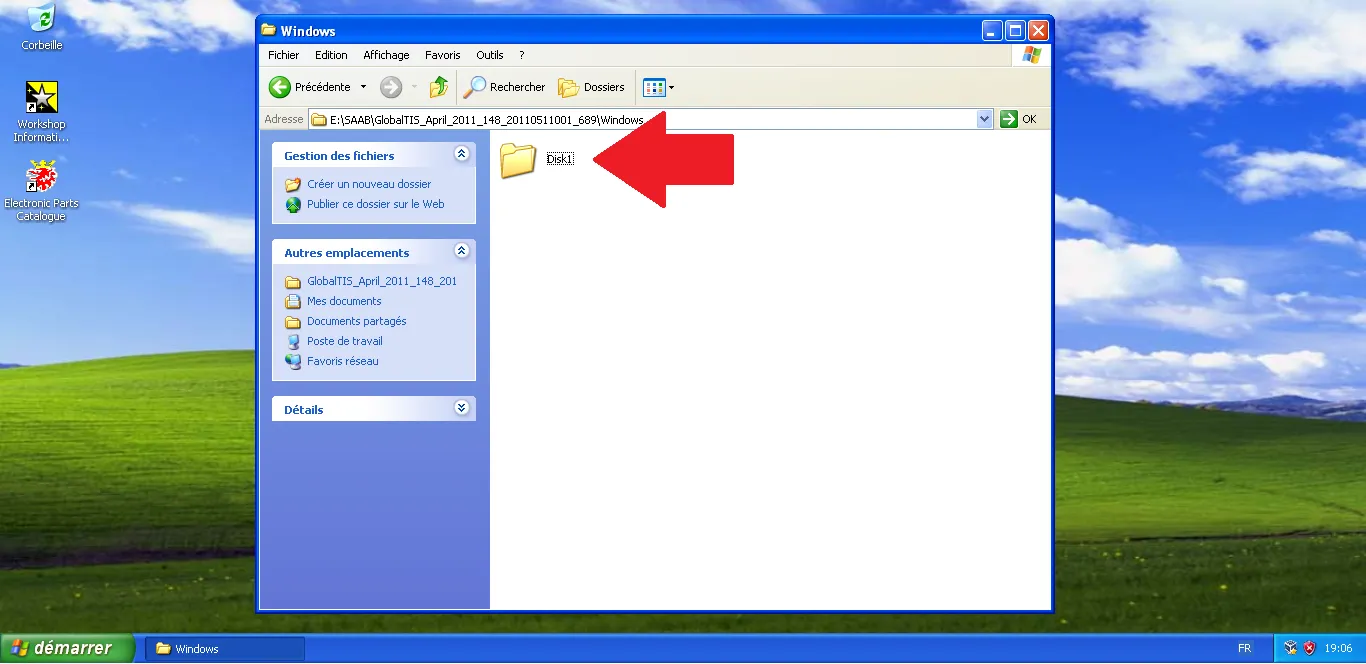
Открытие папки InstData
В папке «Disk1» откройте папку «InstData».
Шаг Визуальный справочник
6
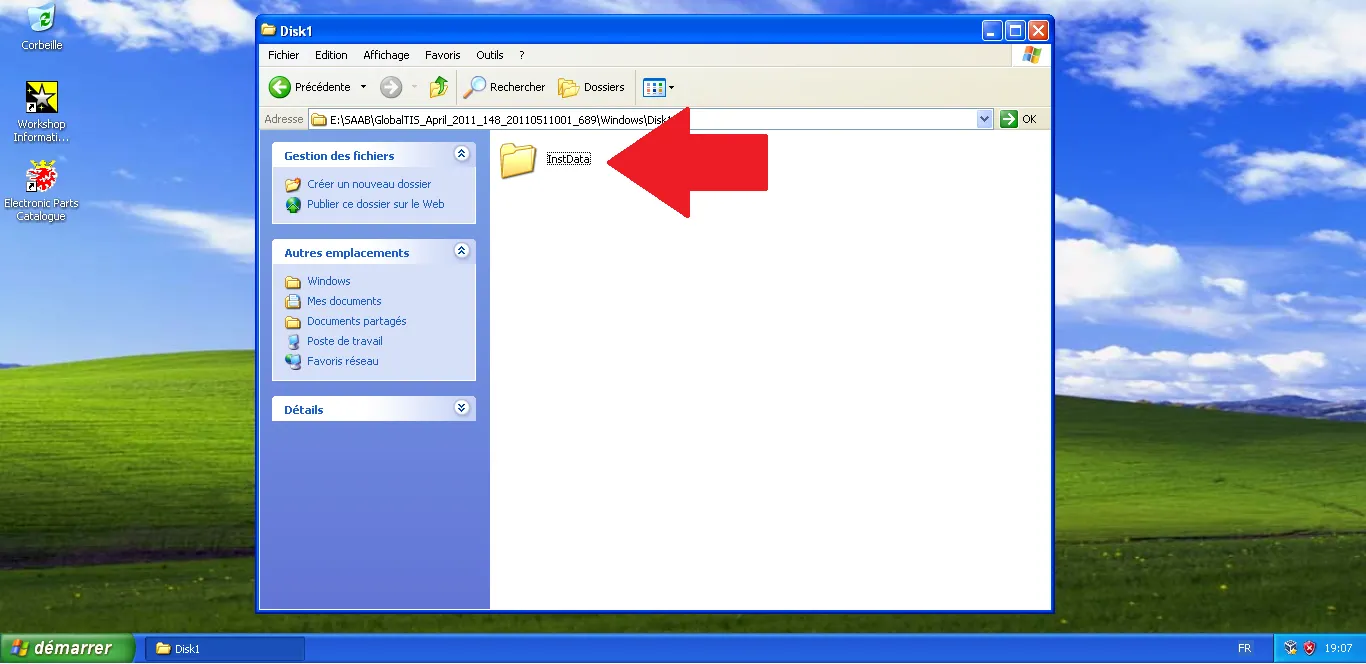
Открытие папки CustomData
В папке «InstData» откройте папку «CustomData».
Шаг Визуальный справочник
7
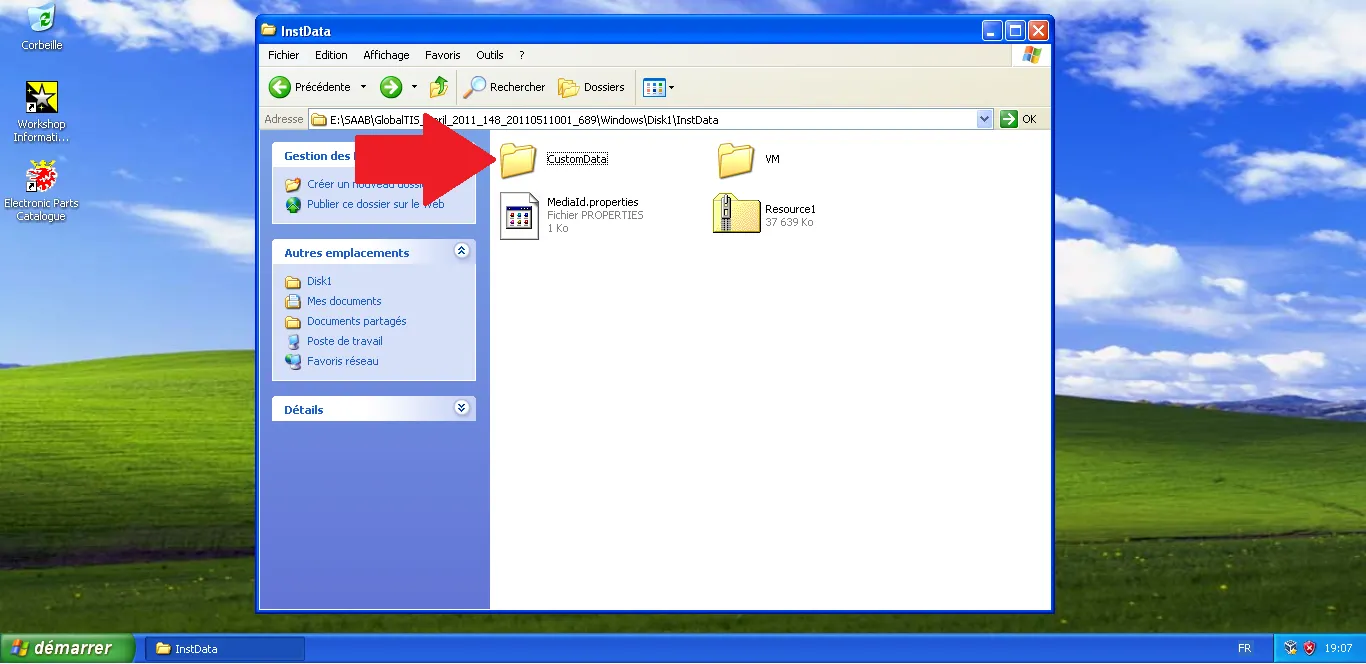
Открытие папки Tomcat
В папке «CustomData» откройте папку «tomcat» (компоненты сервера).
Шаг Визуальный справочник
8
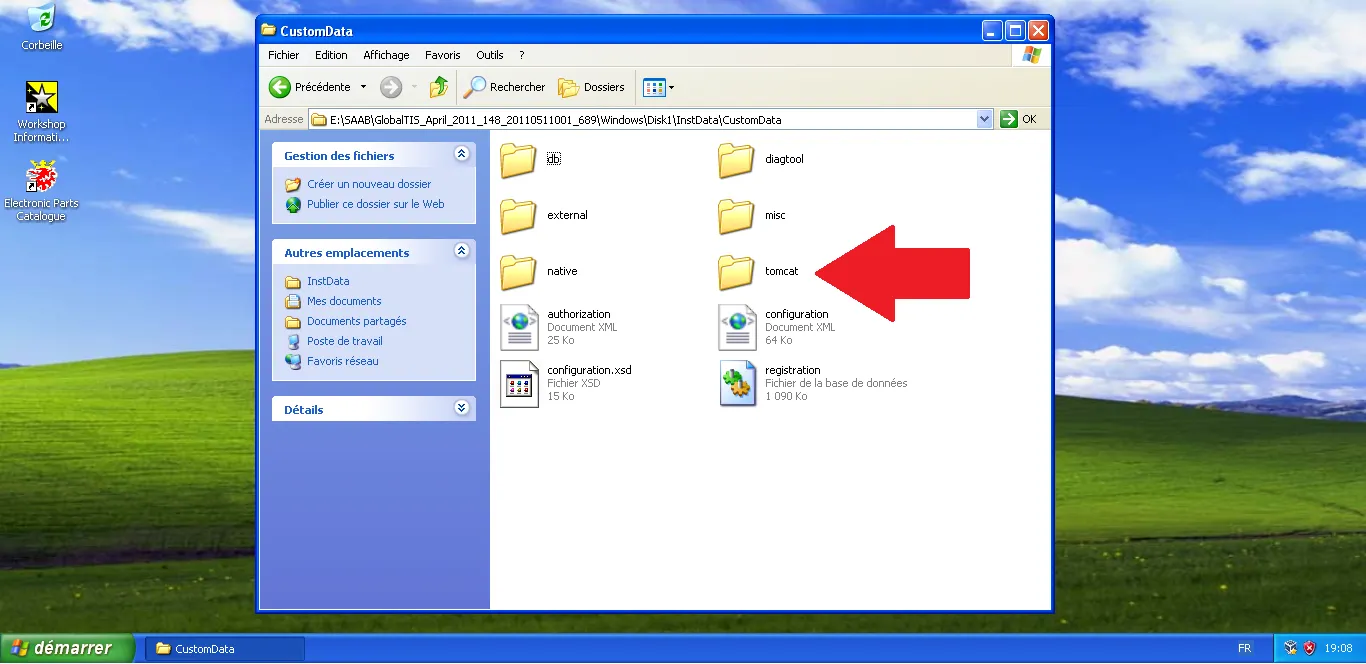
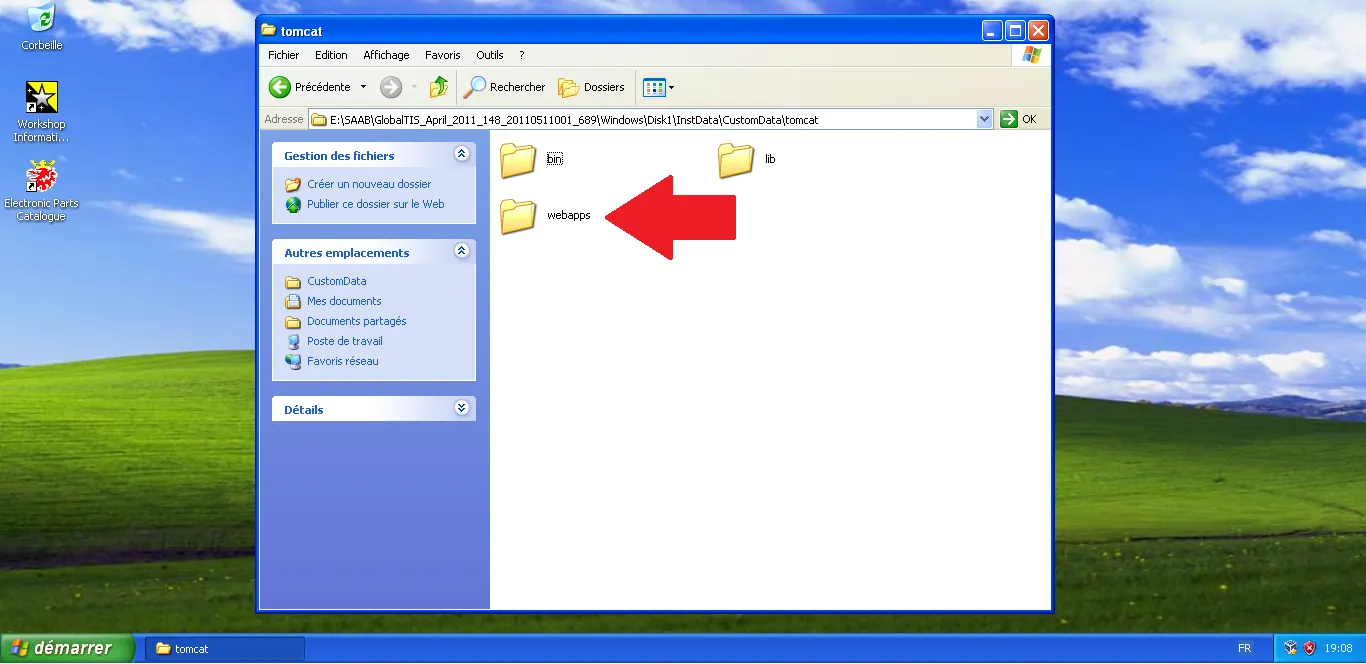
Открытие папки webapps
В папке «tomcat» откройте папку «webapps».
Шаг Визуальный справочник
9
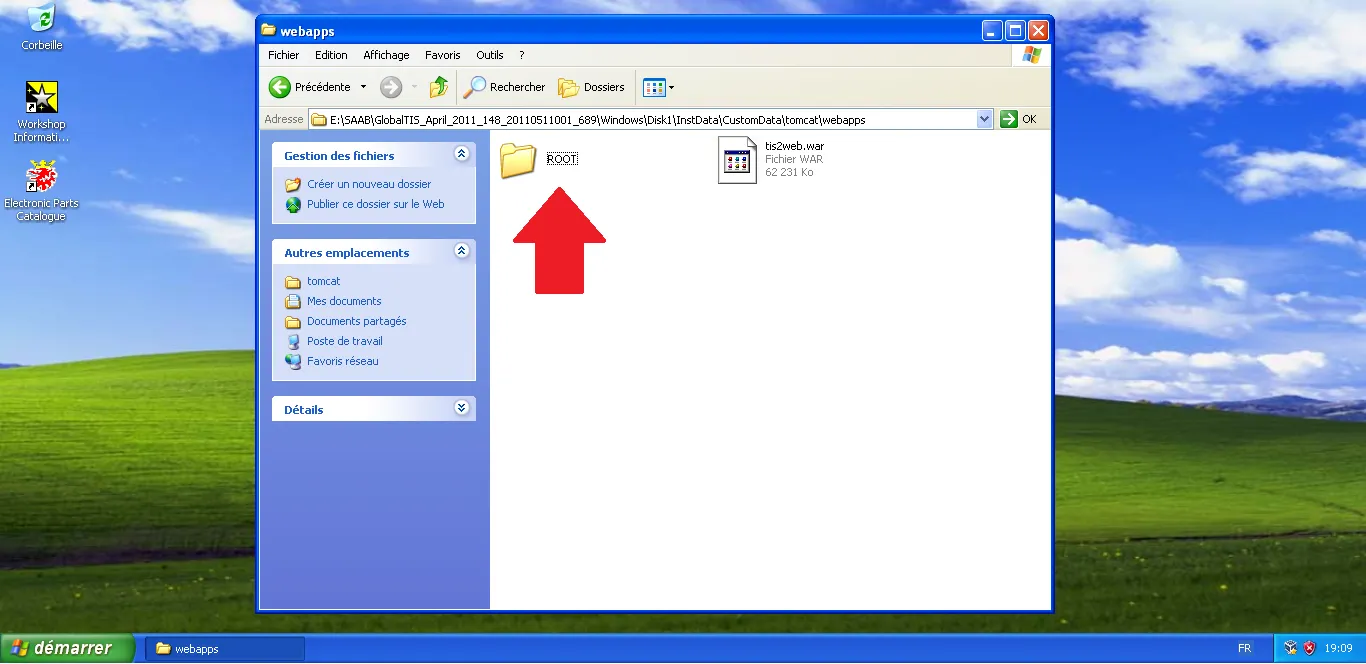
Открытие папки ROOT
В папке «webapps» откройте папку «ROOT».
Шаг Визуальный справочник
10
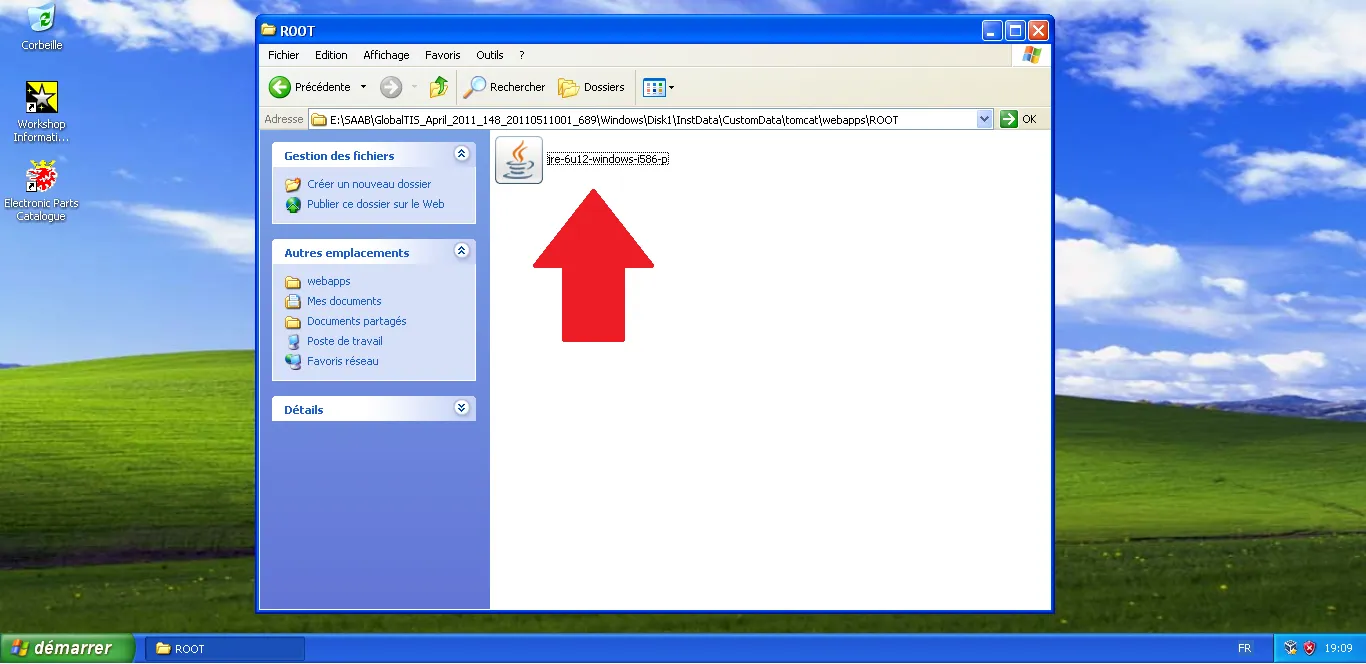
Запуск установки Java
Запустите «jre-6u12-windows-i586-p.exe» для установки Java.
Шаг Визуальный справочник
11
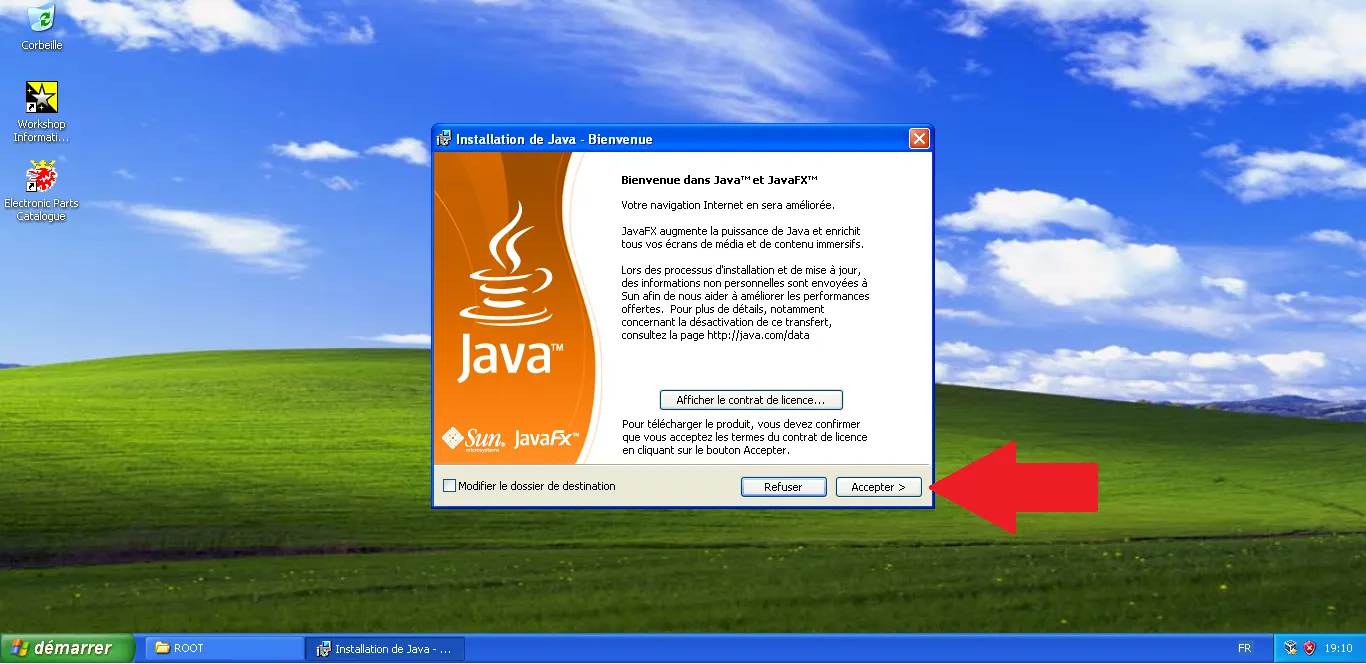
Принятие лицензии Java
В мастере установки Java нажмите «Accept».
Шаг Визуальный справочник
12
Завершение установки Java
Когда Java установлена, нажмите «Finish», чтобы закрыть мастер.
Шаг Визуальный справочник

13
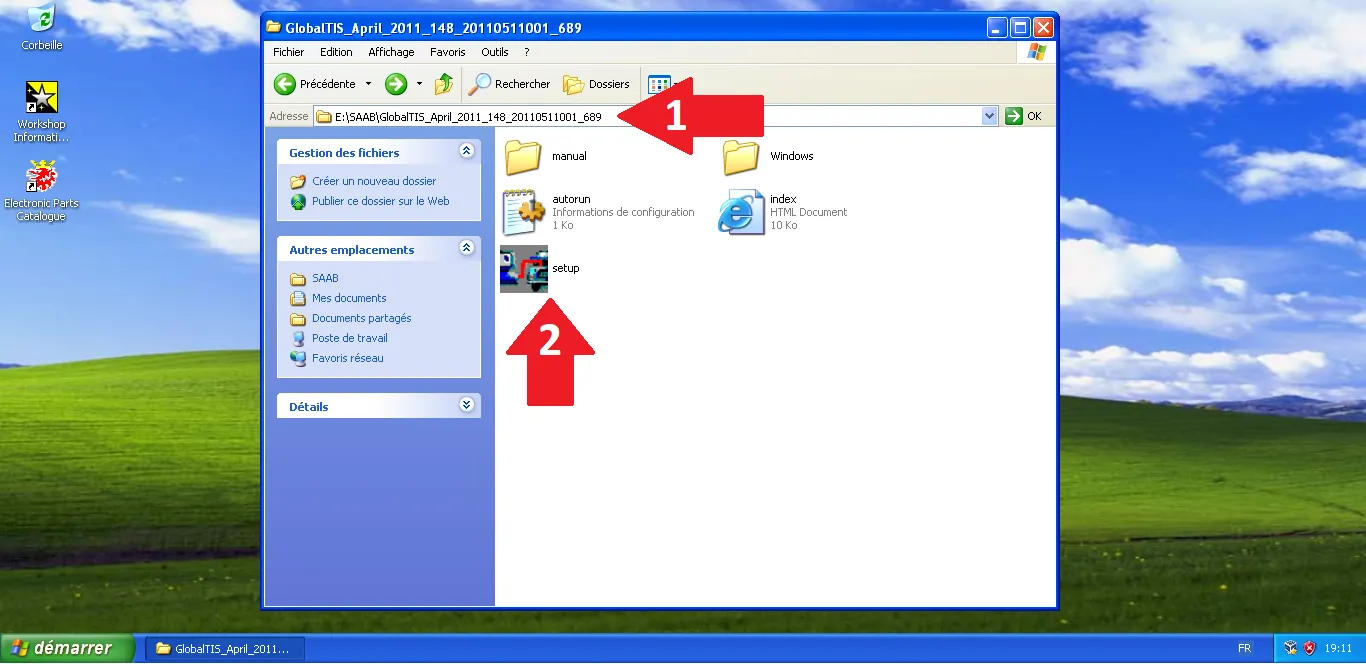
Запуск установки GlobalTIS
Вернитесь в корень пакета и запустите «setup».
Шаг Визуальный справочник
14
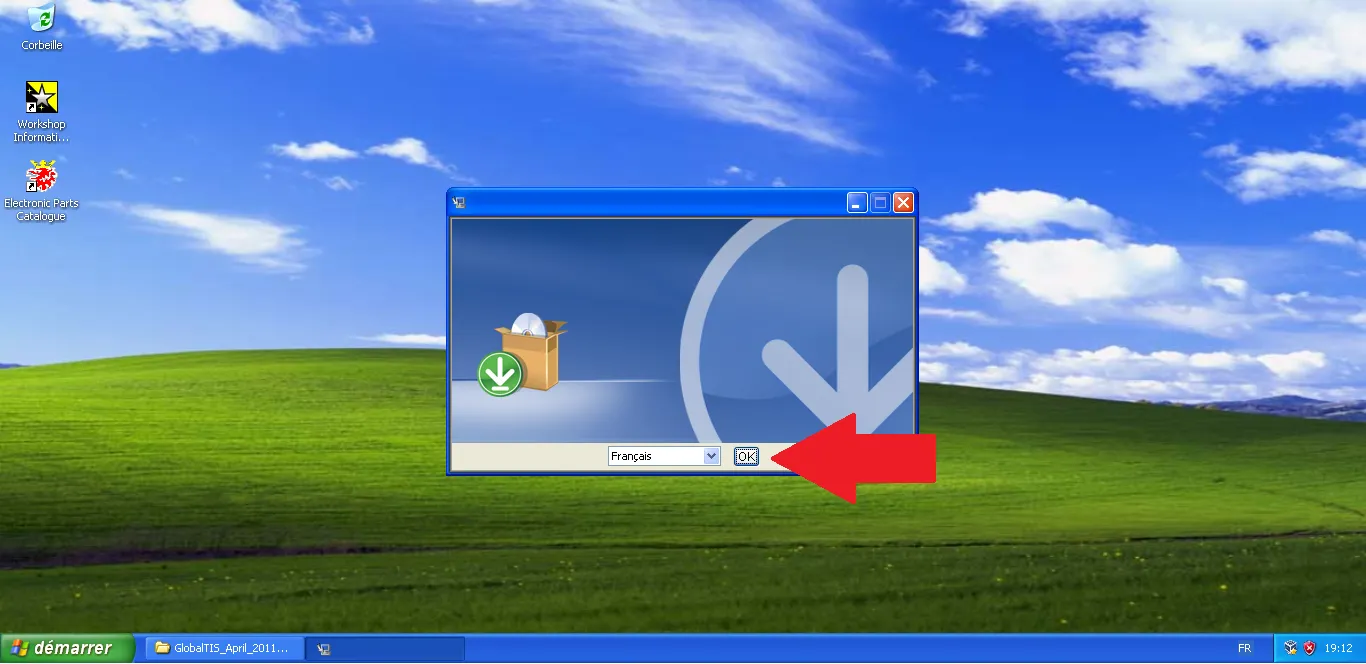
Выбор языка
В окне выбора выберите язык и нажмите «OK».
Шаг Визуальный справочник
15
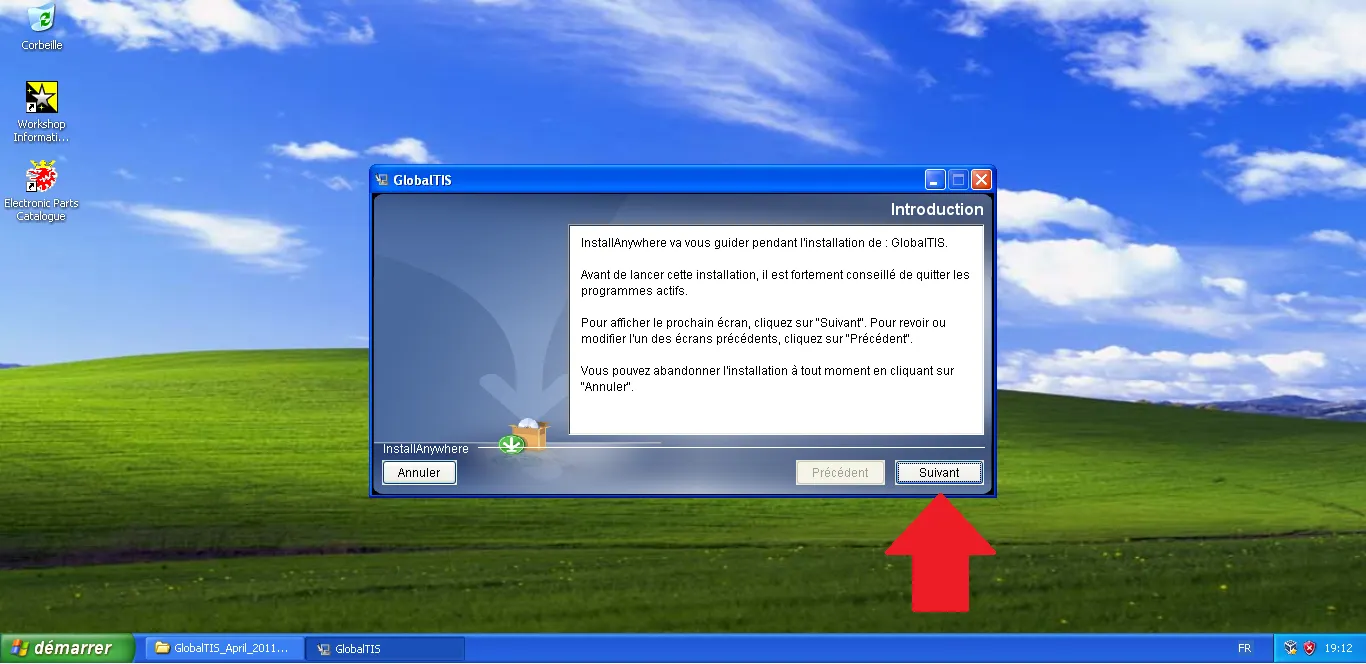
Запуск GlobalTIS
На экране приветствия GlobalTIS нажмите «Далее».
Шаг Визуальный справочник
16
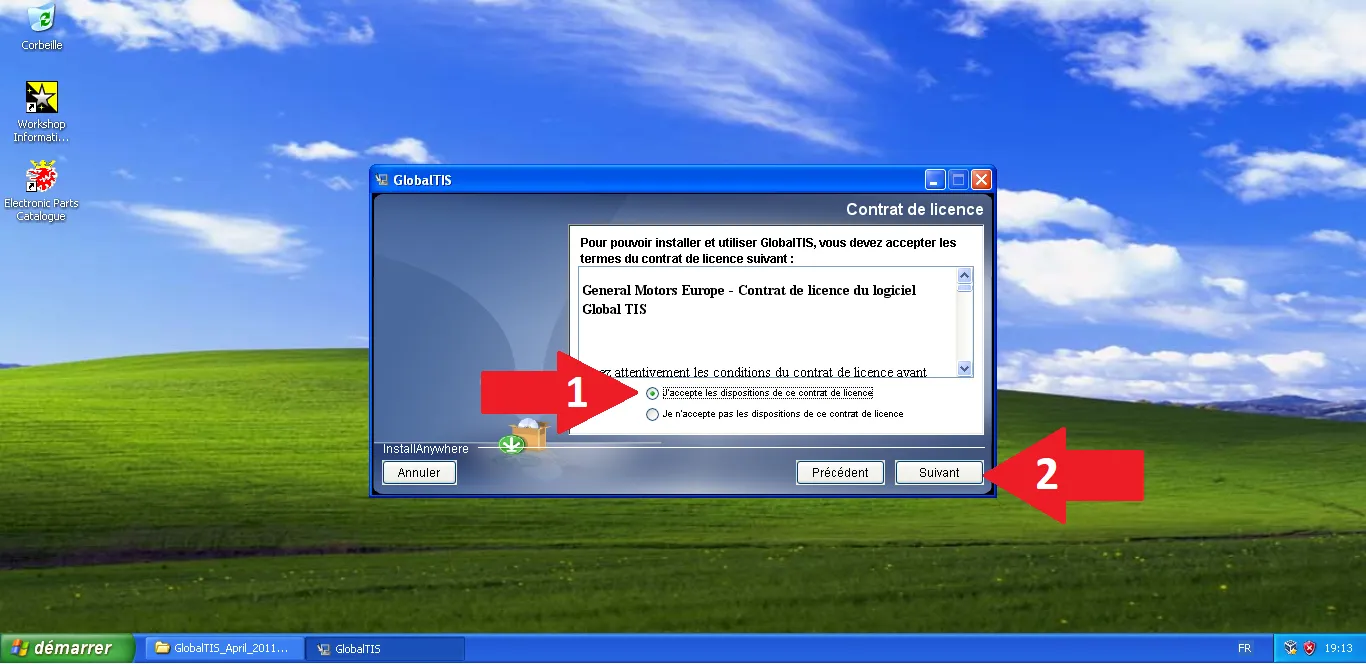
Принятие лицензии
Отметьте «Я принимаю…» в лицензионном соглашении и нажмите «Далее».
Шаг Визуальный справочник
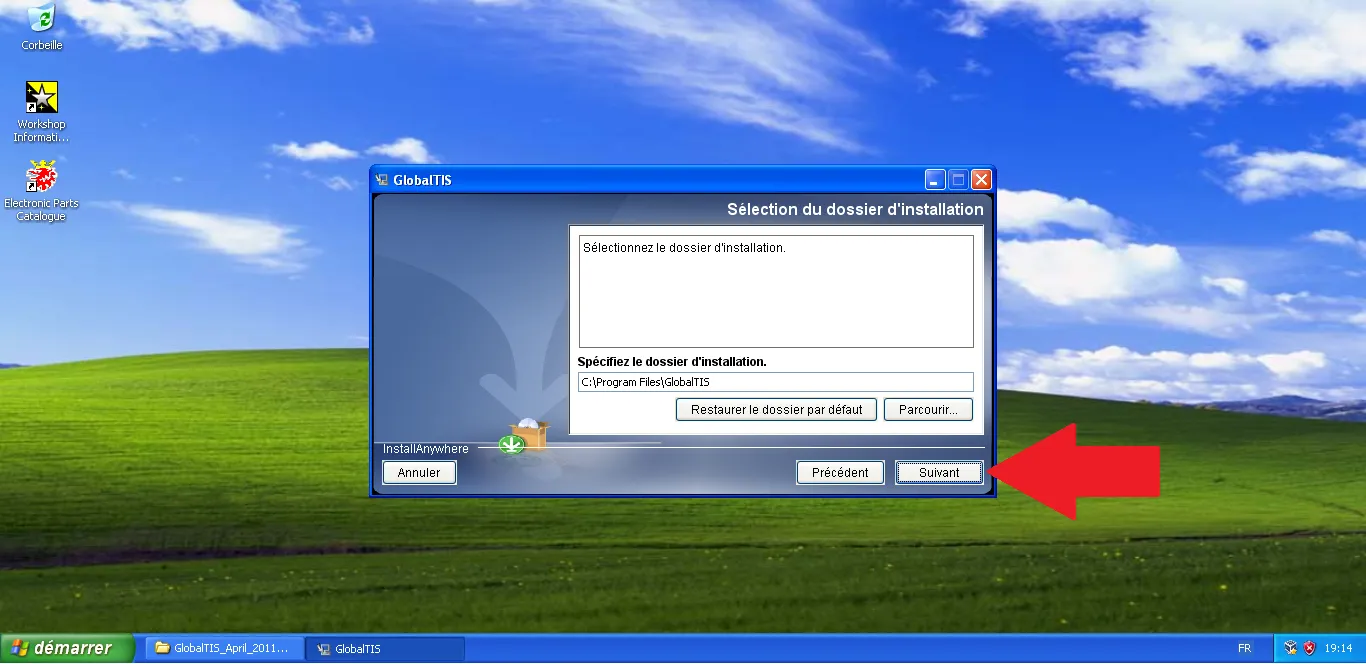
17
Подтверждение папки
Оставьте путь по умолчанию и нажмите «Далее».
Шаг Визуальный справочник
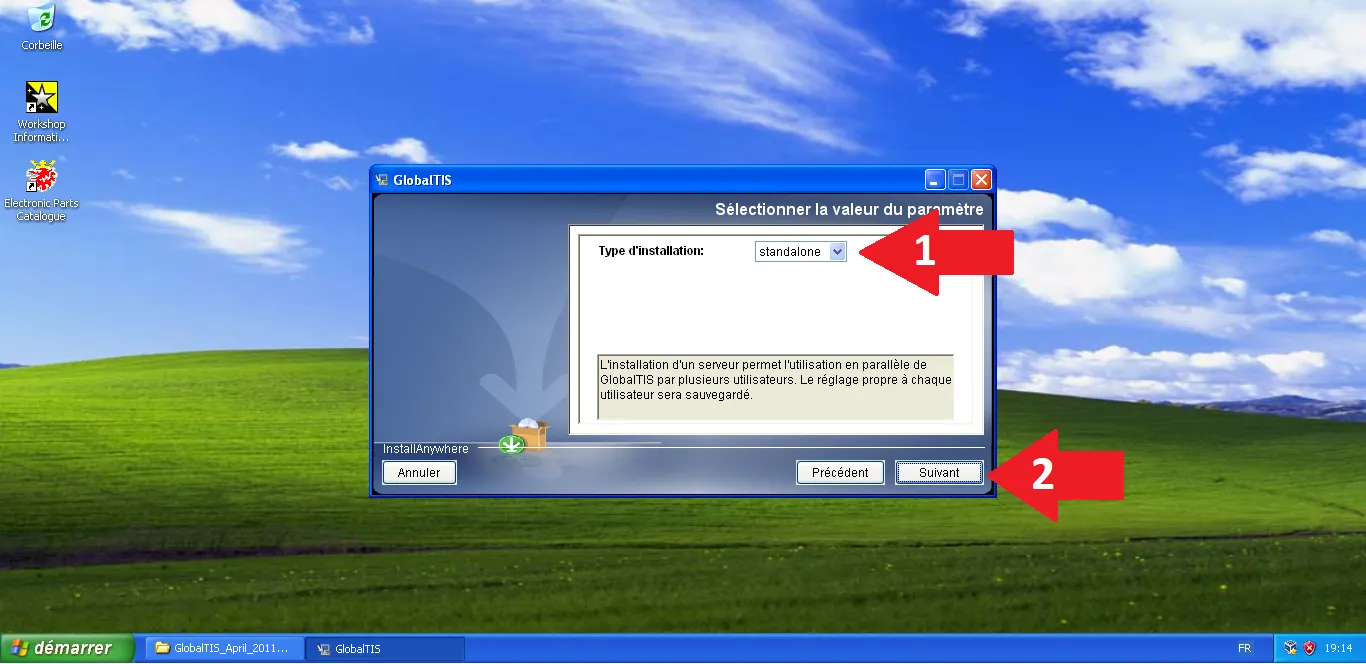
18
Тип Standalone
Выберите «standalone» как тип установки и нажмите «Далее».
Шаг Визуальный справочник
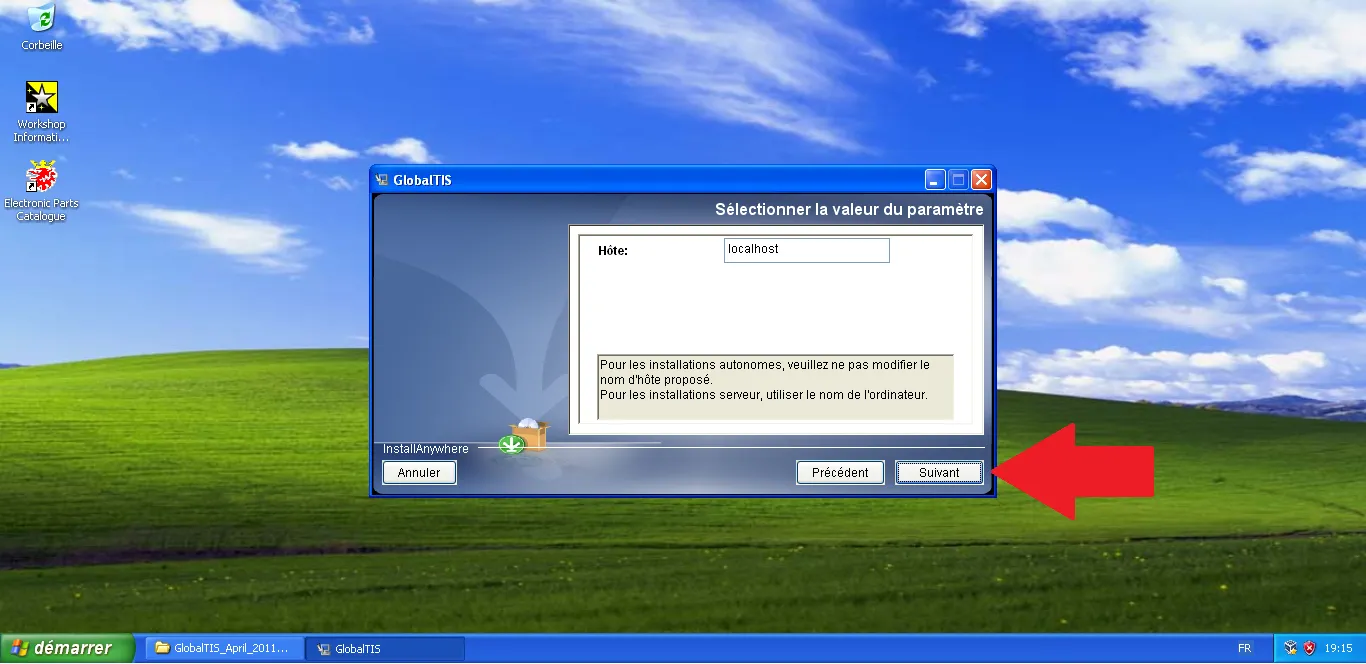
19
Проверка localhost
На этапе «Хост» оставьте «localhost» и нажмите «Далее».
Шаг Визуальный справочник
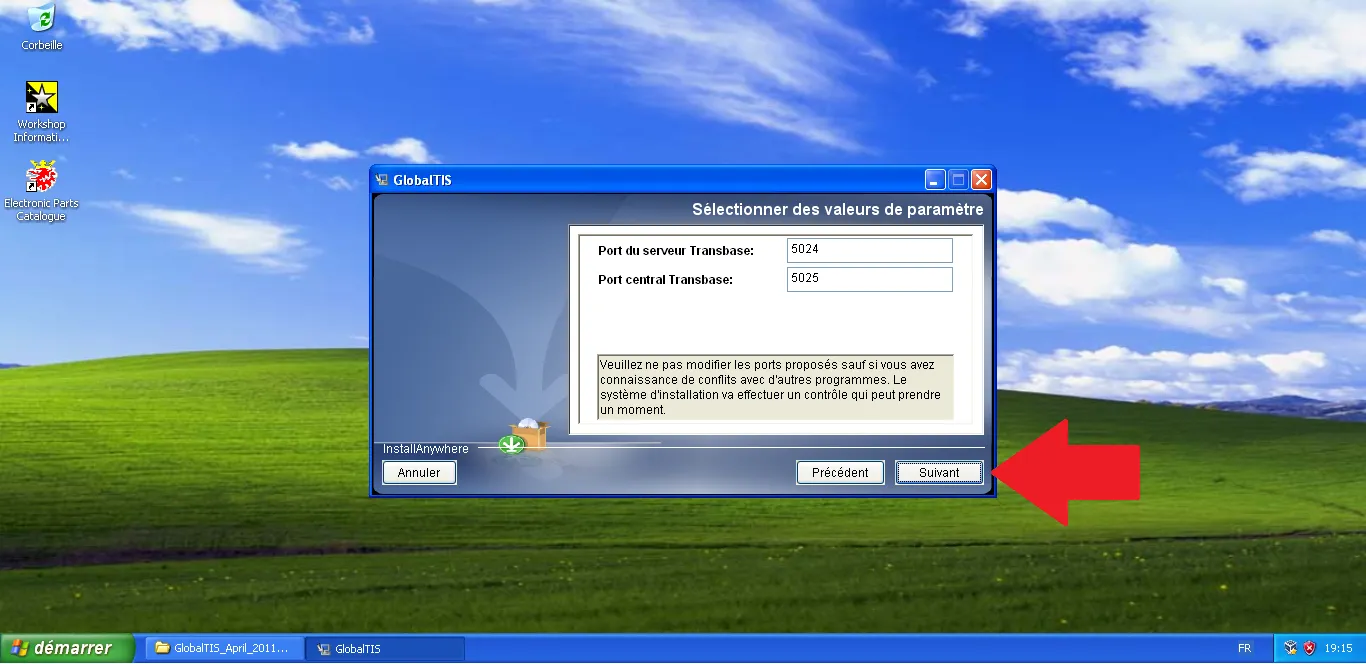
20
Порты Transbase
Проверьте порты Transbase (5024/5025) и нажмите «Далее».
Шаг Визуальный справочник
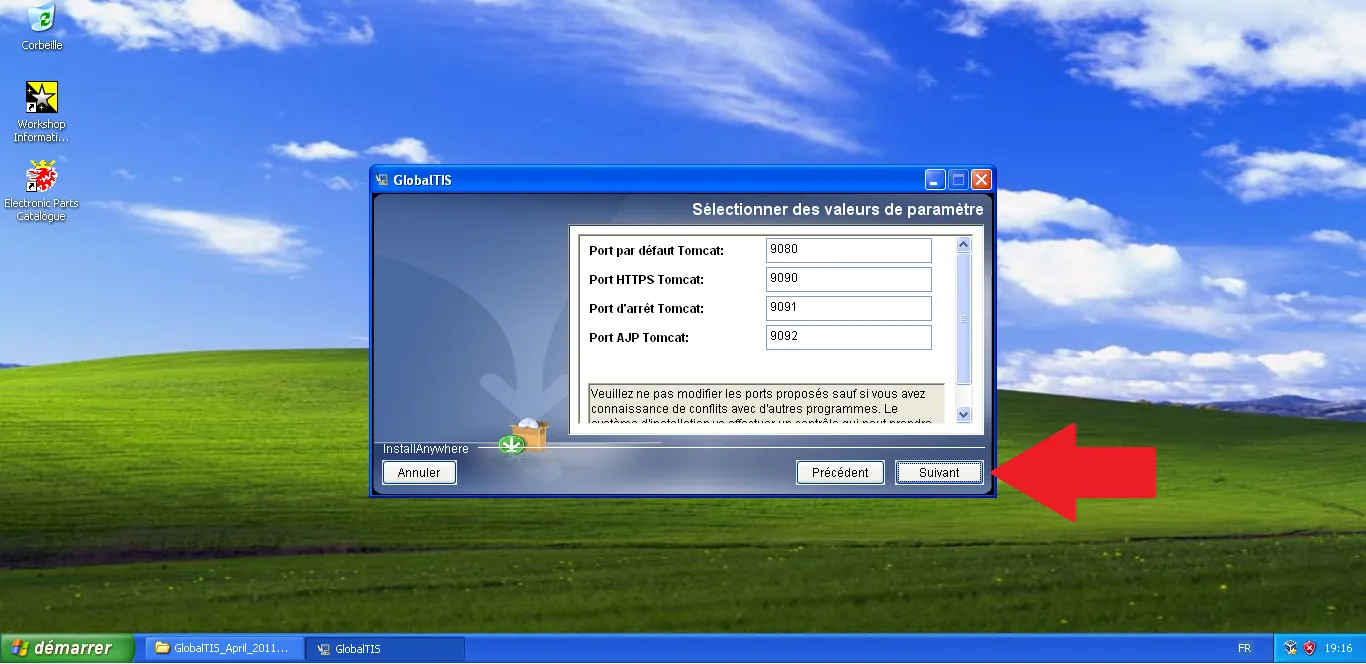
21
Порты Tomcat
Проверьте порты Tomcat (9080, 9090, 9091, 9092) и нажмите «Далее».
Шаг Визуальный справочник
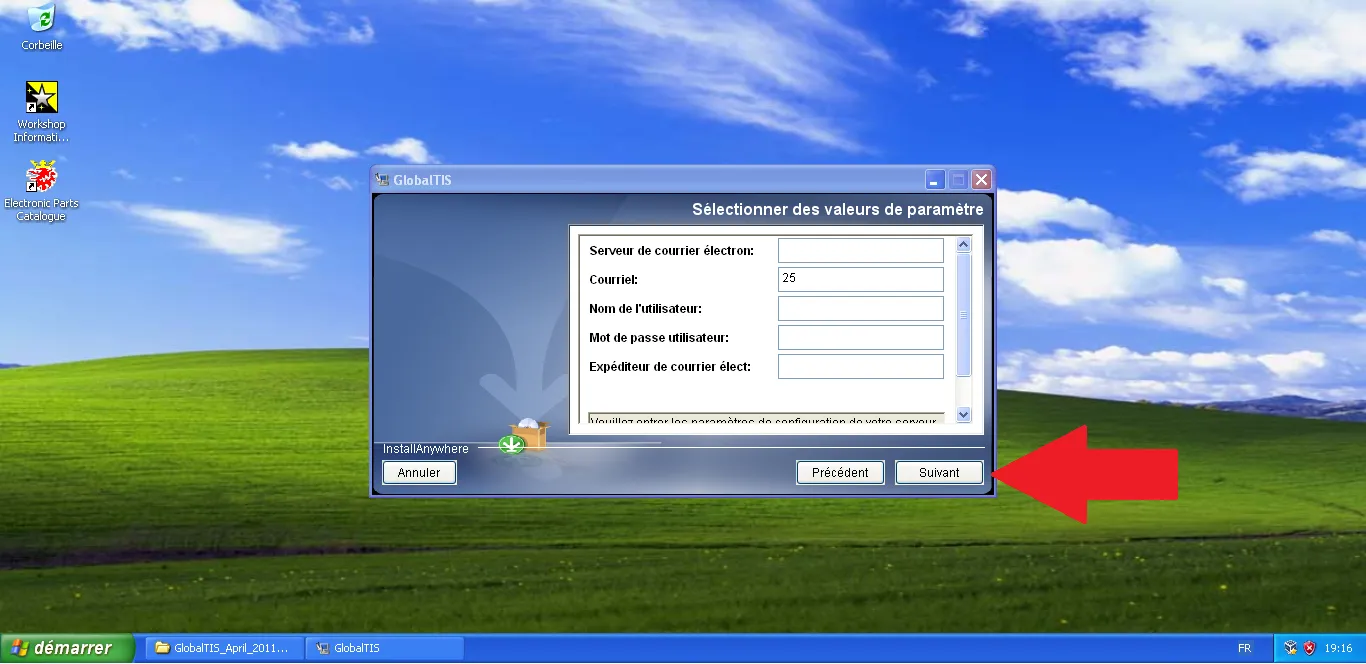
22
Почтовый сервер (Пропустить)
Оставьте пустым, если не используется, и нажмите «Далее».
Шаг Визуальный справочник
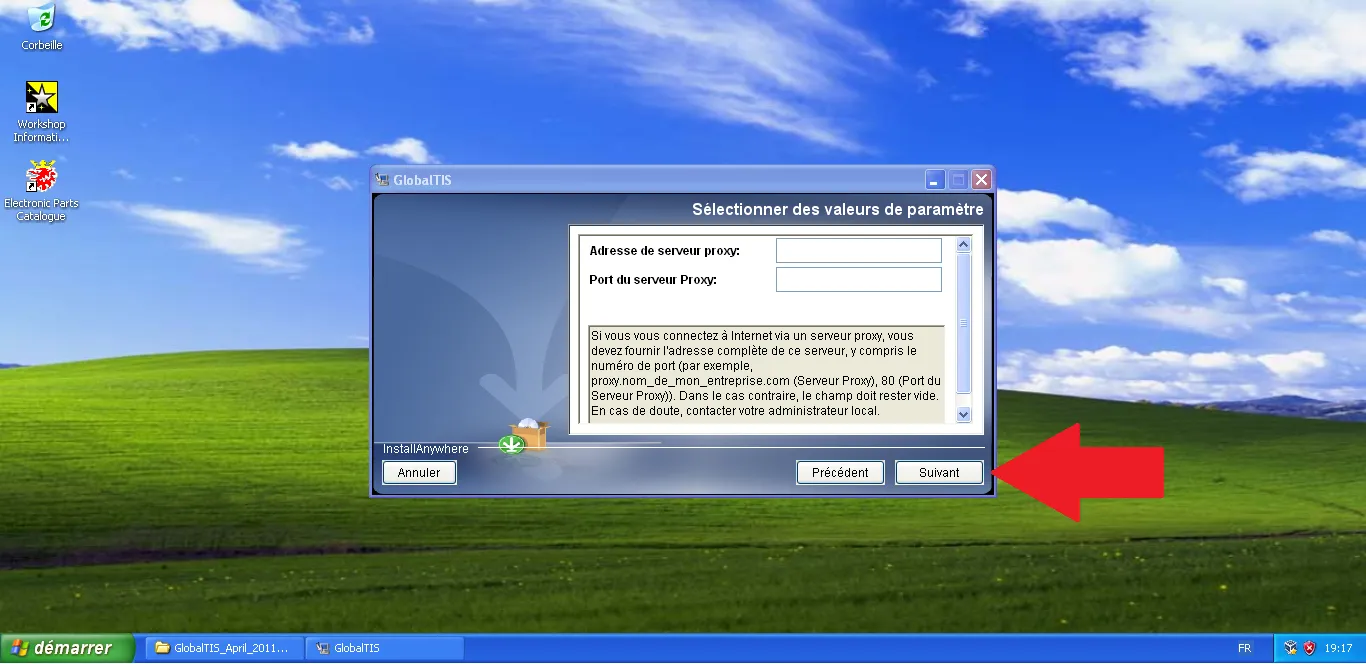
23
Прокси (Пропустить)
Оставьте поля пустыми, если прокси не требуется.
Шаг Визуальный справочник
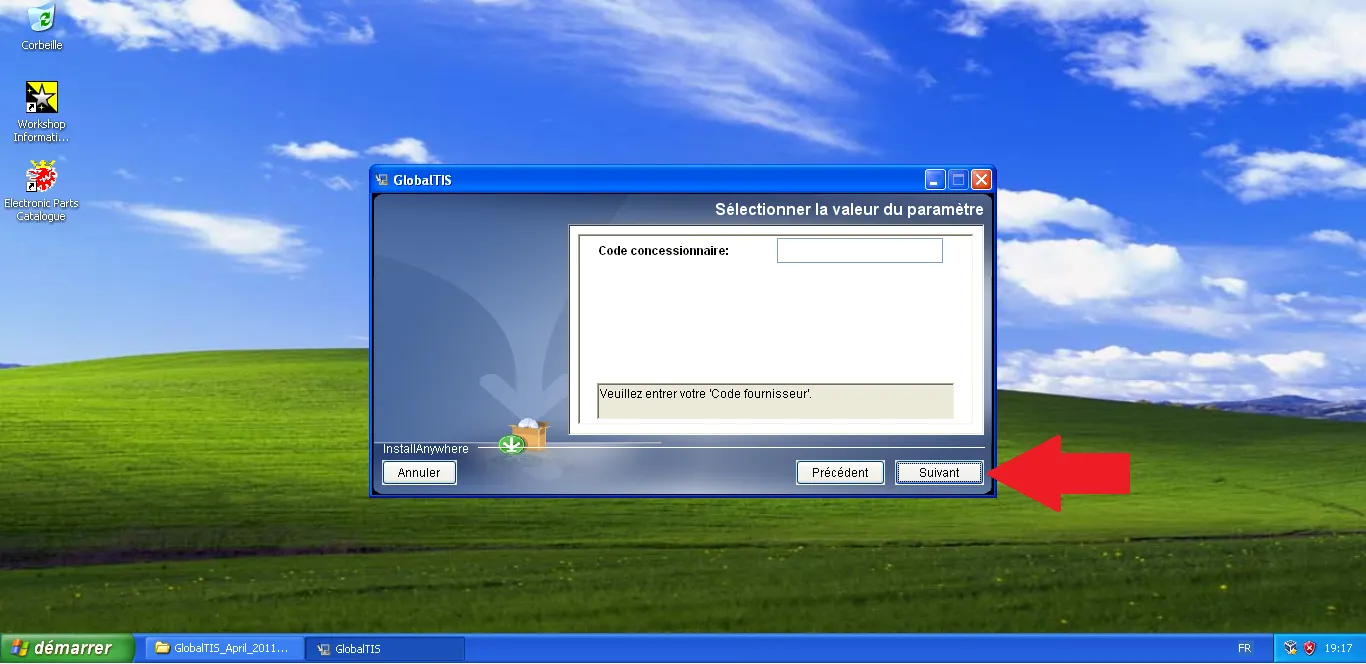
24
Код дилера
Введите при необходимости и нажмите «Далее».
Шаг Визуальный справочник
25
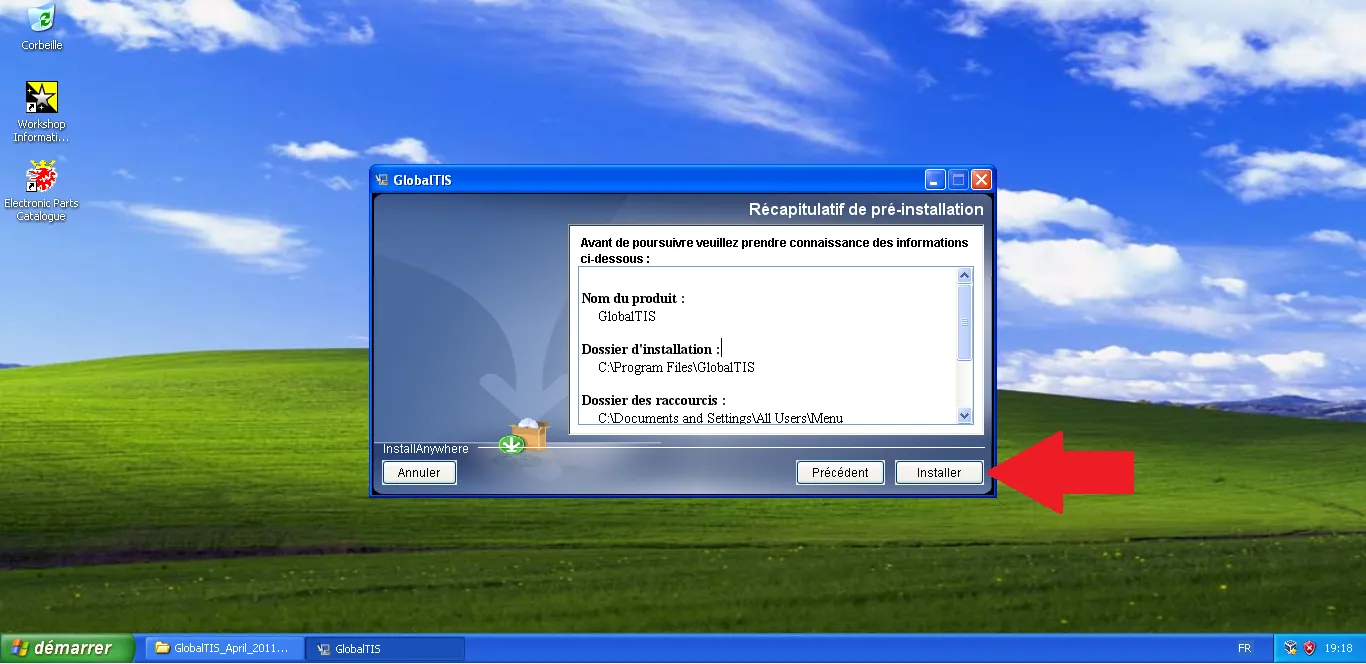
Сводка
Проверьте данные и нажмите «Установить».
Шаг Визуальный справочник
26
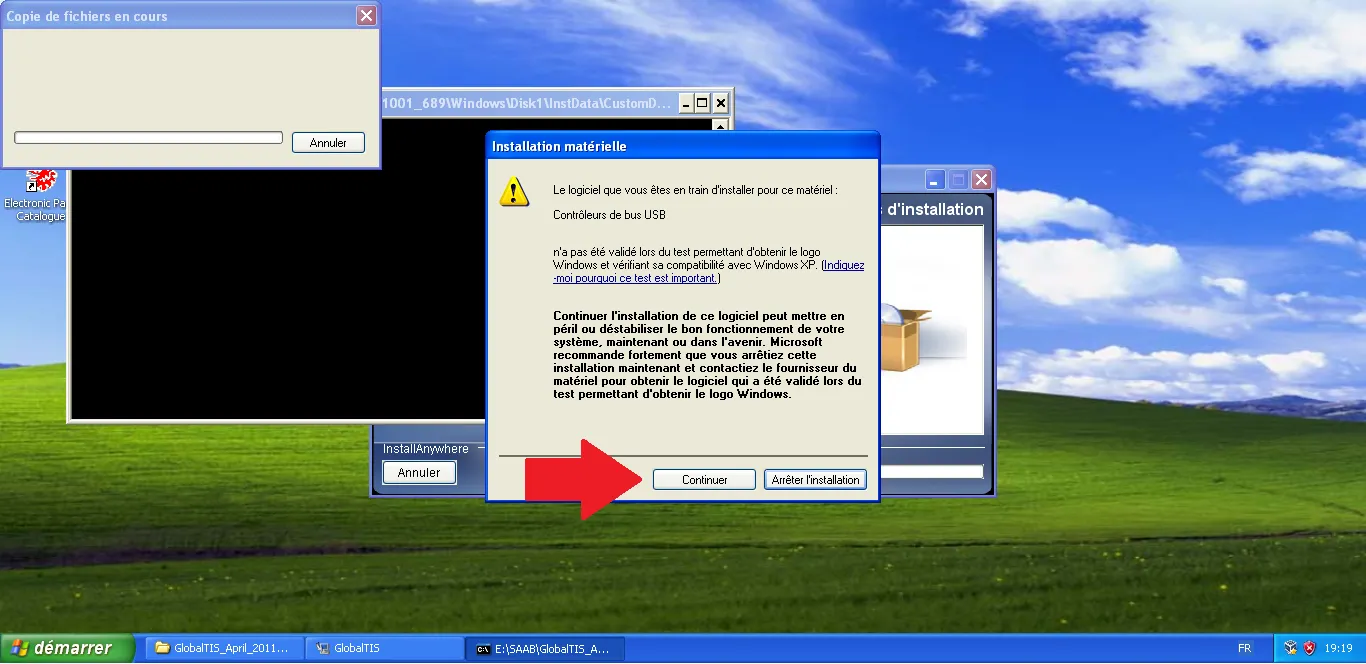
Предупреждение Windows
При появлении окна о драйверах USB нажмите «Continue».
Шаг Визуальный справочник
27
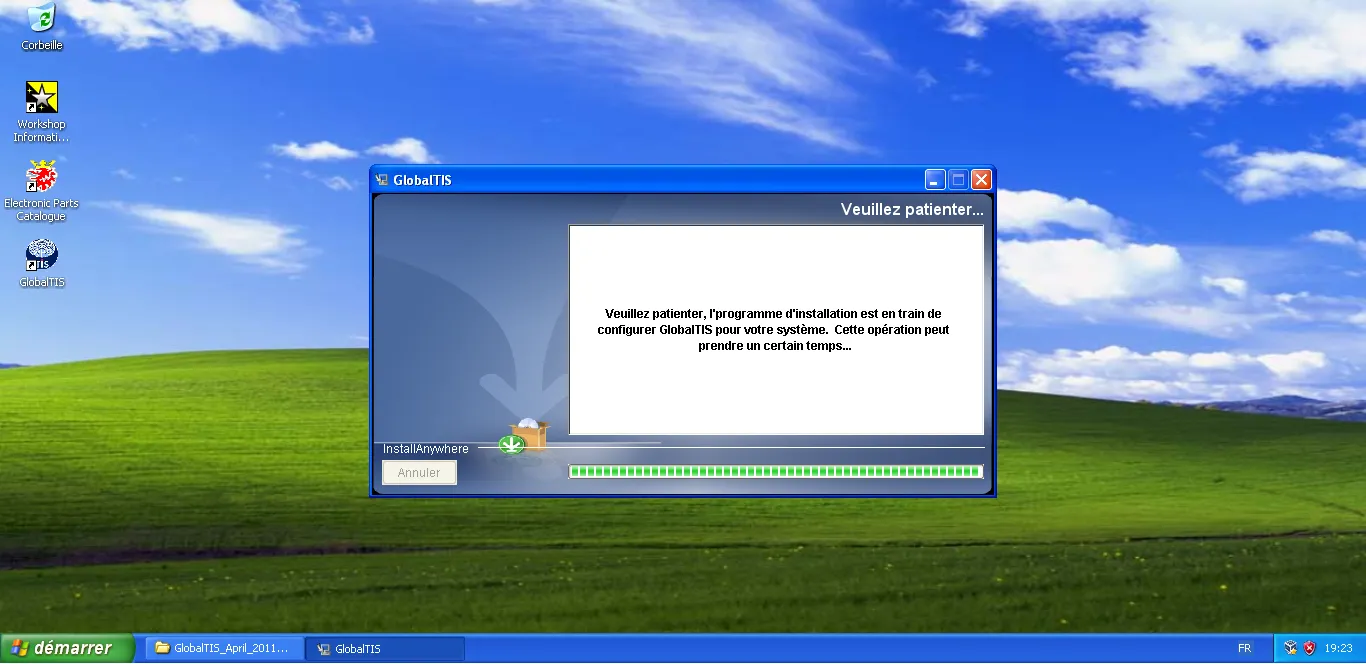
Ожидание
Установщик настраивает GlobalTIS, дождитесь завершения процесса.
Шаг Визуальный справочник
28
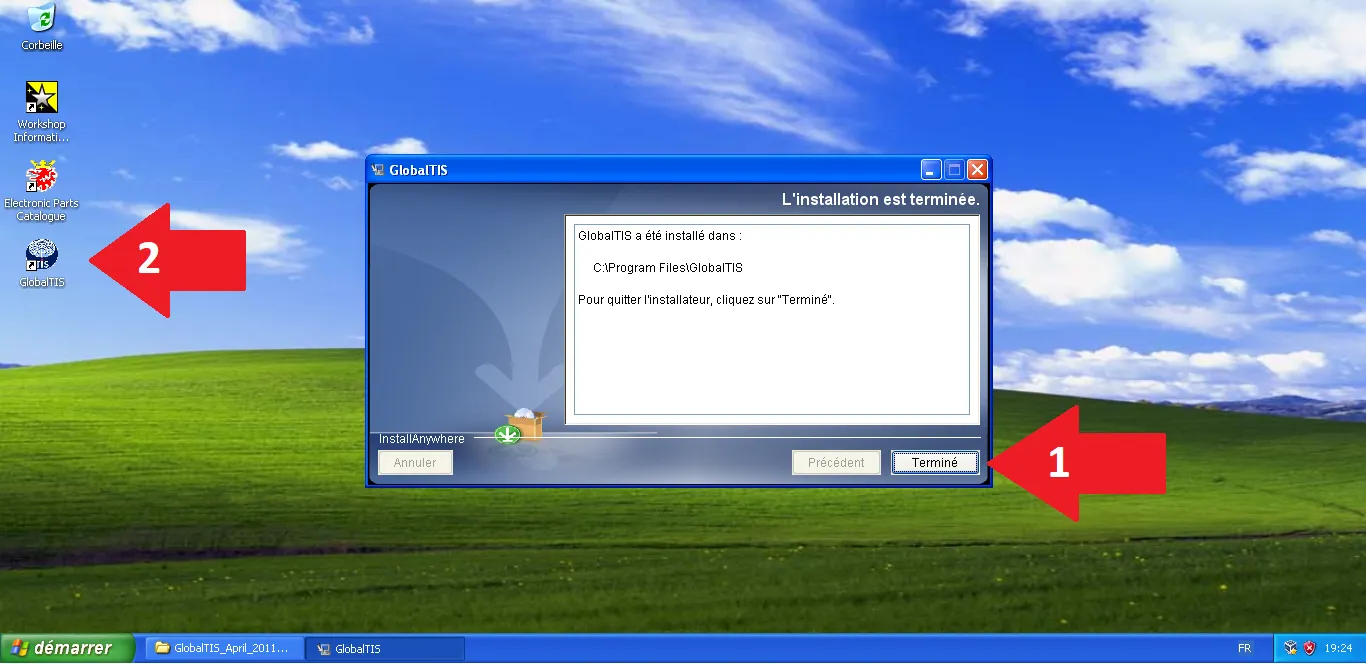
Завершение
Нажмите «Finish»; значок GlobalTIS появится на рабочем столе.
Шаг Визуальный справочник
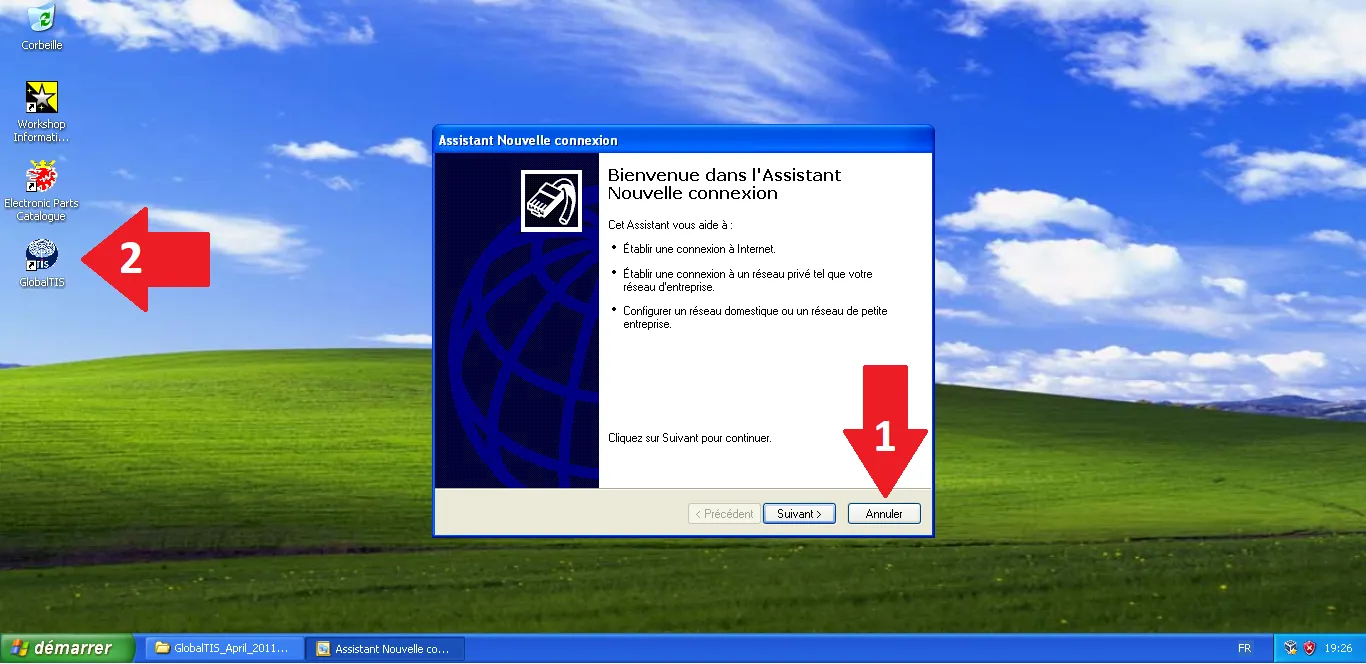
29
Отмена мастера сети
Если откроется мастер «Новое подключение», нажмите «Отмена».
Шаг Визуальный справочник
Ссылки
Похожие статьи
Изучите эти руководства, чтобы пошагово настроить рабочую среду.
Комментарии
0 Комментарии