Подготовка мастерской: установка дополнений гостевой ОС и общих папок
Теперь, когда Windows XP установлена, вы наверняка заметили, что интерфейс работает не очень плавно, а копирование файлов с основного компьютера затруднено. Чтобы исправить это, нам нужно установить Дополнения гостевой ОС (Guest Additions).
Этот пакет содержит драйверы, которые оптимизируют виртуальную машину и активируют важные функции, такие как общий буфер обмена и общие папки.
1. Установка дополнений гостевой ОС
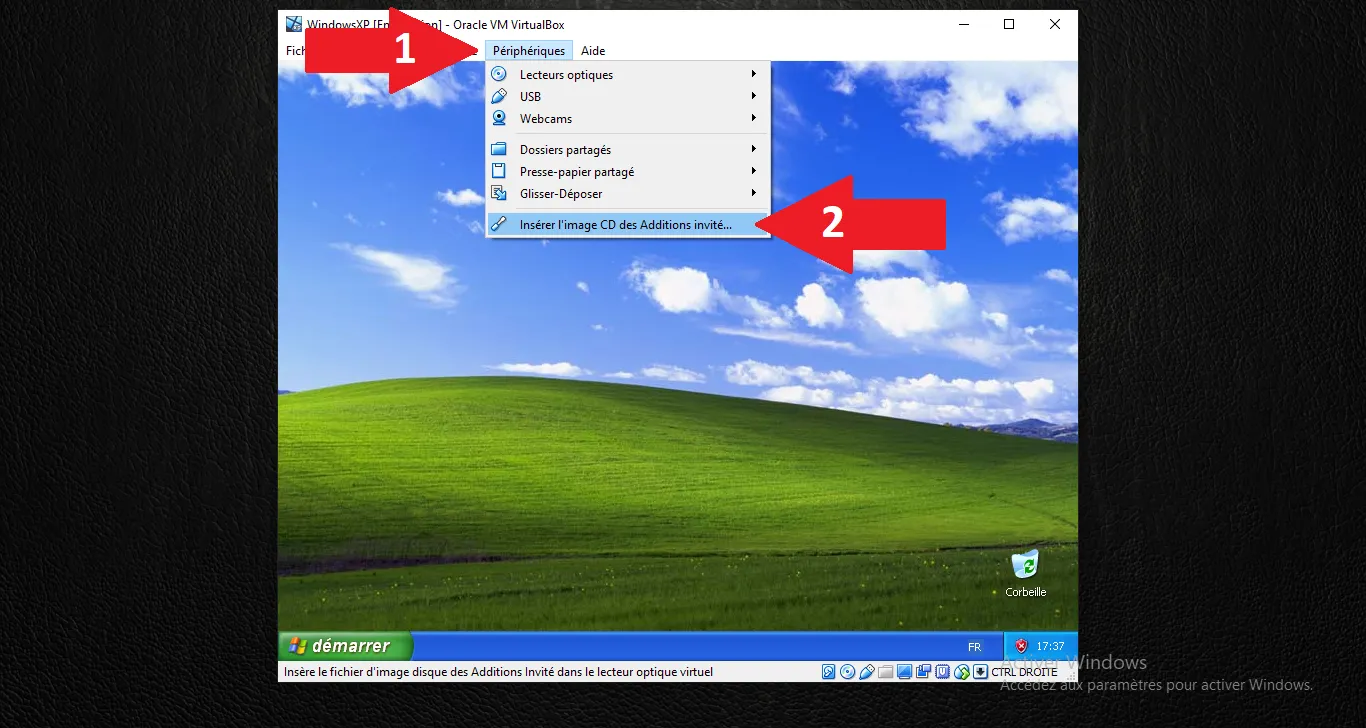
В меню окна VirtualBox перейдите в раздел Устройства (Devices) и выберите «Подключить образ диска дополнений гостевой ОС…».
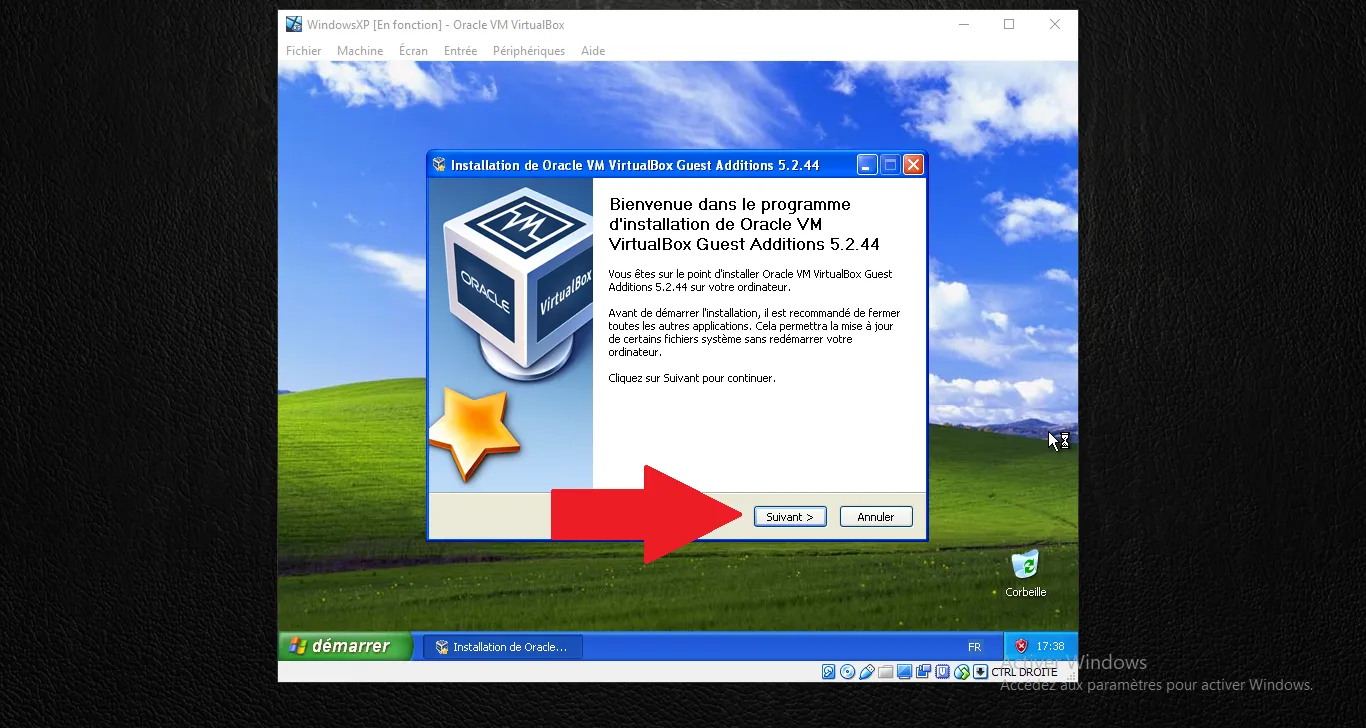
Установщик должен запуститься автоматически внутри Windows XP. На приветственном экране нажмите «Next >».
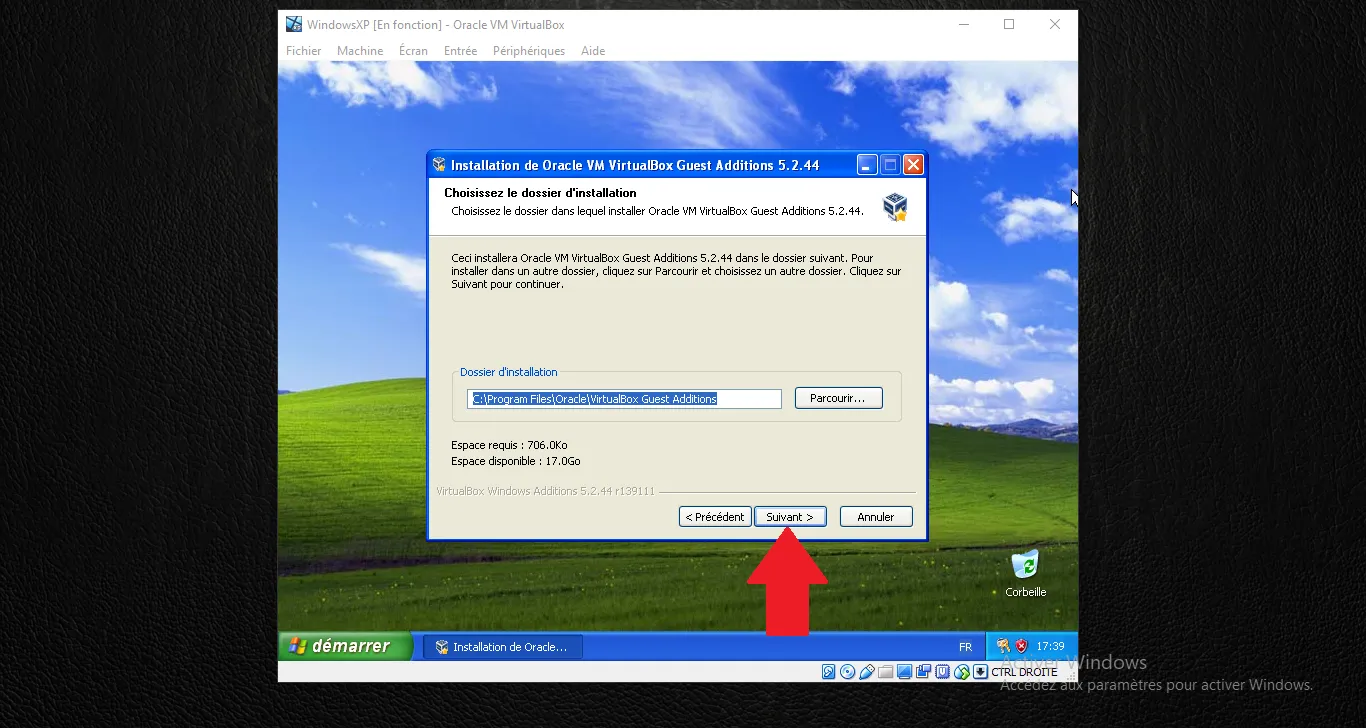
Оставьте путь установки по умолчанию и нажмите «Next >».
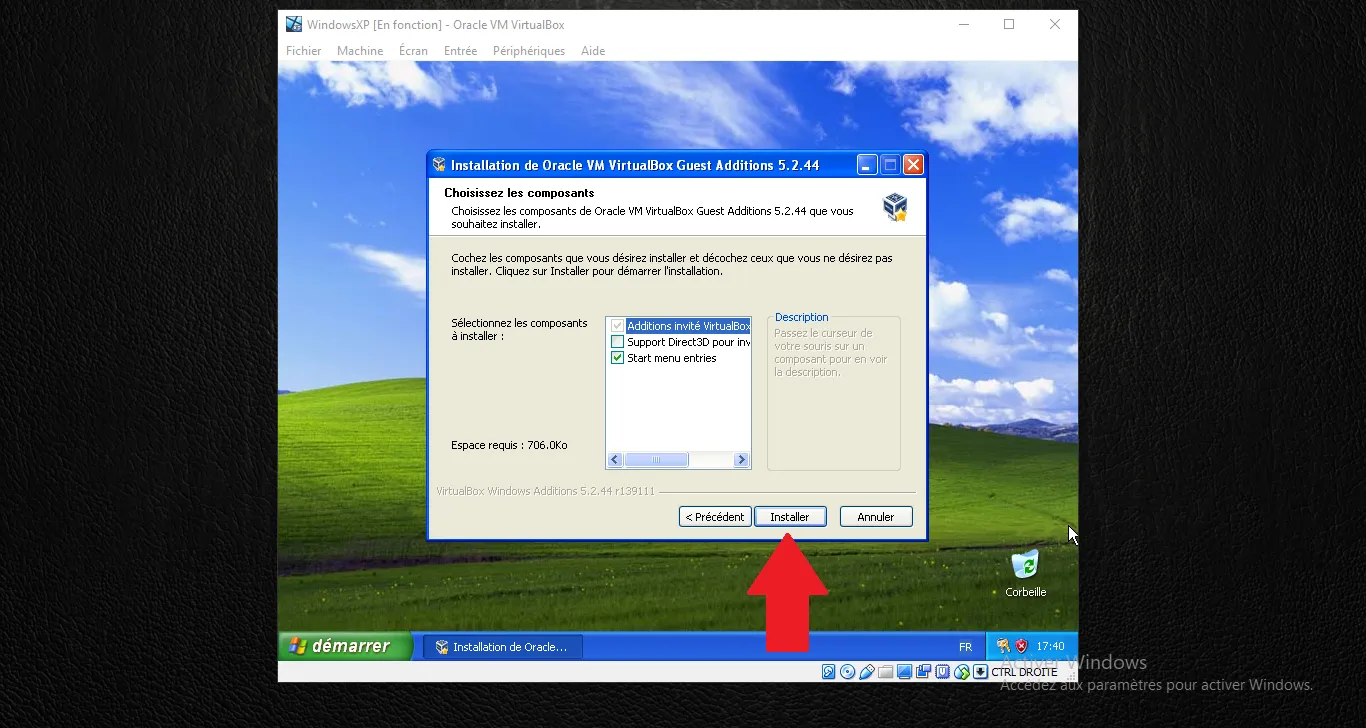
Оставьте выбранные компоненты по умолчанию и нажмите «Install».
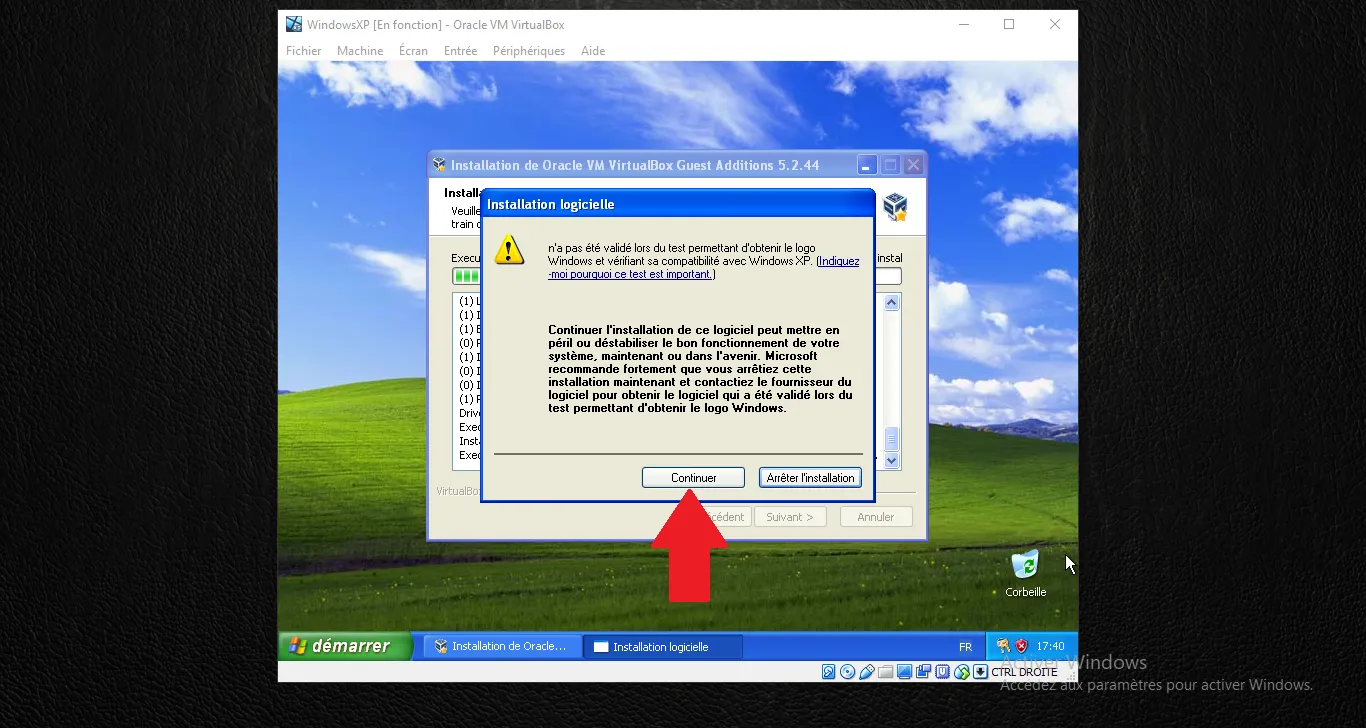
Во время установки Windows XP несколько раз выдаст предупреждения системы безопасности. В окне установки программного обеспечения нажимайте «Все равно продолжить» (Continue Anyway).
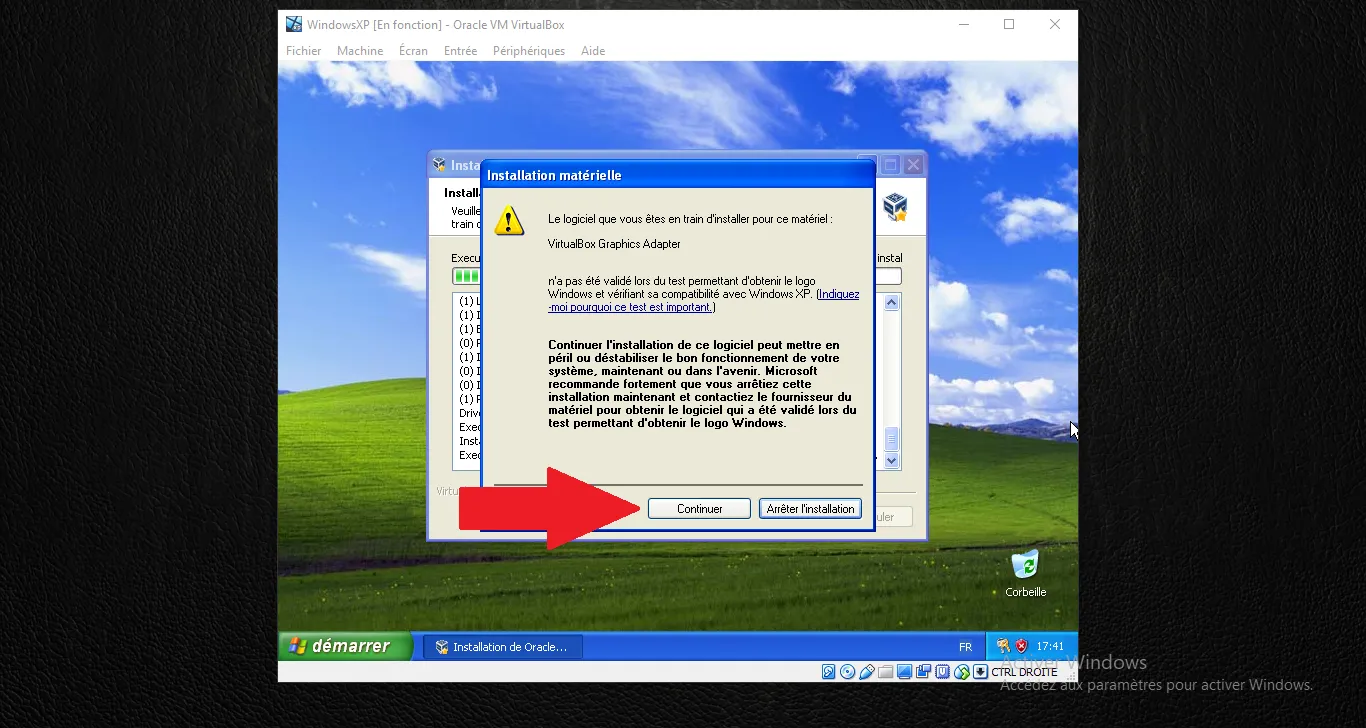
Когда появится предупреждение для VirtualBox Graphics Adapter, также нажмите «Все равно продолжить».
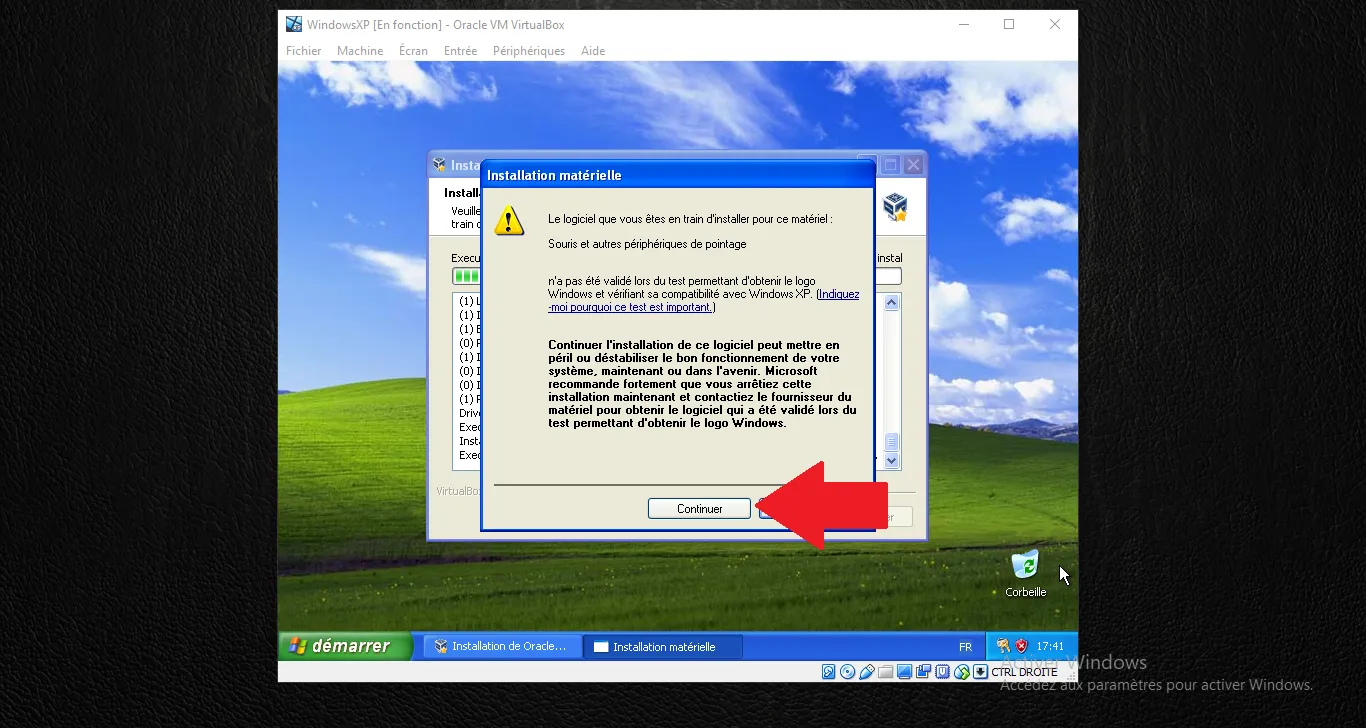
Сделайте то же самое для предупреждения о Мыши и других указывающих устройствах, нажав «Все равно продолжить».
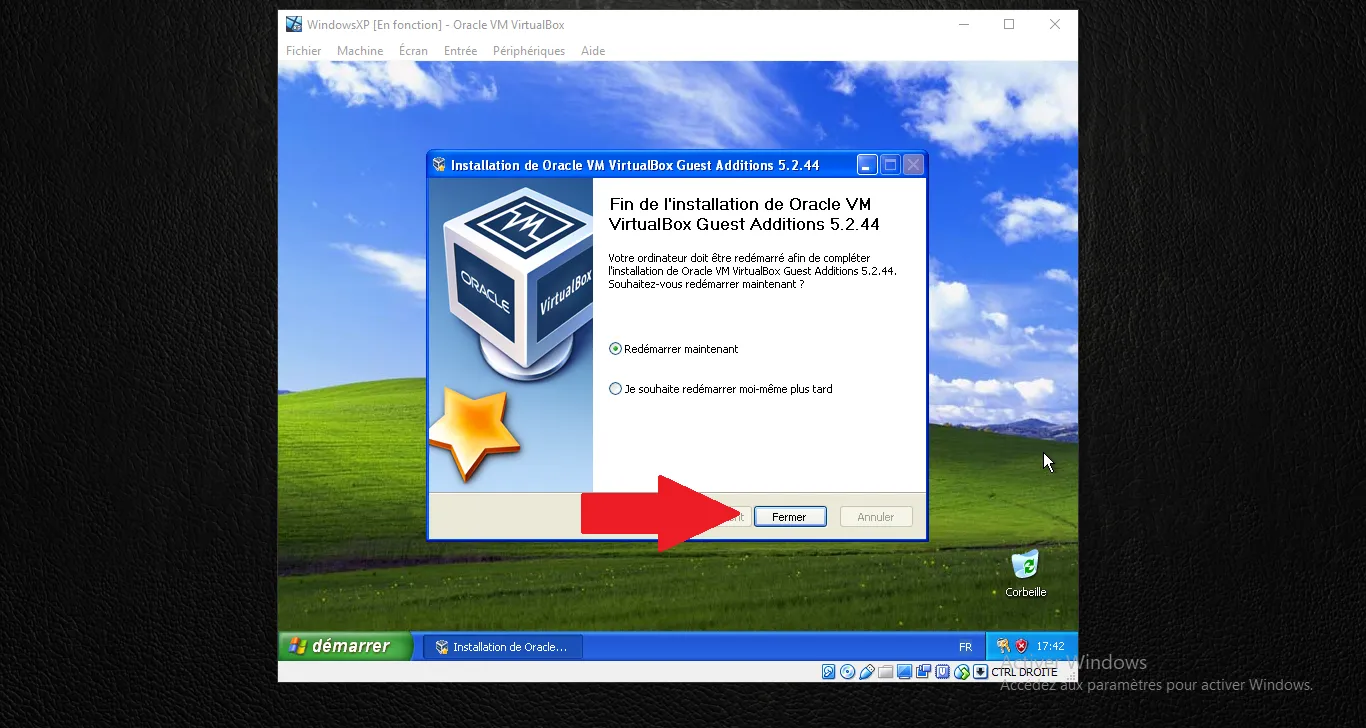
По завершении убедитесь, что выбран пункт «Reboot now» (Перезагрузить сейчас) и нажмите «Finish». Ваша ВМ перезагрузится с оптимизированными драйверами.
2. Активация общих функций
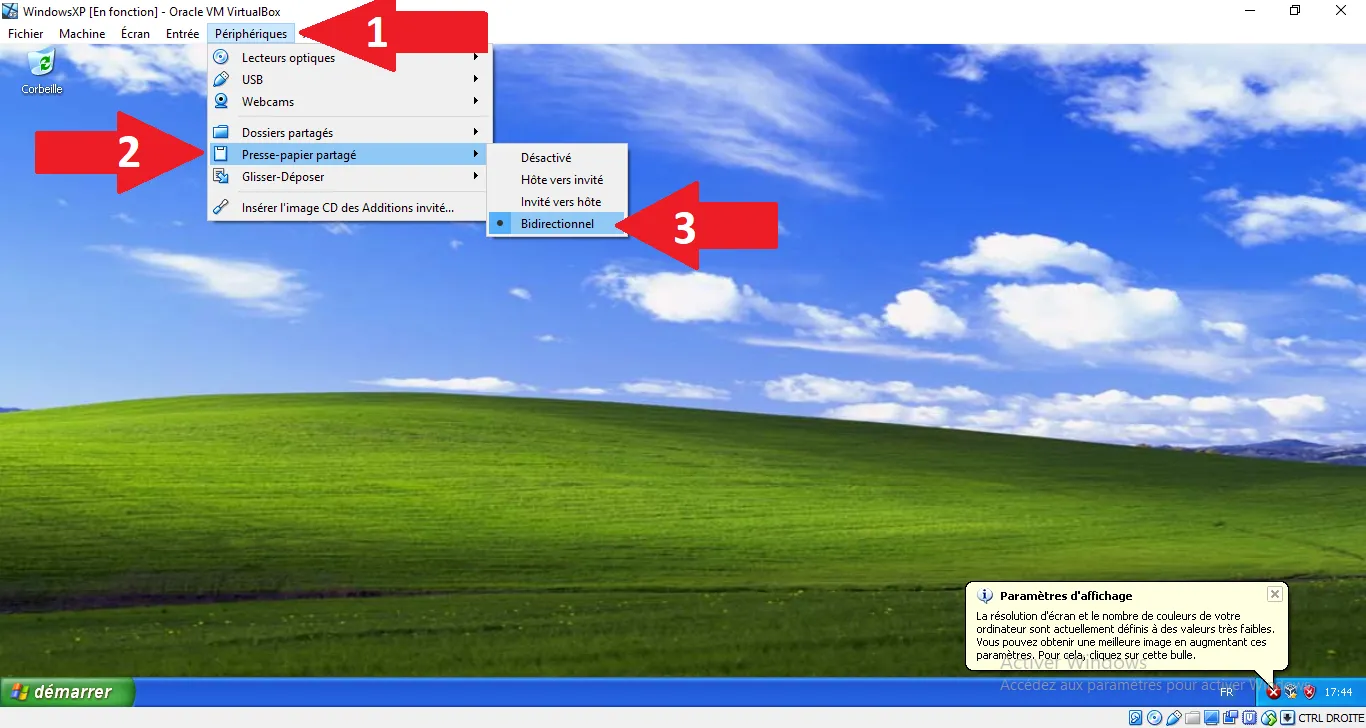
Теперь, когда драйверы установлены, мы активируем связь между вашим основным ПК и виртуальной машиной. Перейдите в Устройства > Общий буфер обмена и выберите Двунаправленный (Bidirectional). Это позволит вам копировать текст в Windows 11 и вставлять его в XP (и наоборот).
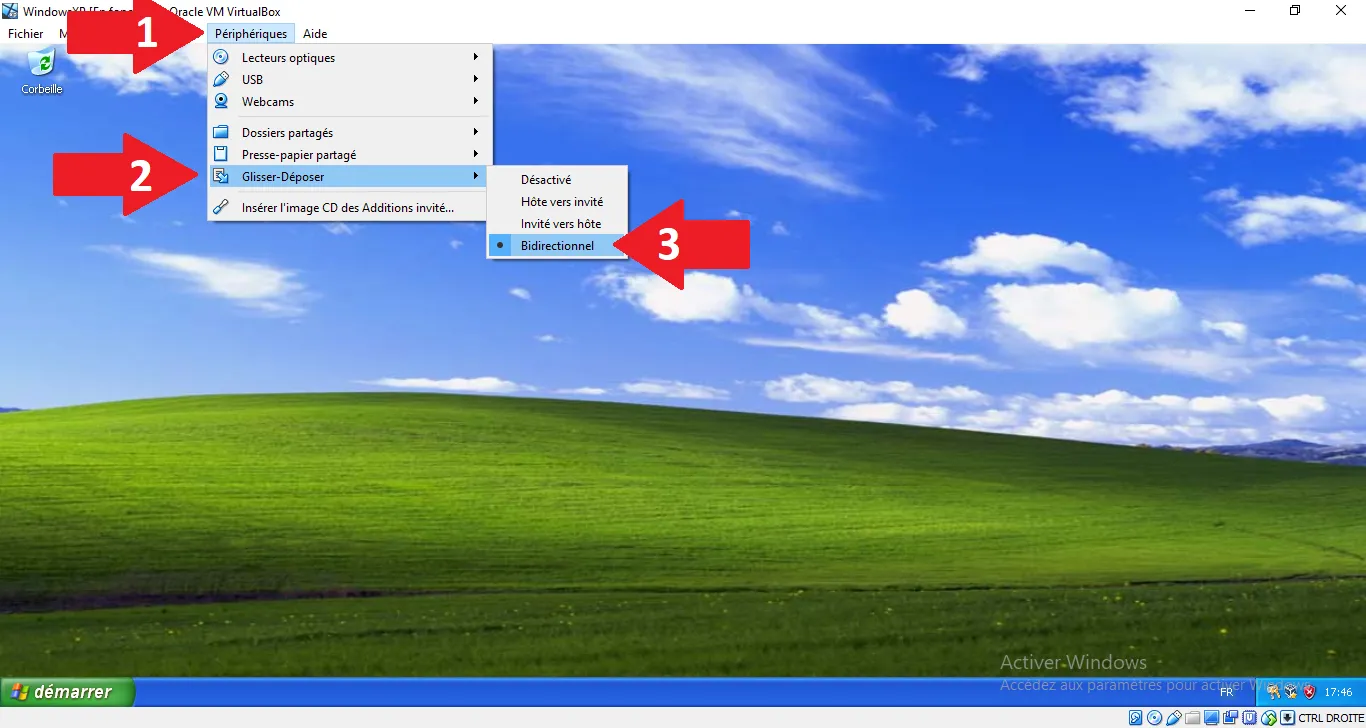
Перейдите в Устройства > Drag'n'Drop и выберите Двунаправленный.
3. Настройка общих папок
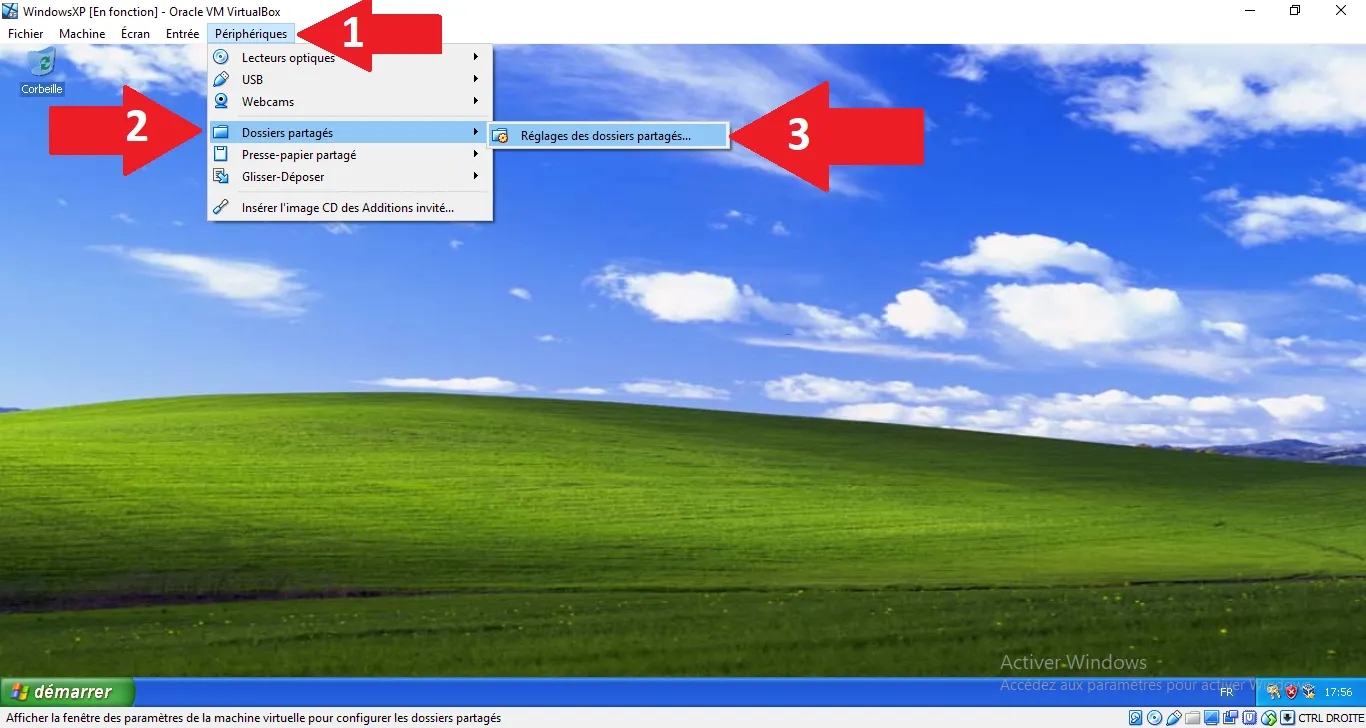
Это важнейший этап для переноса ПО Saab в вашу ВМ. Перейдите в Устройства > Общие папки > Настроить общие папки….
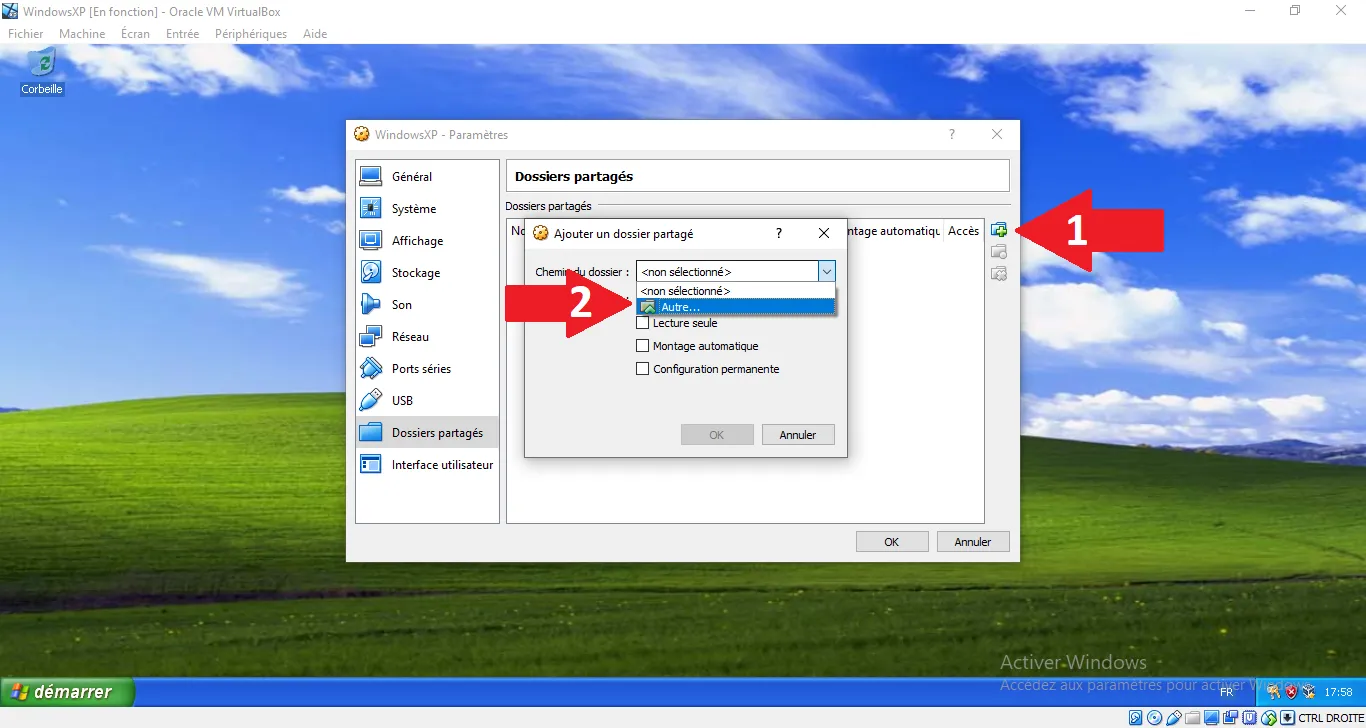
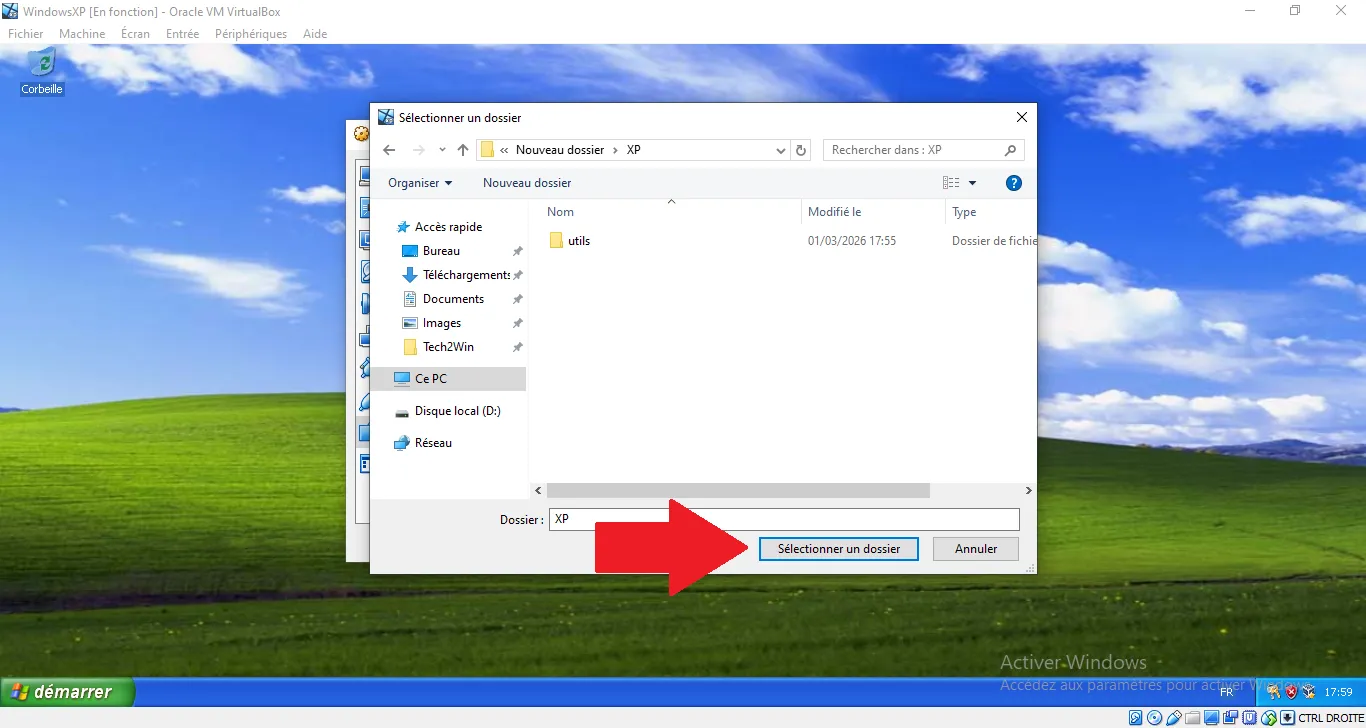
Нажмите на иконку «+» справа, а в поле «Путь к папке» выберите «Другой…».
Выберите папку на вашем основном компьютере, в которой лежат файлы Saab, и нажмите «Выбор папки».
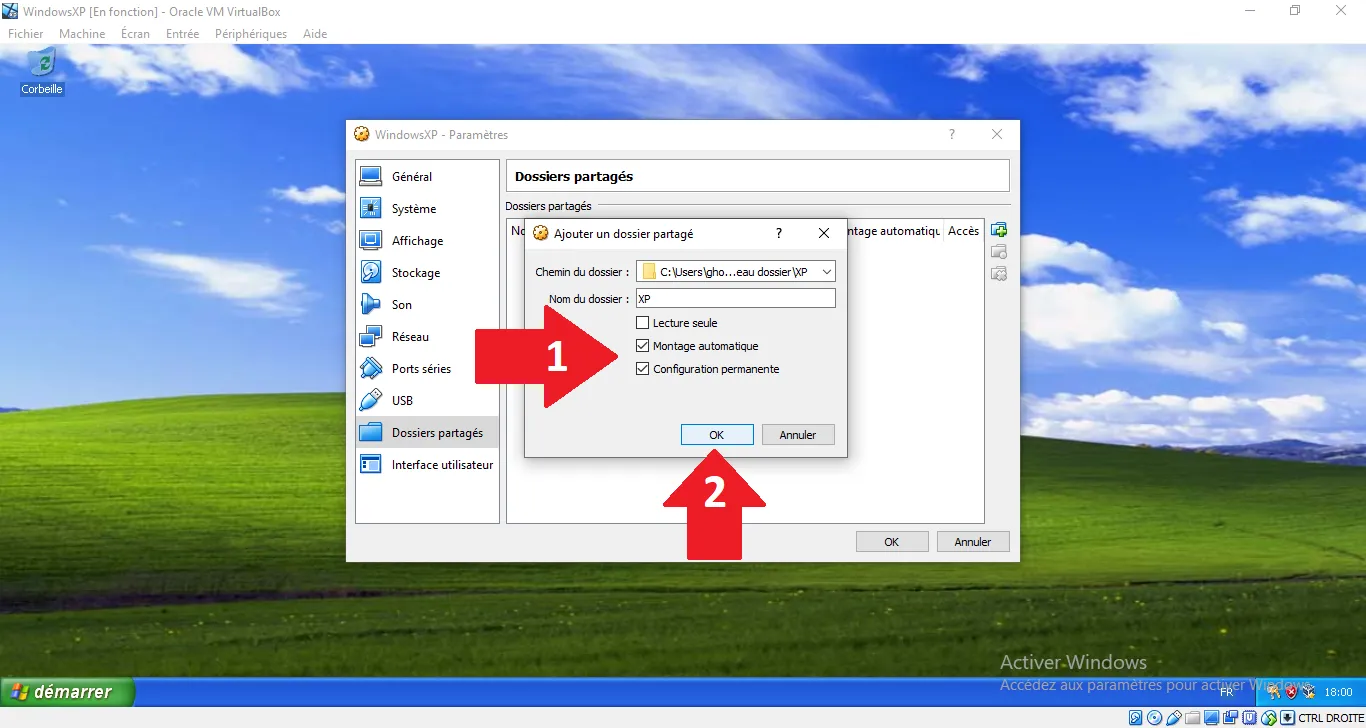
Установите галочки «Авто-подключение» и «Создать постоянную папку». Нажмите OK.
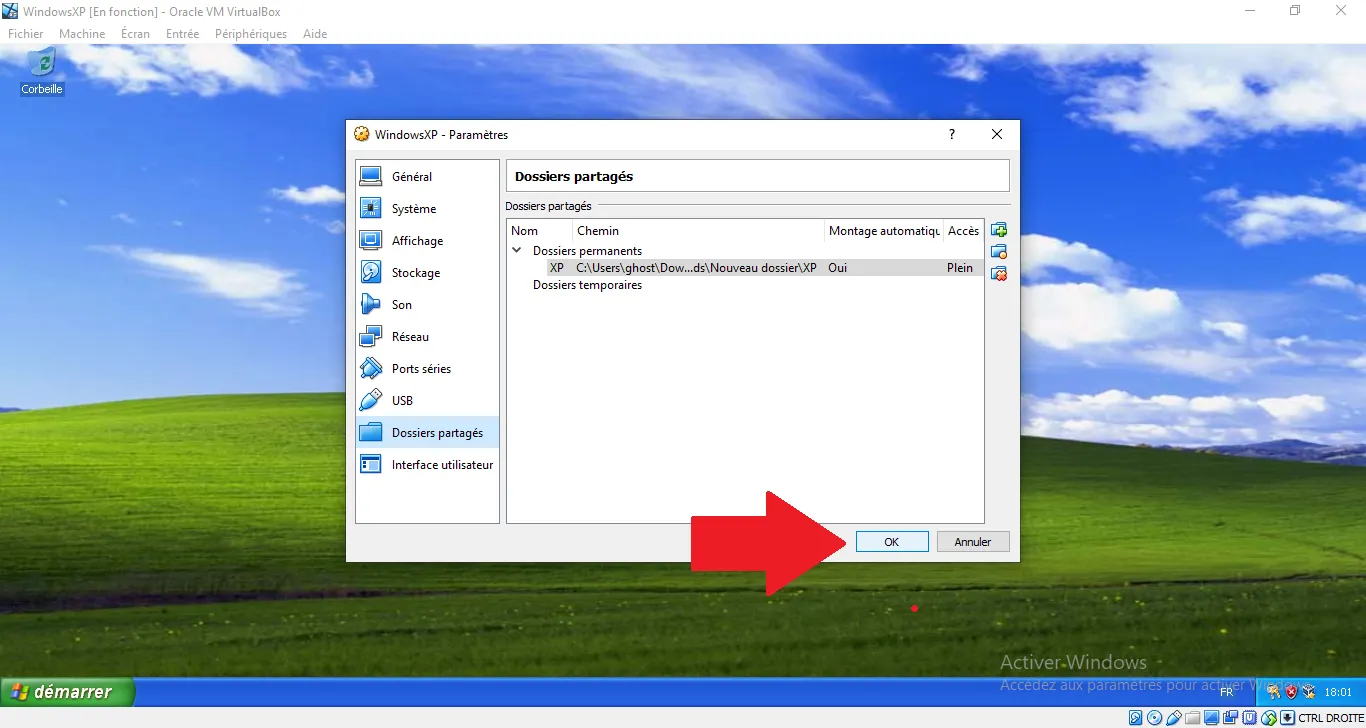
Папка должна появиться в списке. Нажмите OK, чтобы закрыть настройки.
4. Доступ к файлам в XP
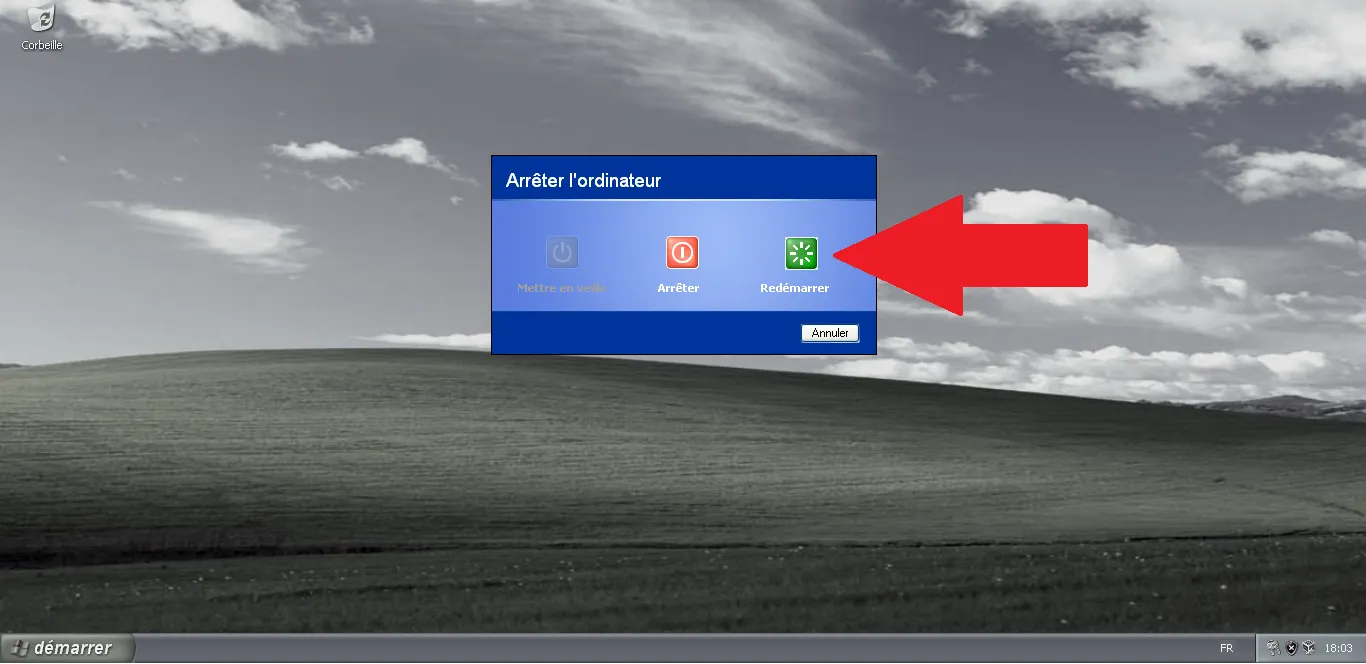
Чтобы убедиться, что всё применилось корректно, нажмите «Пуск» и выберите «Выключить компьютер».
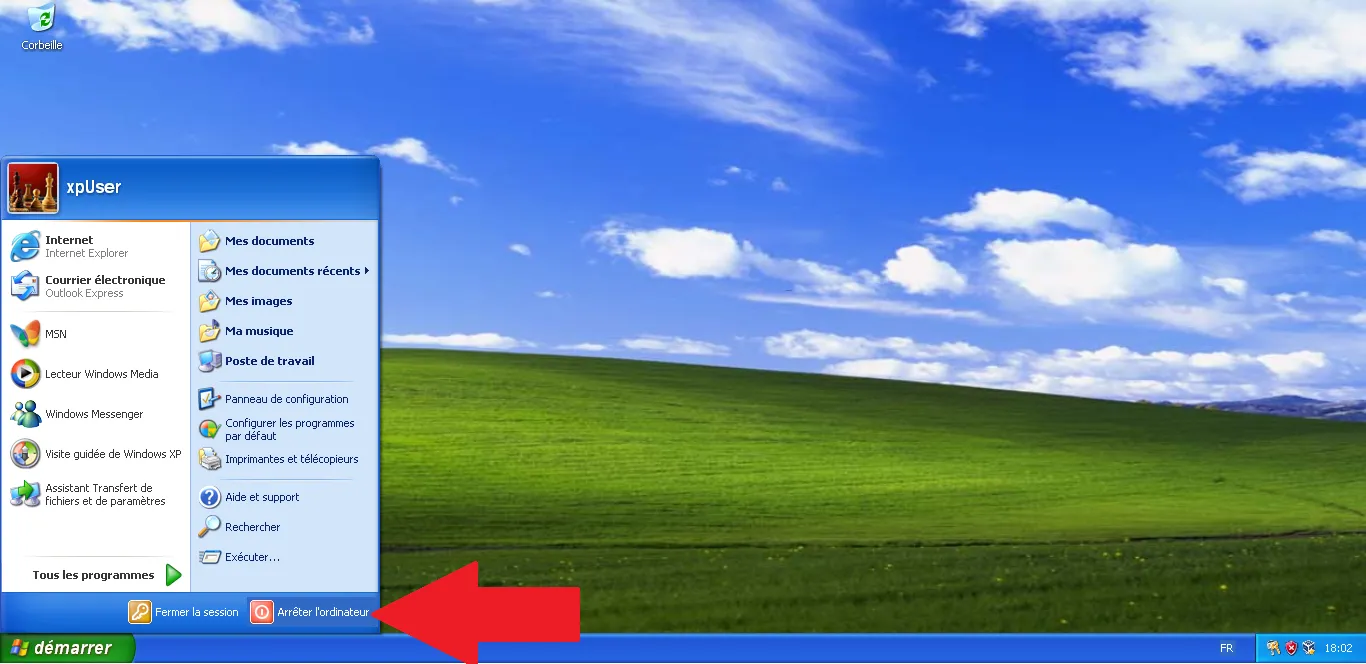
Выберите «Перезагрузка» и подтвердите.
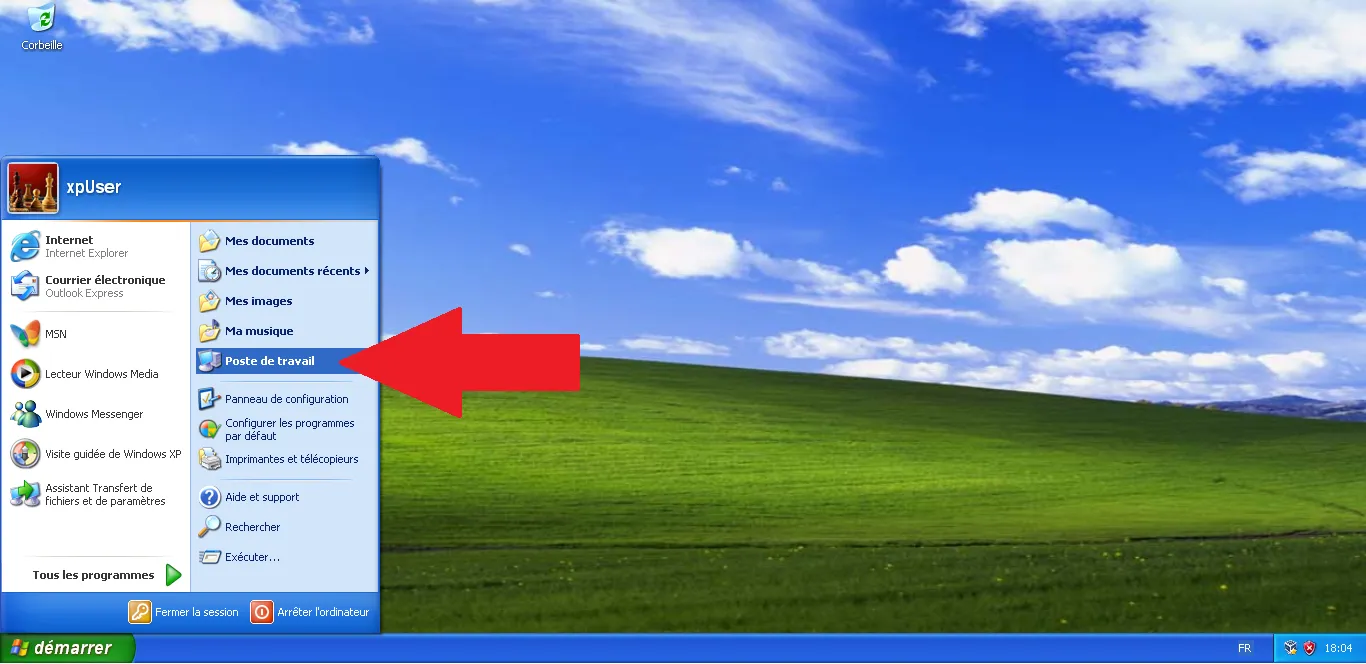
Вернувшись на рабочий стол, откройте «Мой компьютер».
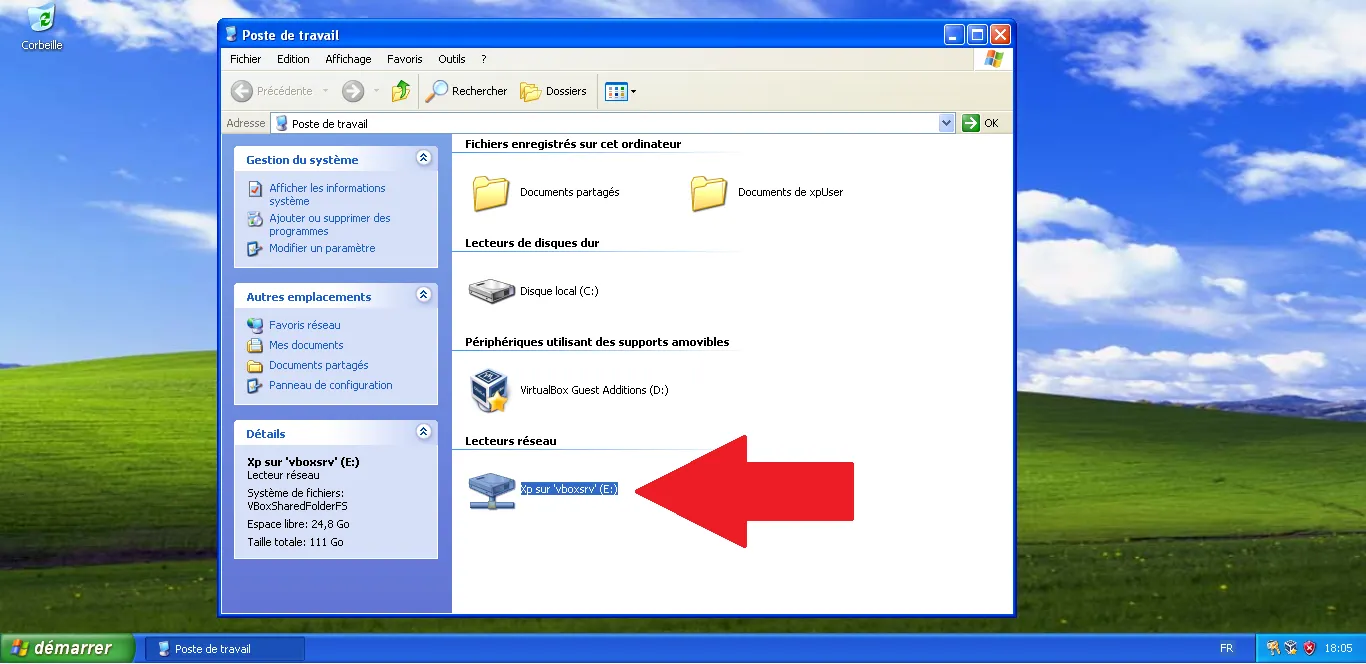
Вы увидите новый сетевой диск (обычно E: или Z:) с именем «vboxsrv». Это и есть ваша общая папка!
Примечание: Ваша мастерская теперь полностью функциональна и связана с основным ПК. В следующей статье мы установим базовые утилиты, такие как 7-Zip и Sumatra PDF.
Техническая валидация:
Guest Additions : Версия 5.2.44, соответствующая сборке VirtualBox.
Драйверы : Пропуск проверки «Windows Logo» обязателен для драйверов VirtualBox на XP.
Общие папки : Для авто-подключения требуется активная служба Guest Additions.
Комментарии
Будьте первым, кто оставит комментарий.