Подготовка мастерской: установка VirtualBox 5.2.44
Для работы с «наследием» ПО Saab, таким как WIS (Workshop Information System) или EPC (Electronic Parts Catalog), на современном компьютере (Windows 10 или 11) самым надежным методом является использование виртуальной машины (ВМ) с Windows XP.
В этом руководстве объясняется, как установить VirtualBox 5.2.44 — конкретную версию, выбранную из-за ее стабильности и оптимальной совместимости с инструментами, которые мы будем использовать в дальнейшем.
1. Загрузка программного обеспечения
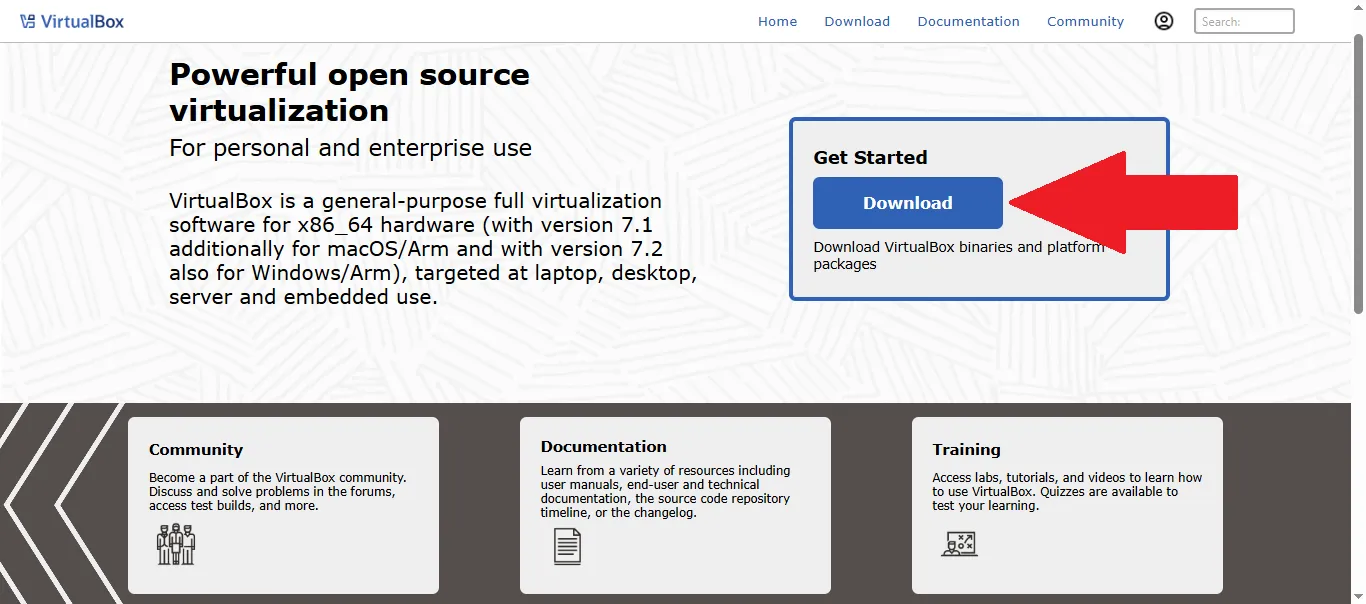
Сначала мы скачаем установщик и пакет расширений из официальных архивов. Перейдите на сайт virtualbox.org и нажмите на большую кнопку "Download".
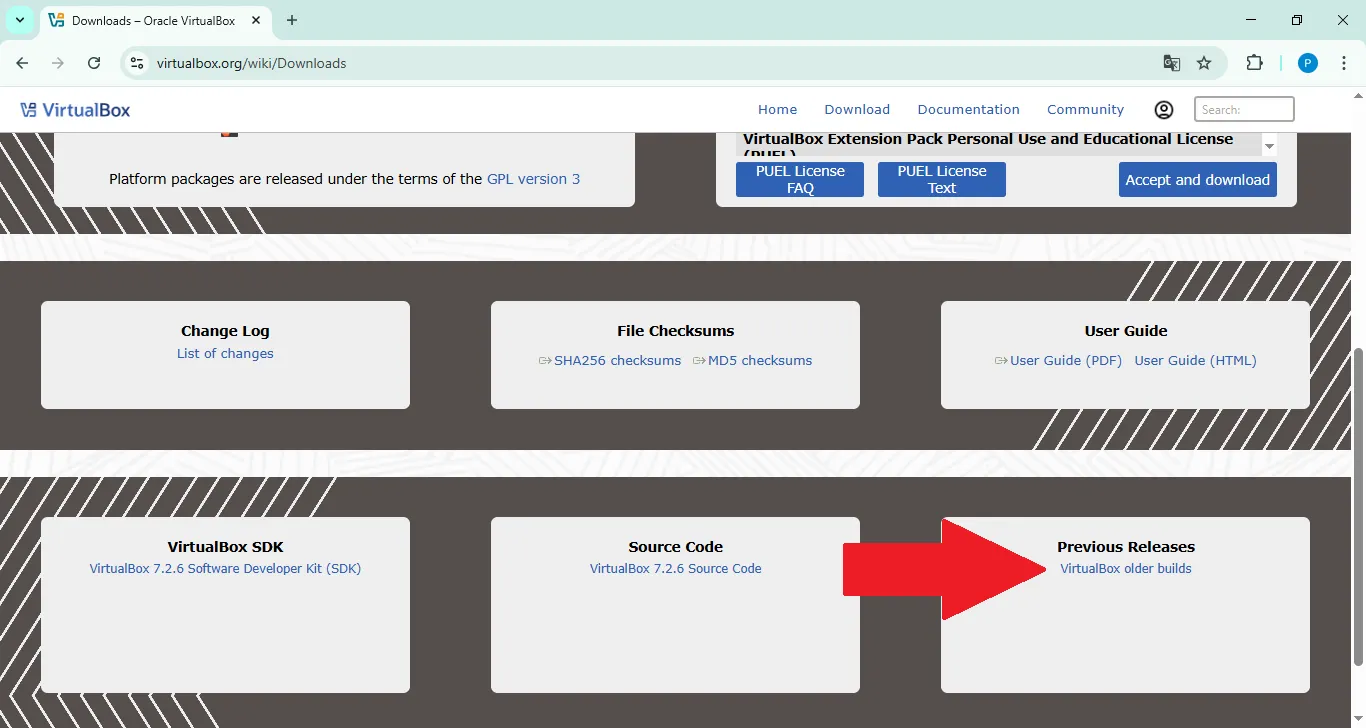
На странице загрузок найдите ссылку "VirtualBox older builds" в разделе "Previous Releases".
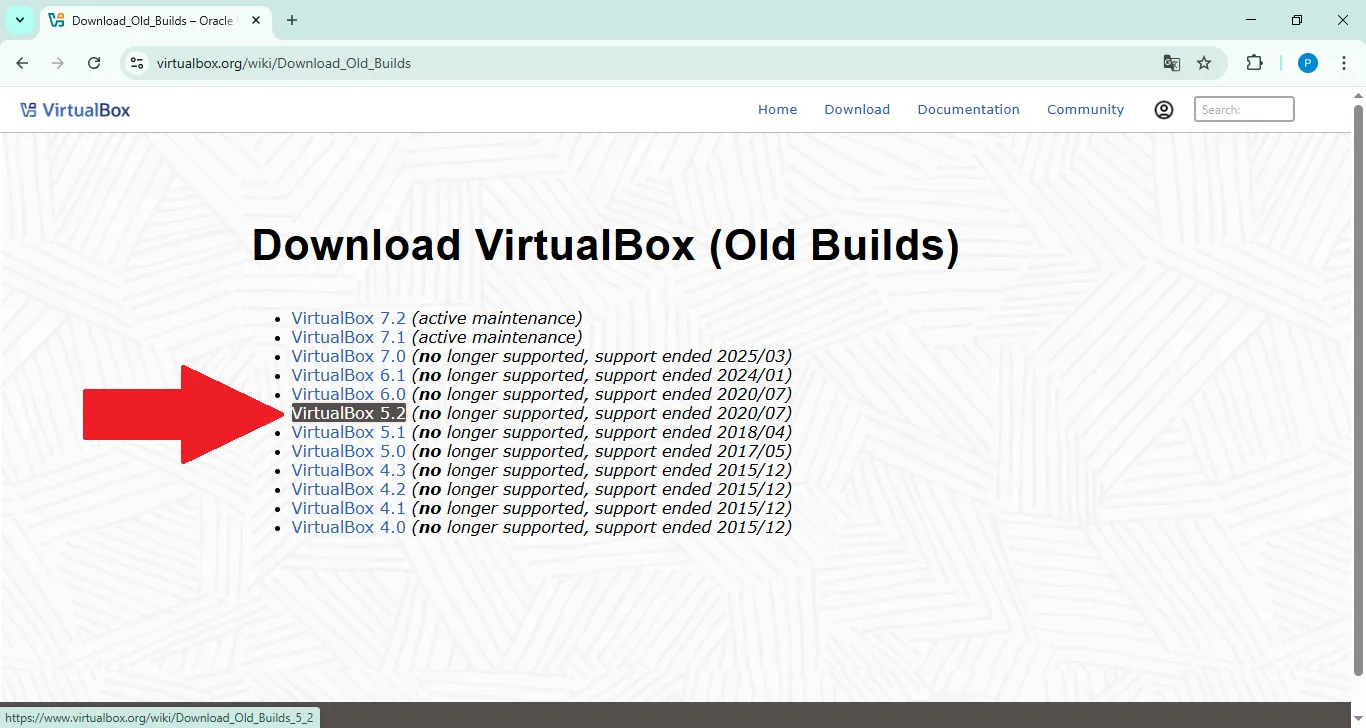
В списке старых версий нажмите на "VirtualBox 5.2".
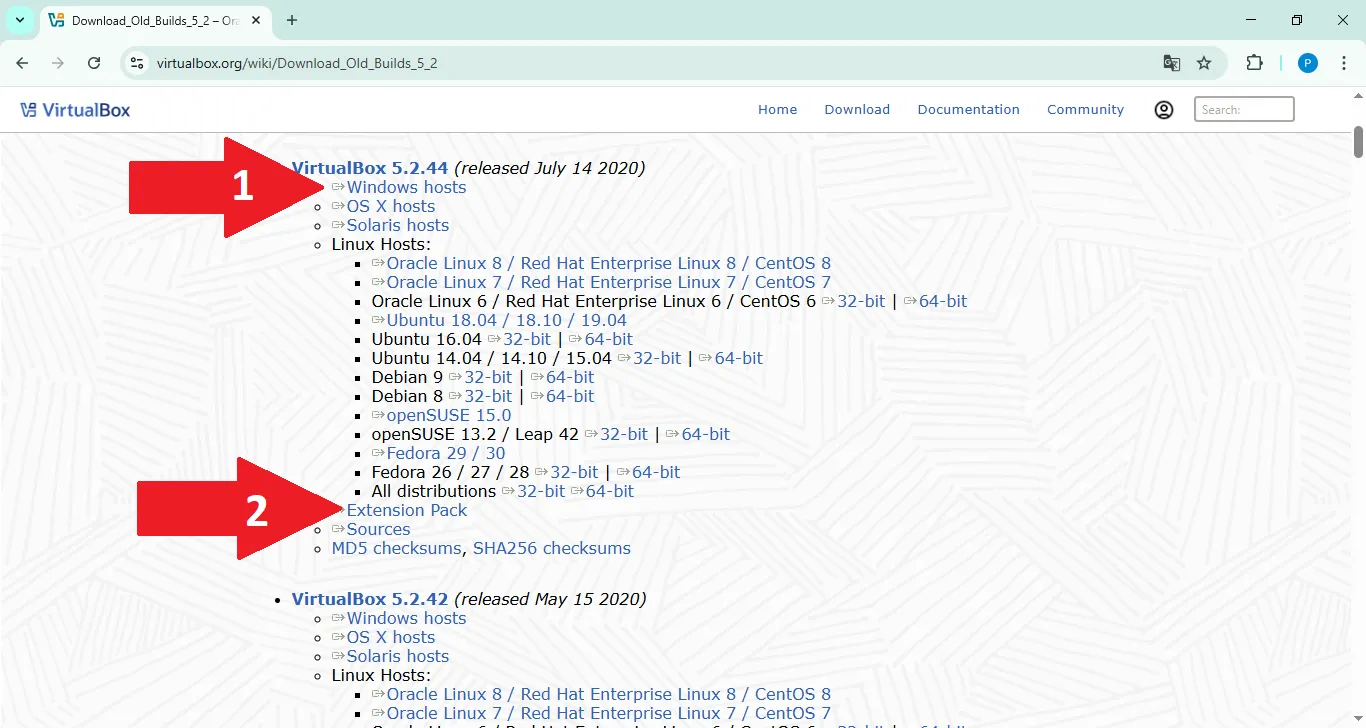
Скачайте два файла:
Основной установщик ("Windows hosts").
"Extension Pack" (Все платформы).
2. Установка VirtualBox
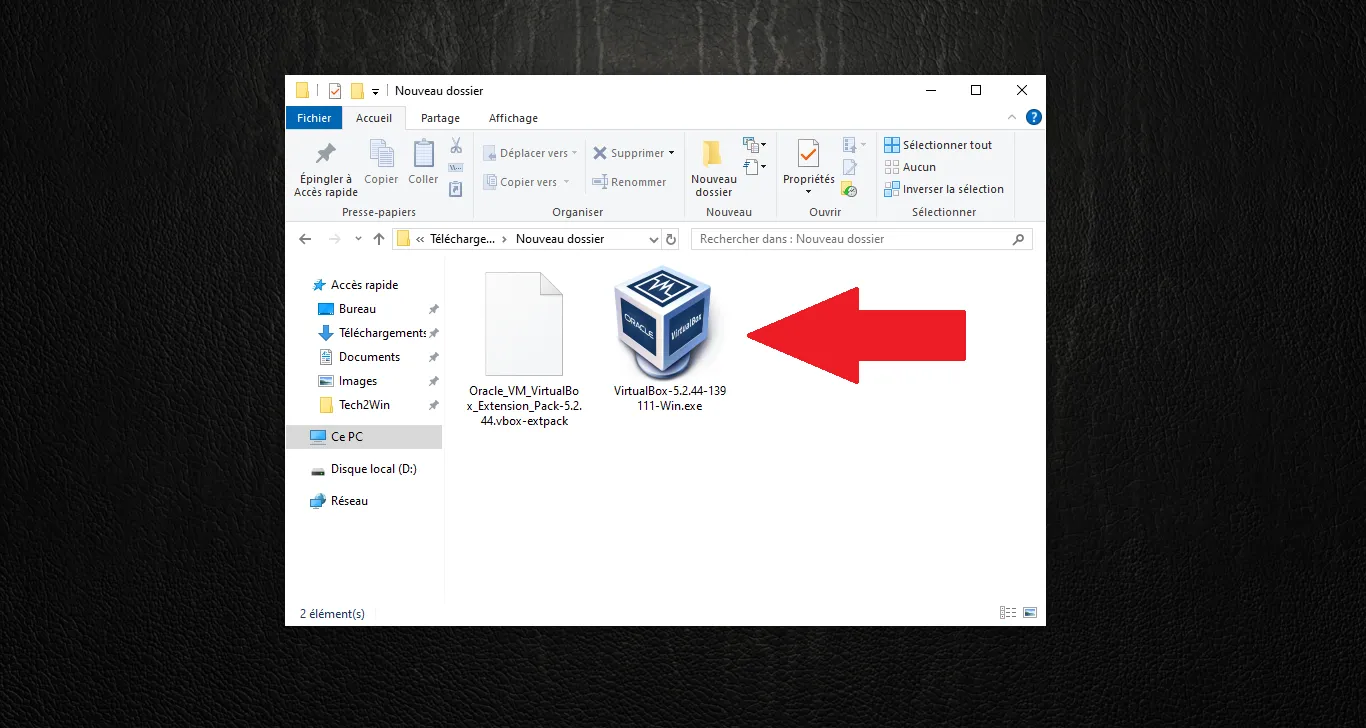
Найдите файл .exe в папке «Загрузки» и запустите его от имени администратора.
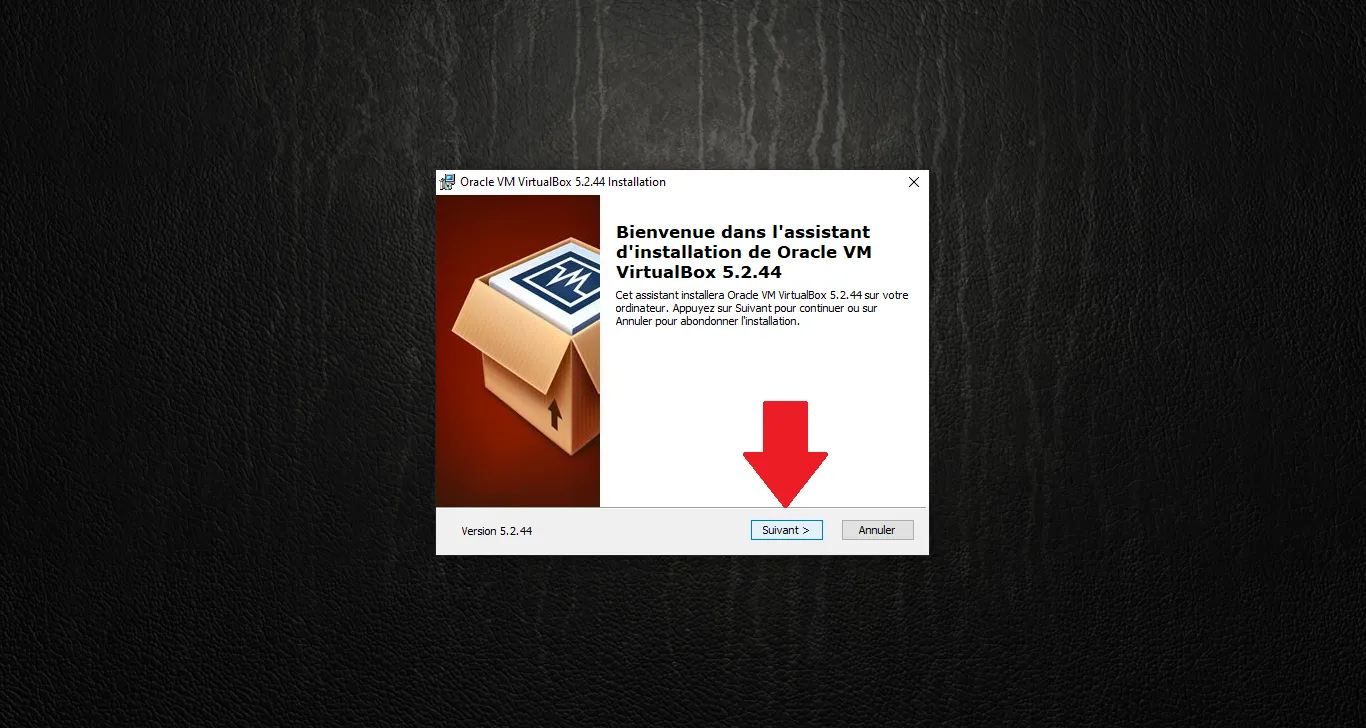
На приветственном экране мастера нажмите "Next >".
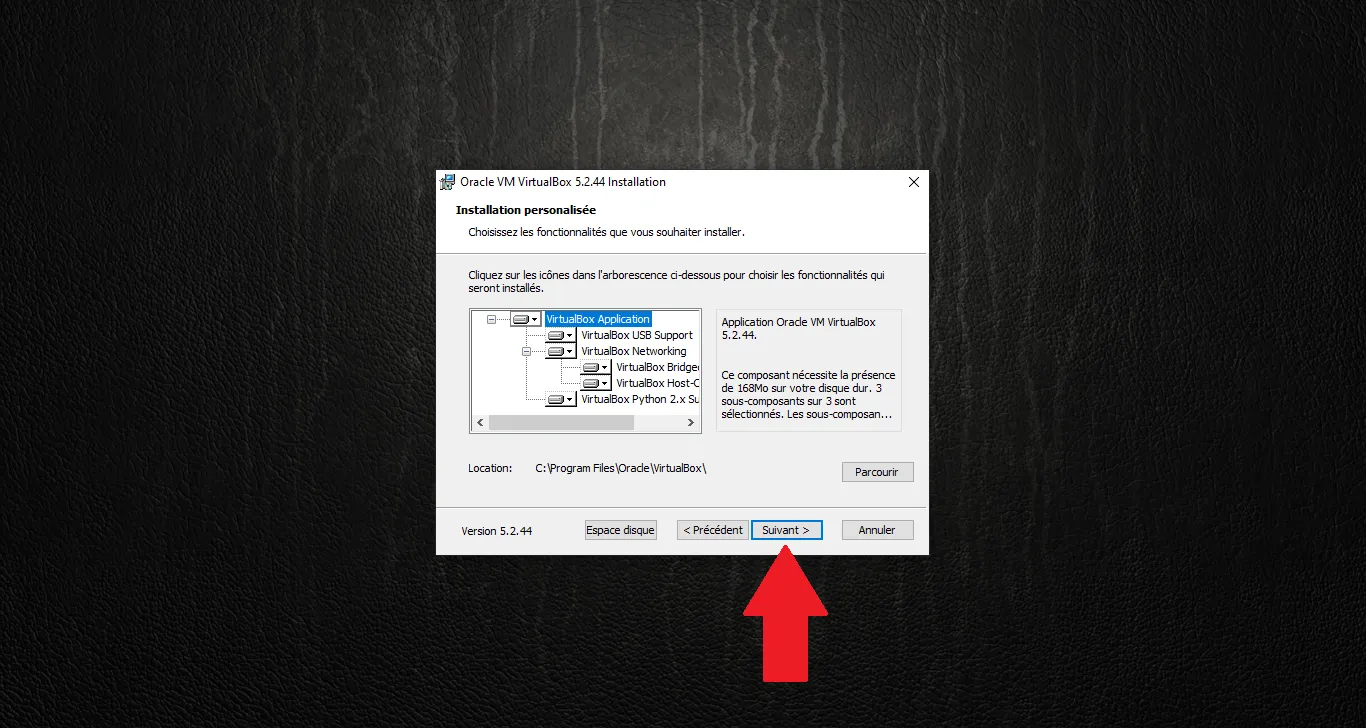
Оставьте компоненты по умолчанию и нажмите "Next >".
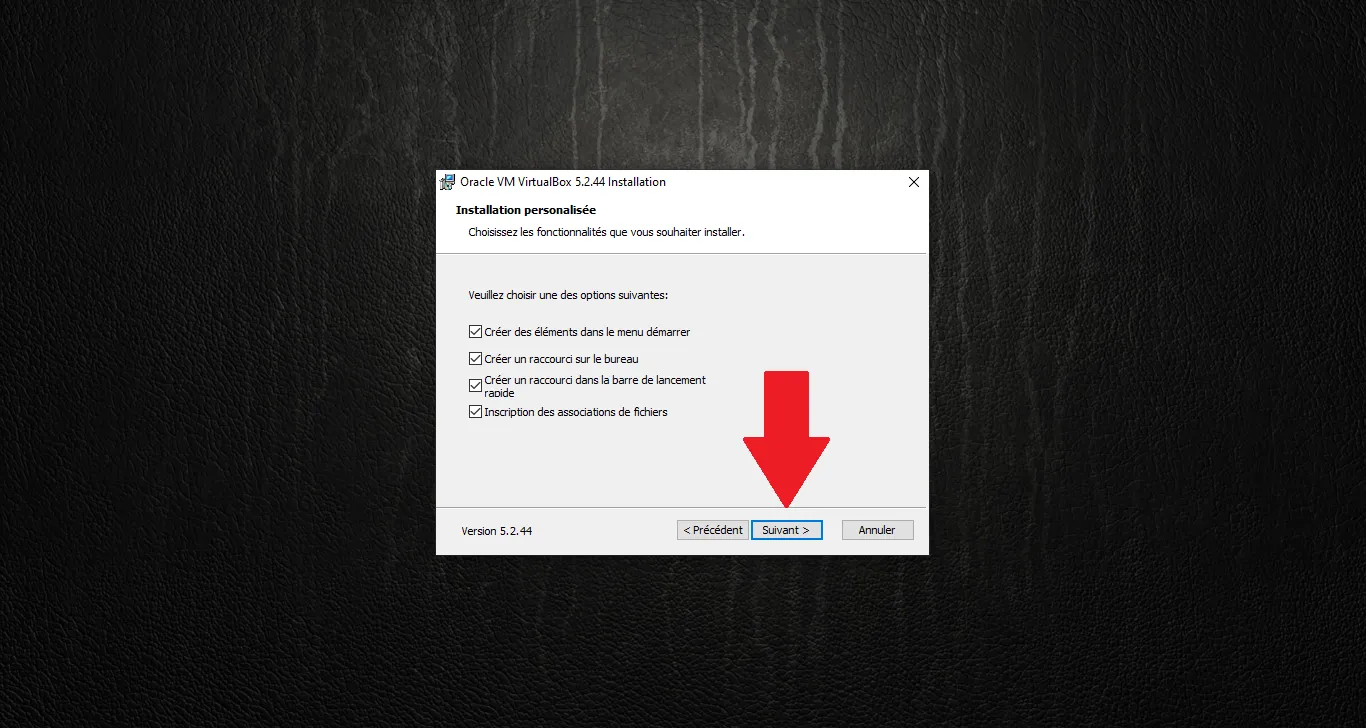
Выберите настройки ярлыков и нажмите "Next >".
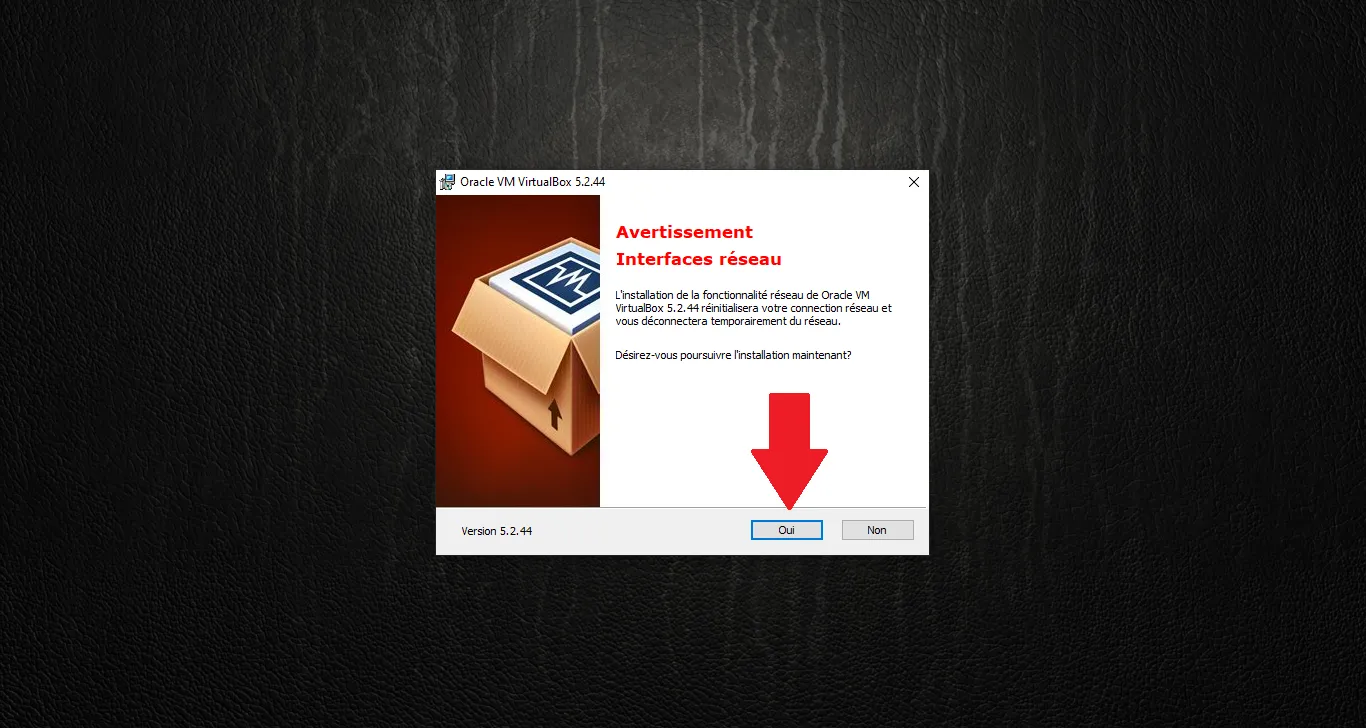
Появится предупреждение о том, что сетевое соединение будет временно разорвано. Нажмите "Yes".
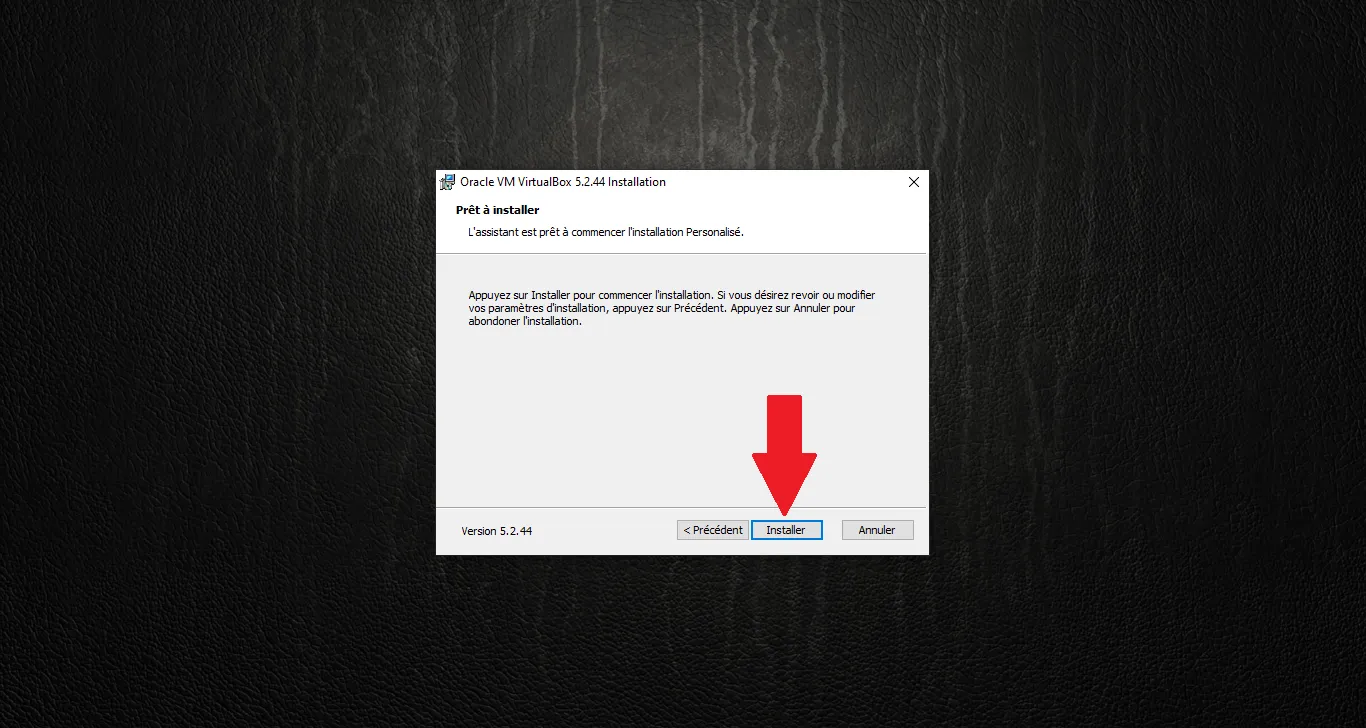
Все готово. Нажмите "Install".
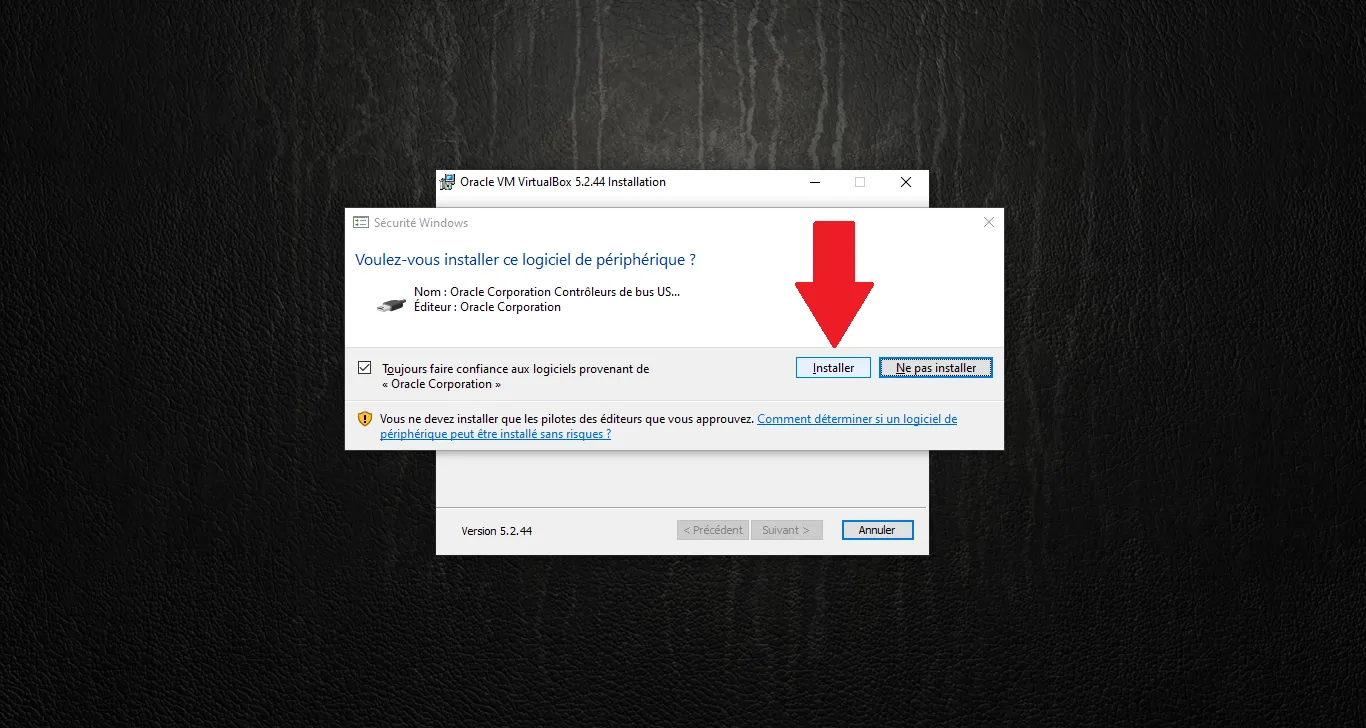
Во время установки Windows может запросить разрешение на установку драйверов устройств Oracle. Нажмите "Install".
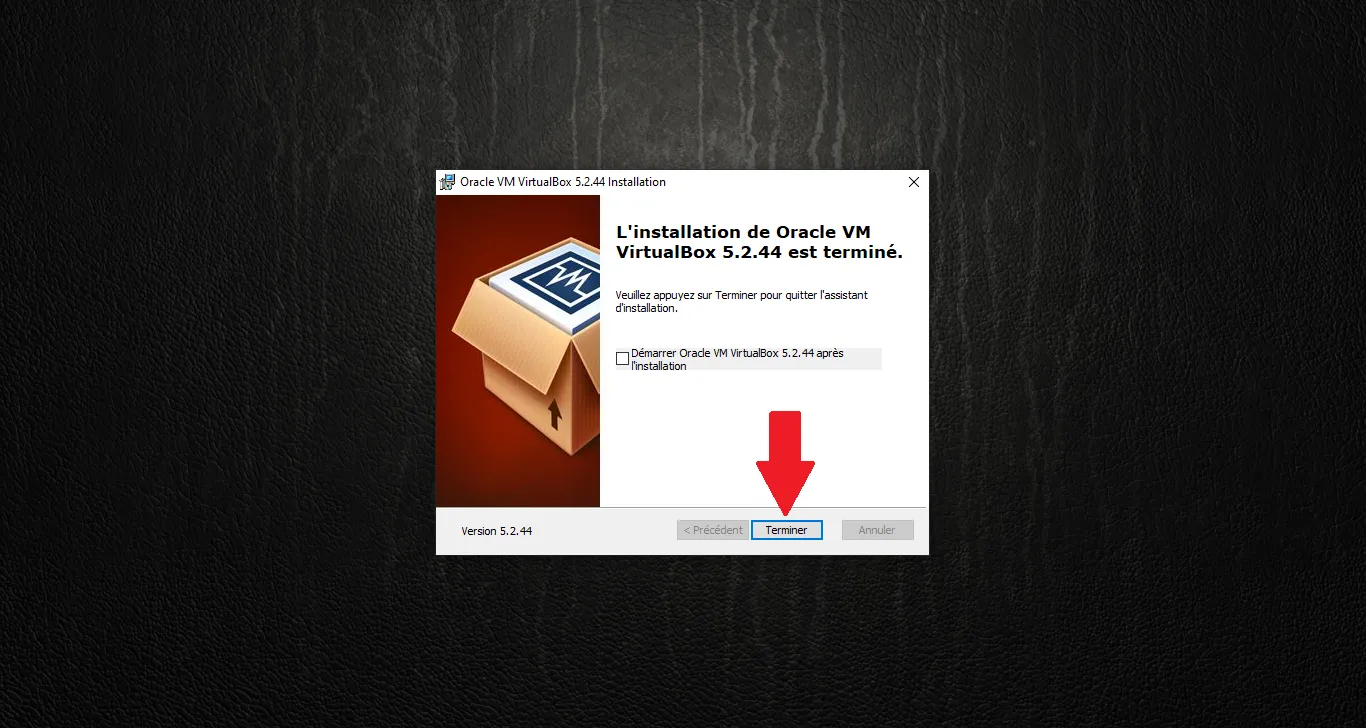
Установка завершена. Нажмите "Finish".
3. Установка Extension Pack
Пакет расширений необходим для поддержки USB 2.0/3.0, передачи файлов и работы буфера обмена. Найдите файл пакета расширений (расширение .vbox-extpack) и дважды щелкните по нему.
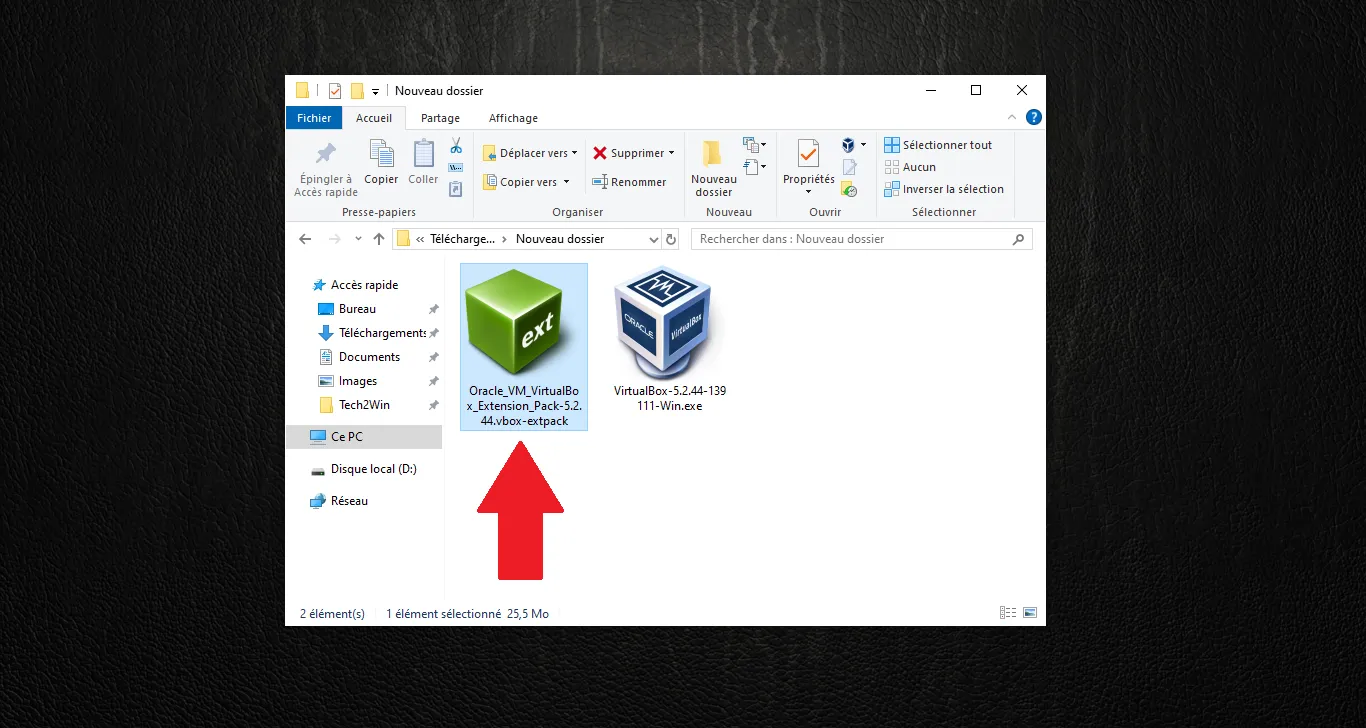
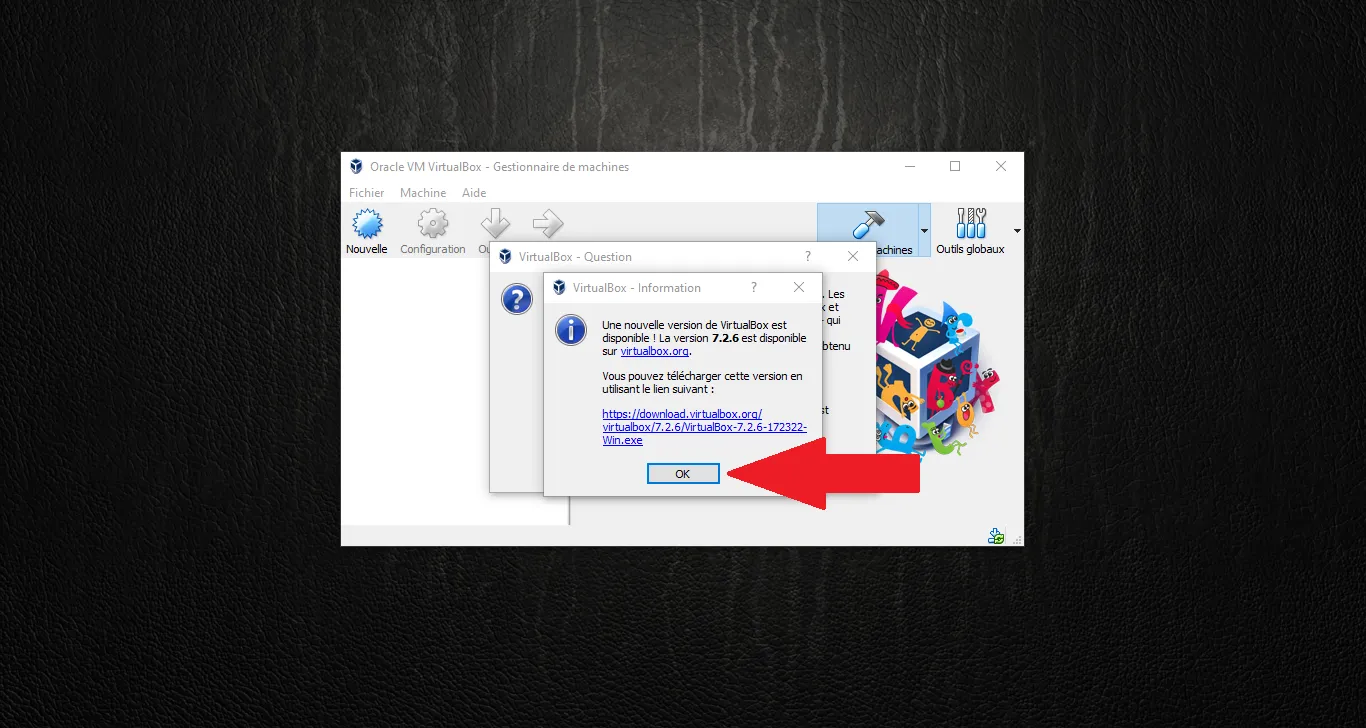
Если VirtualBox откроется с сообщением о доступности новой версии, просто нажмите "OK" (мы хотим остаться на версии 5.2.44).
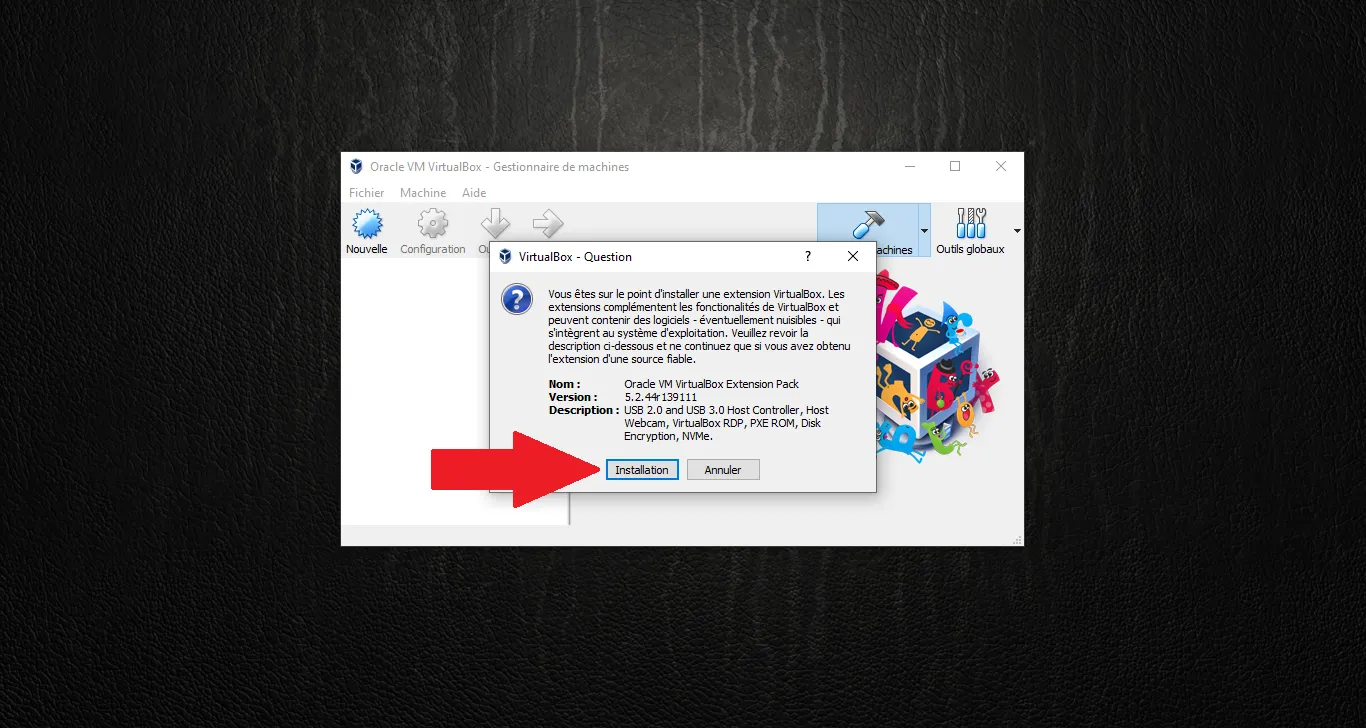
Появится окно подтверждения. Нажмите "Install".
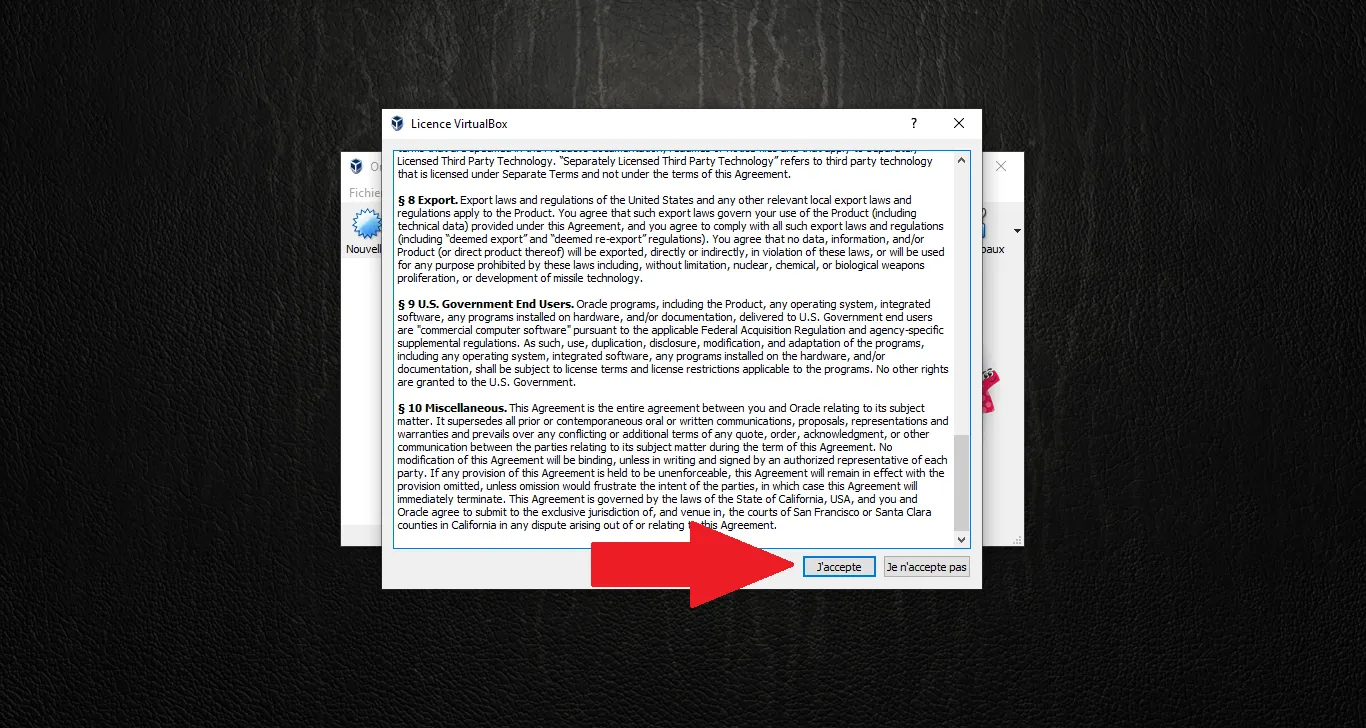
Прокрутите текст лицензии вниз и нажмите "I Agree".
Сообщение подтвердит успешную установку пакета расширений. Нажмите "OK".
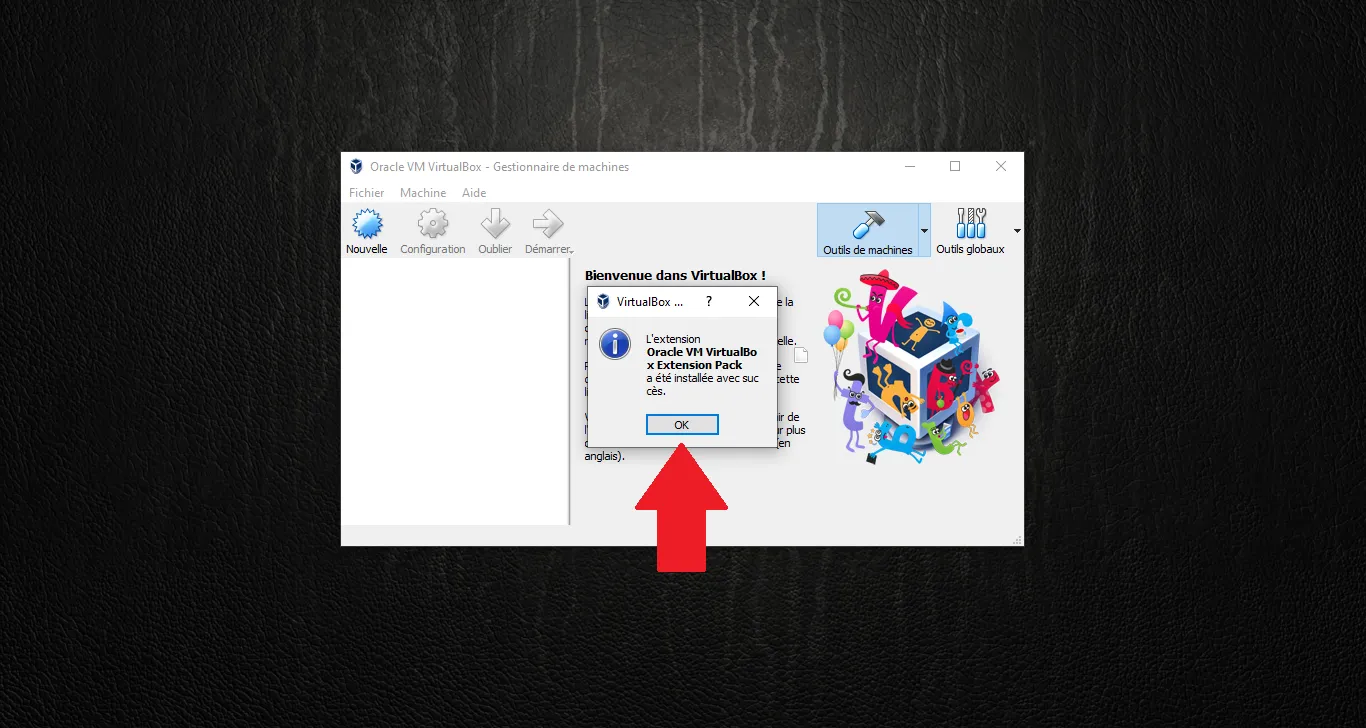
Примечание: Ваша среда виртуализации готова. В следующей статье мы разберем, как создать виртуальную машину, специально настроенную для Windows XP.
Техническая валидация:
VirtualBox 5.2.44: Выбор продиктован совместимостью Guest Additions (в контексте ПО Saab).
Extension Pack: Требуется для проброса USB (диагностические интерфейсы VCI).
Комментарии
Будьте первым, кто оставит комментарий.