Установка Windows XP на VirtualBox для Saab ПО
После установки VirtualBox 5.2.44 следующим шагом является создание виртуальной машины (ВМ), которая послужит хостом для нашей системы Windows XP. Эта среда необходима для работы программ WIS, EPC или GlobalTIS.
1. Создание виртуальной машины
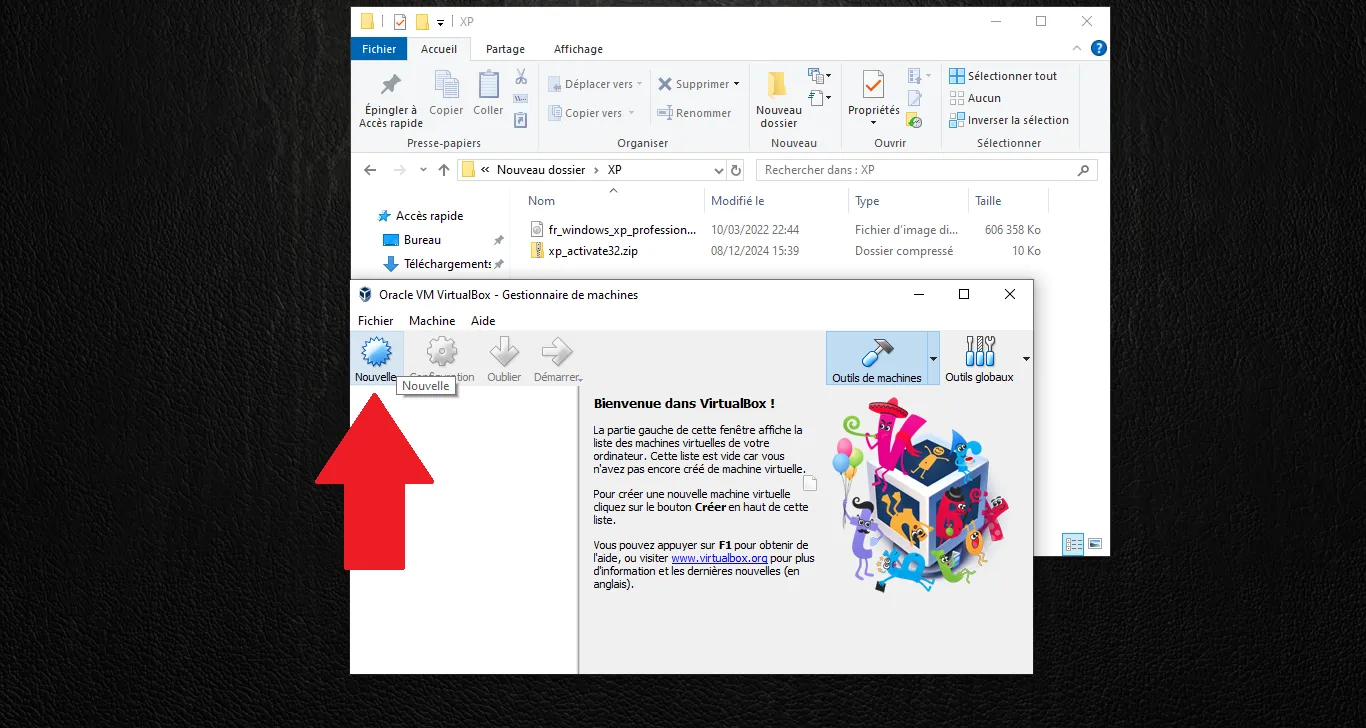
Откройте VirtualBox и нажмите кнопку «Создать» (New), чтобы запустить мастер.
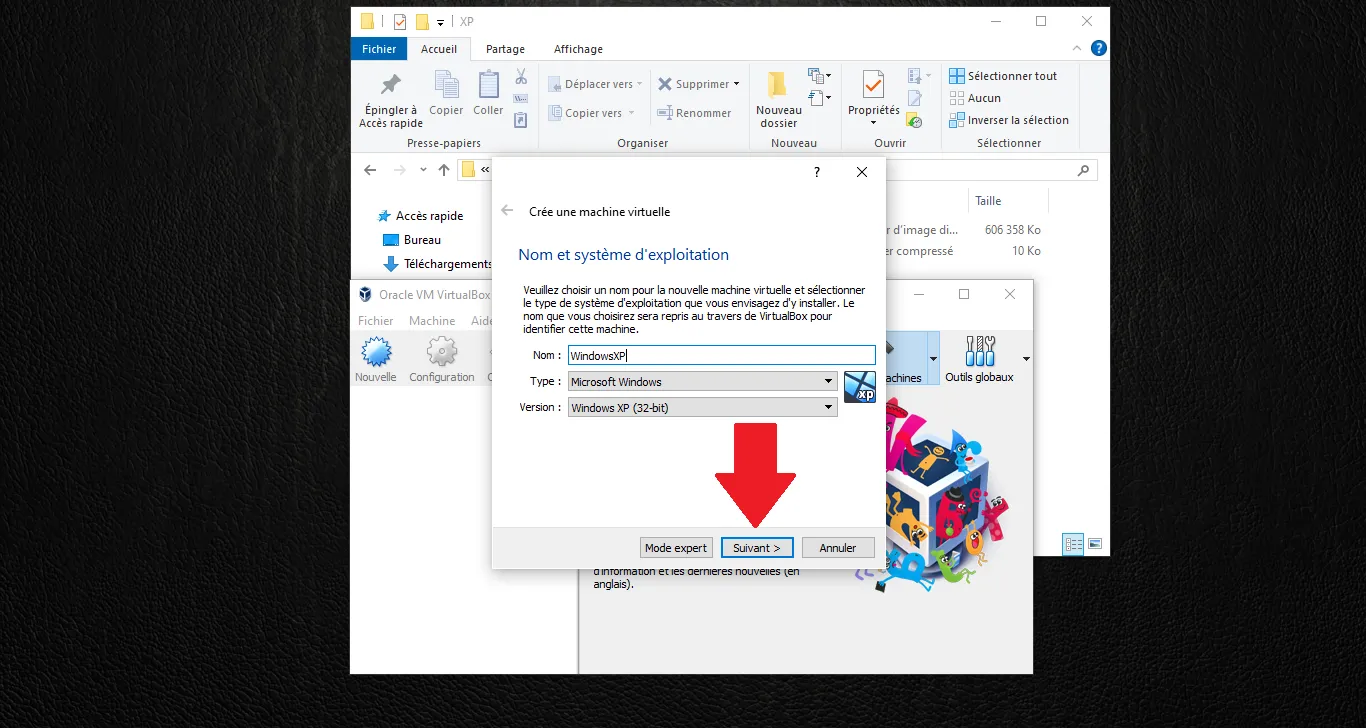
Назовите ВМ WindowsXP, выберите Microsoft Windows в поле «Тип» (Type) и Windows XP (32-bit) в поле «Версия» (Version). Нажмите «Далее».
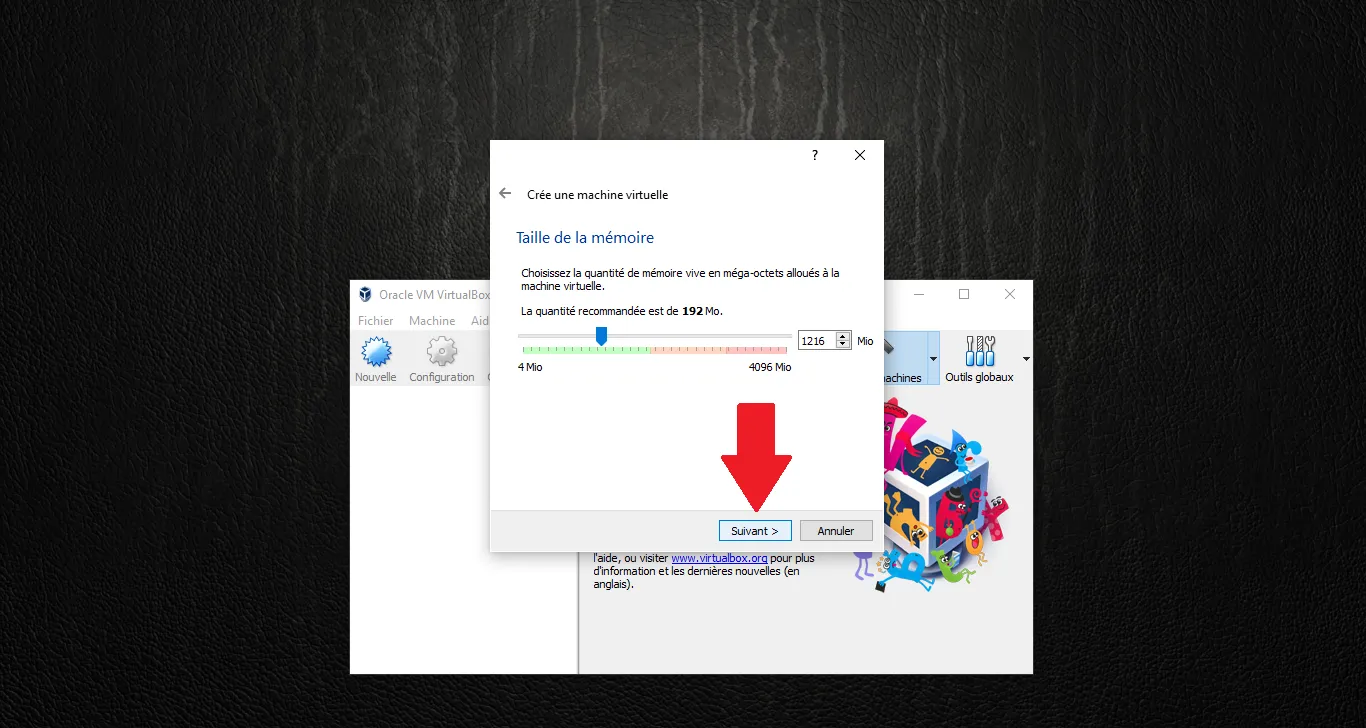
Выделите оперативную память (RAM). Мы рекомендуем не менее 1024 МБ (на скриншоте 1216 МБ). Нажмите «Далее».
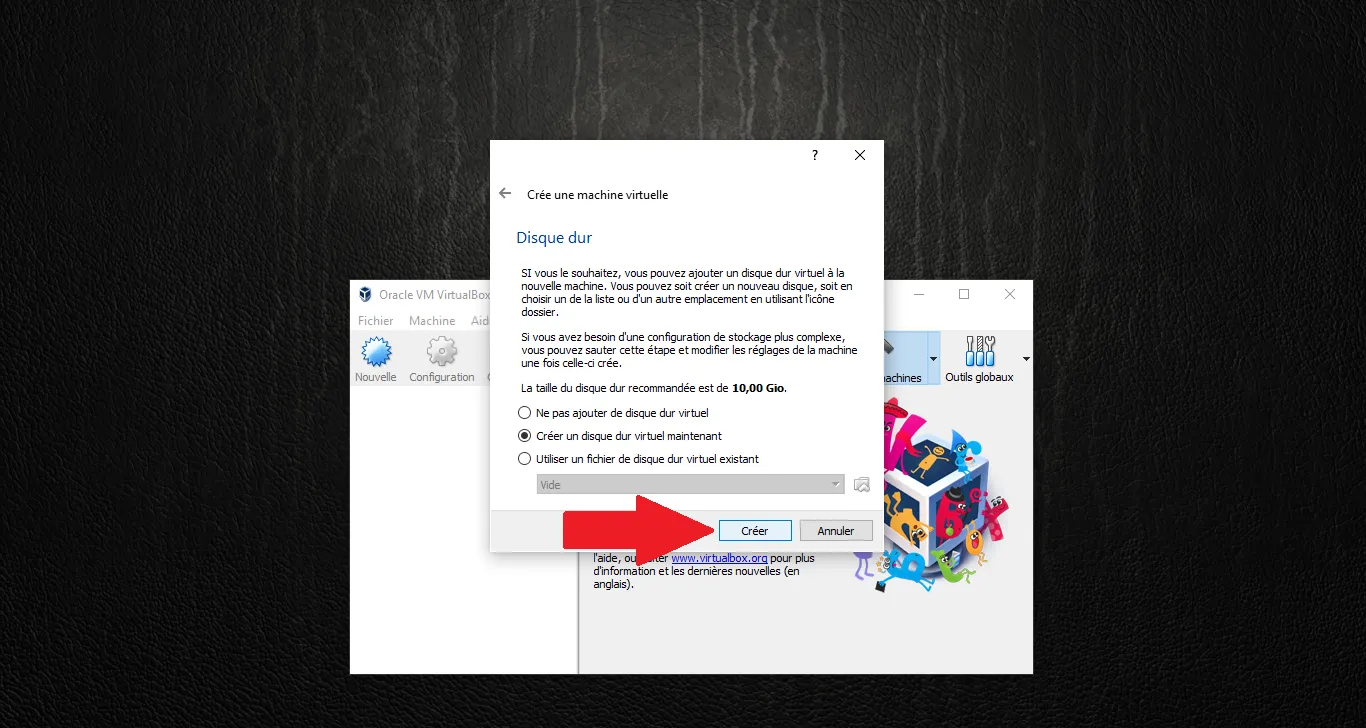
Выберите вариант «Создать новый виртуальный жесткий диск». Нажмите «Создать».
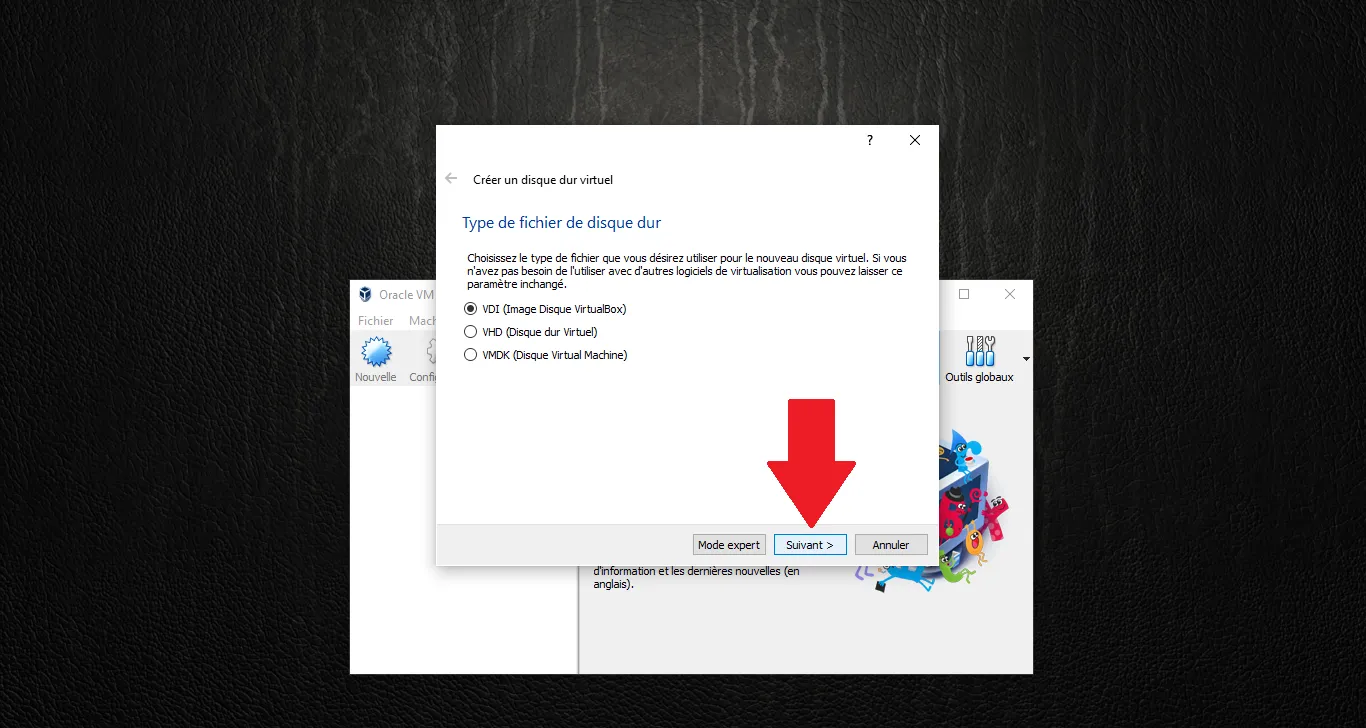
Оставьте формат по умолчанию VDI (VirtualBox Disk Image). Нажмите «Далее».
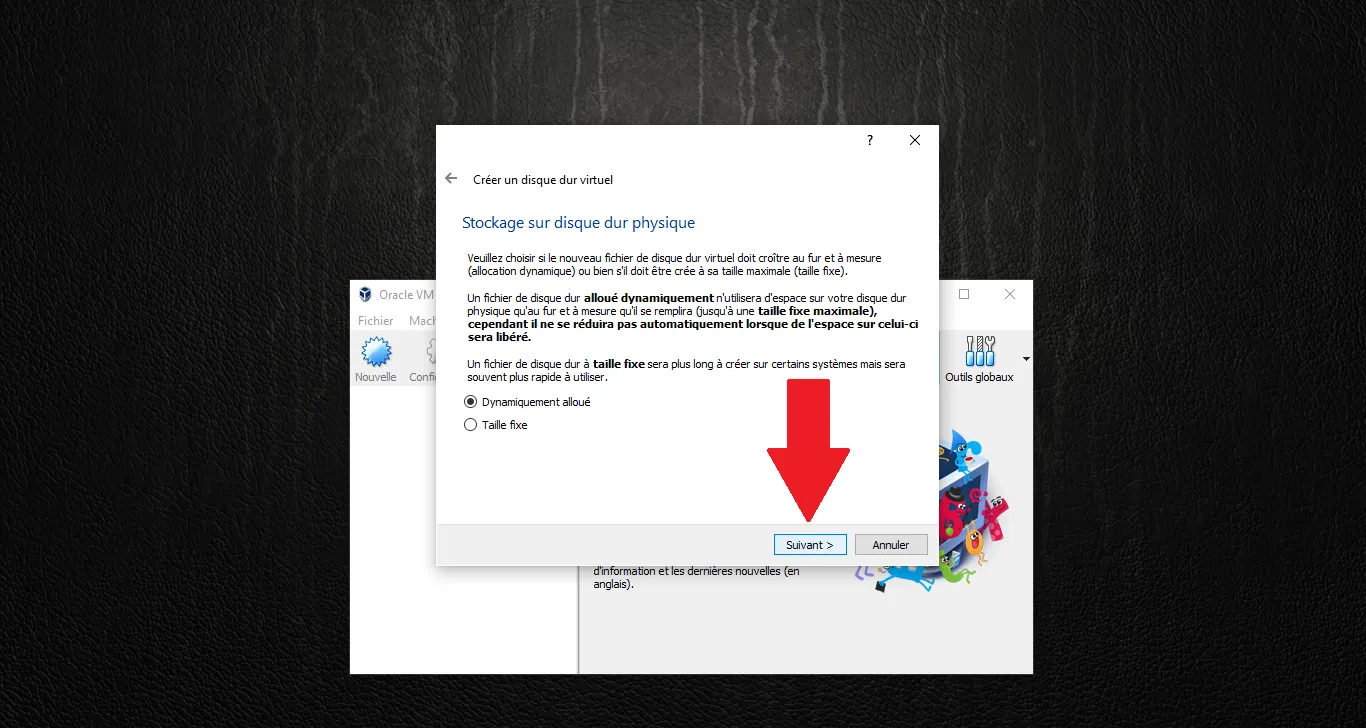
Выберите «Динамически выделяемый» (Dynamically allocated), чтобы файл на хосте не занимал сразу весь объем и рос по мере наполнения. Нажмите «Далее».
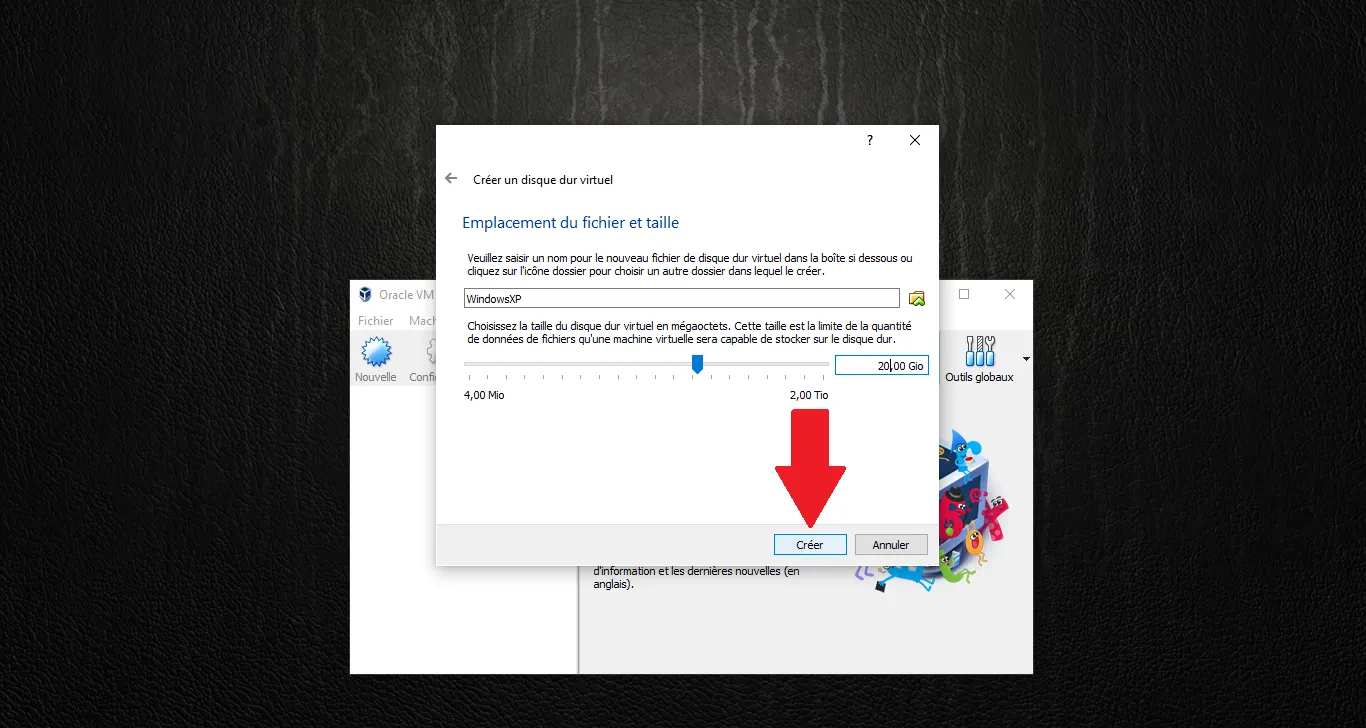
Установите размер диска на 20.00 ГБ. Этого вполне достаточно для программного обеспечения Saab. Нажмите «Создать».
2. Настройка ВМ
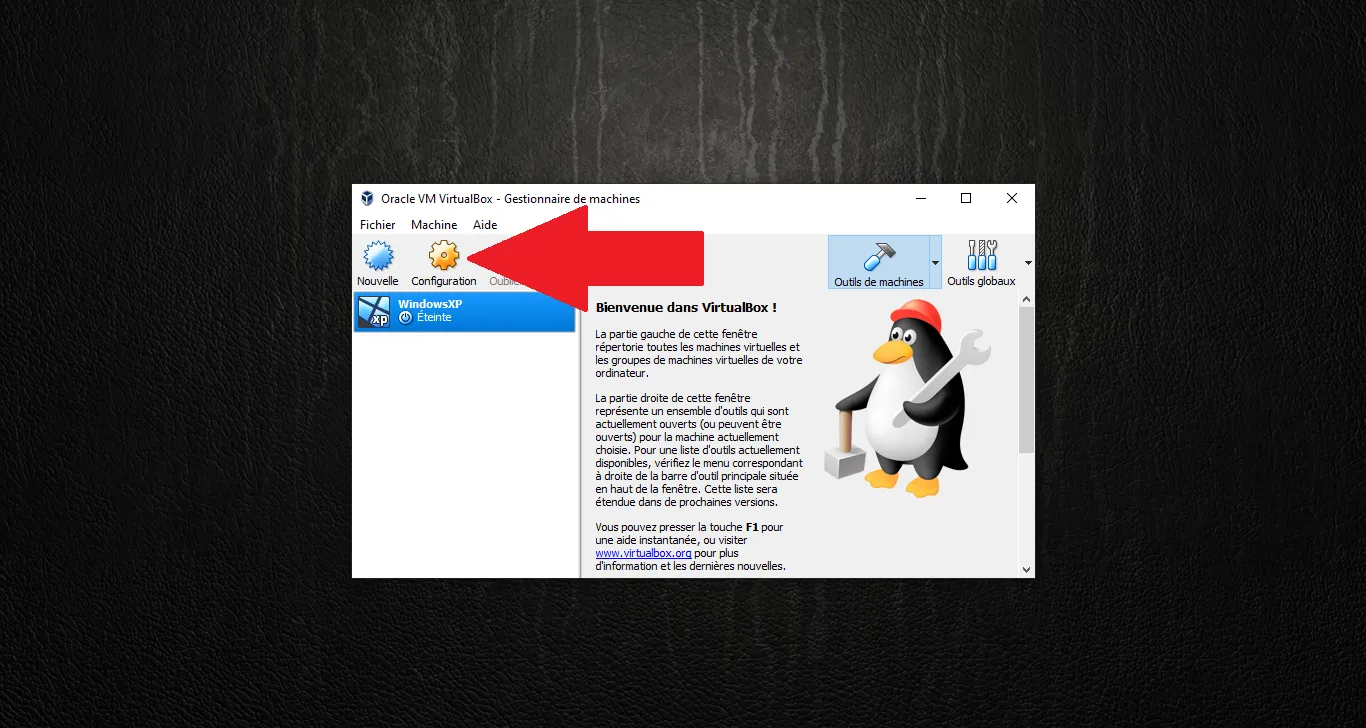
Ваша ВМ создана, но еще не готова к работе. Нажмите кнопку «Настроить» (Settings, шестеренка).
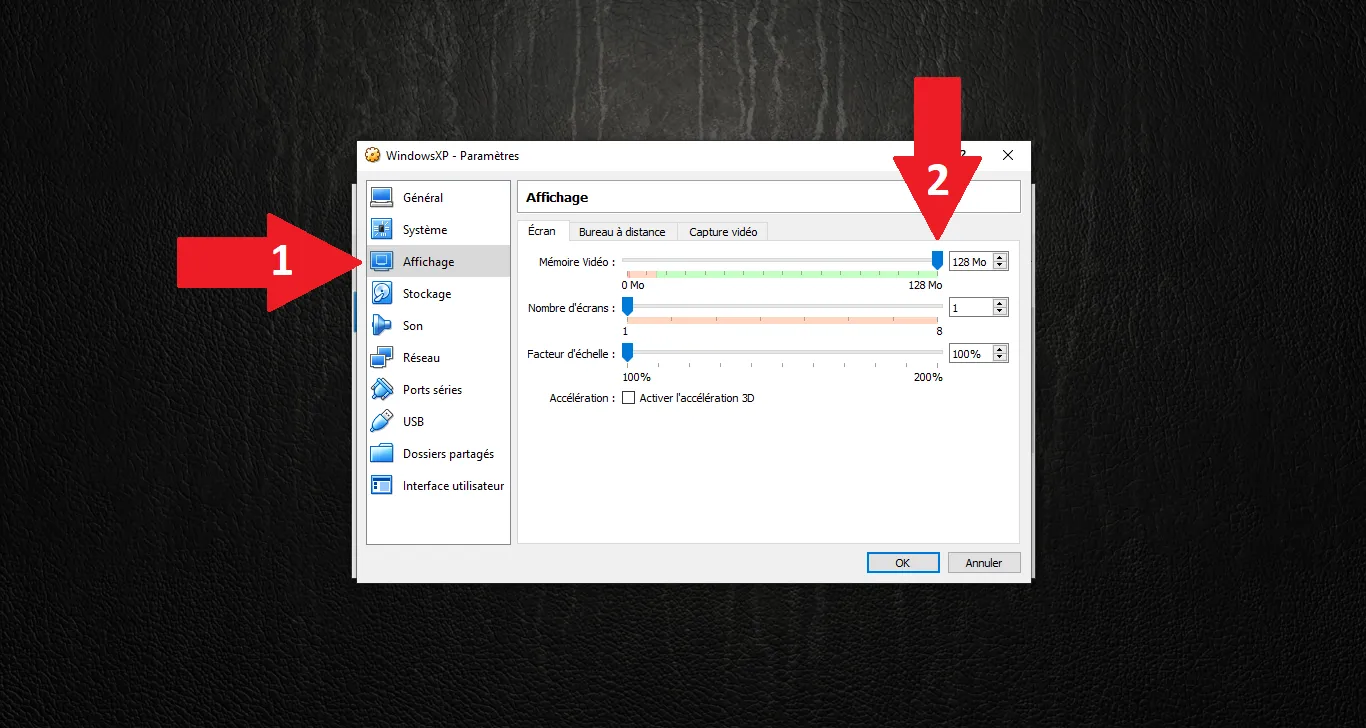
В разделе Дисплей (Display) установите видеопамять на максимум — 128 МБ для плавной работы интерфейса.
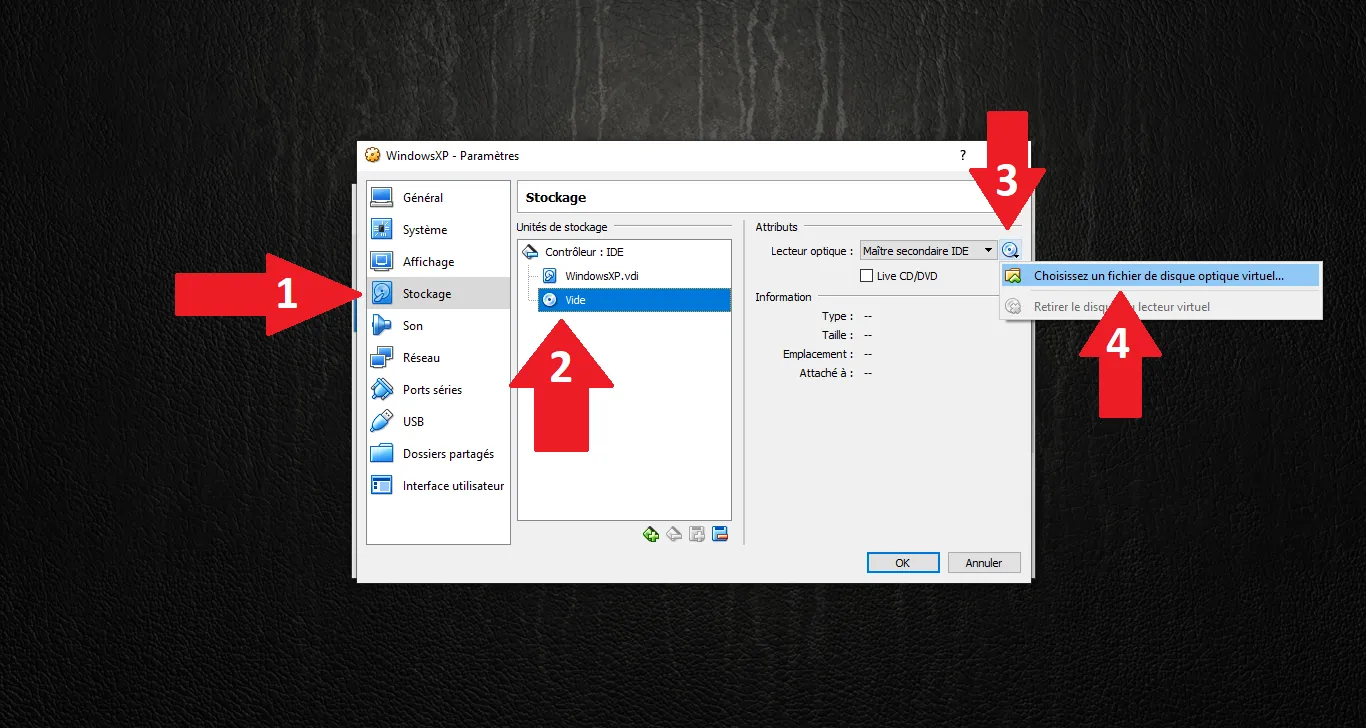
Перейдите в Носители (Storage), выберите «оптический привод» со значением «Пусто» (Empty). Нажмите на иконку компакт-диска справа и выберите «Выбрать образ оптического диска».
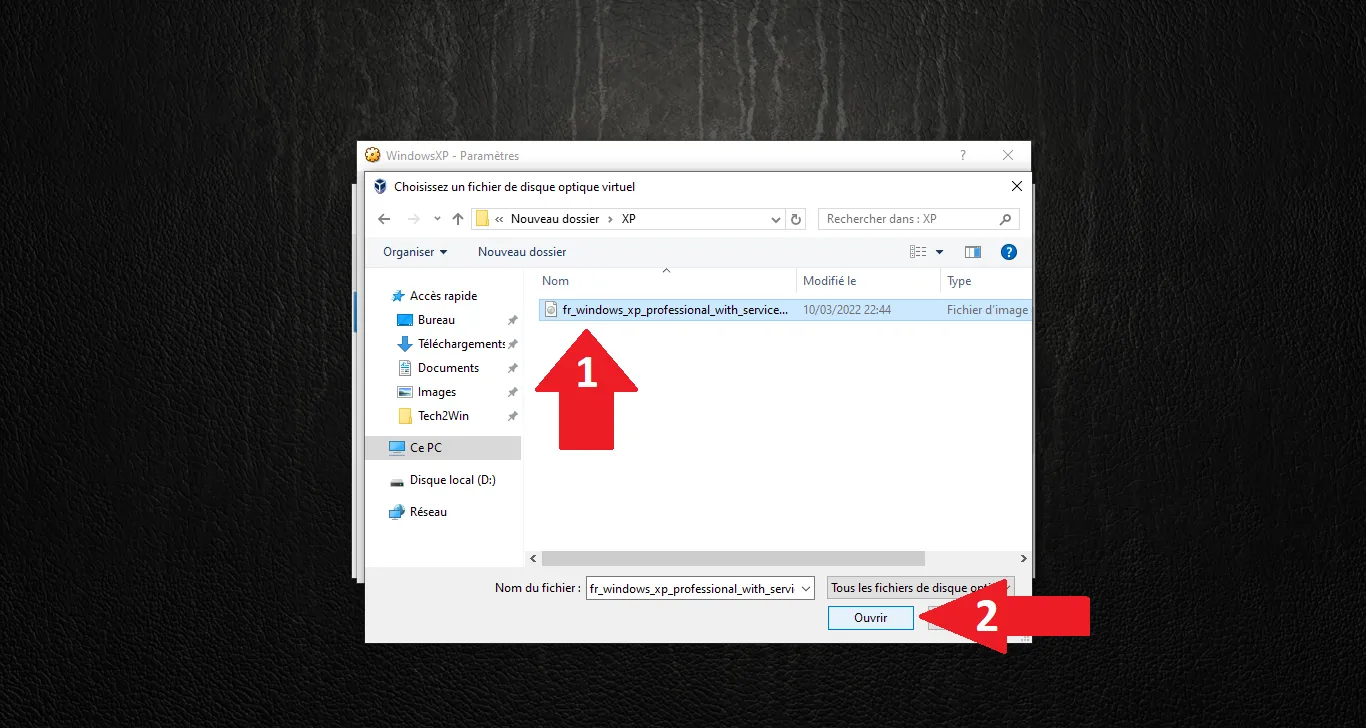
Найдите и выберите ваш ISO-файл Windows XP, затем нажмите «Открыть».
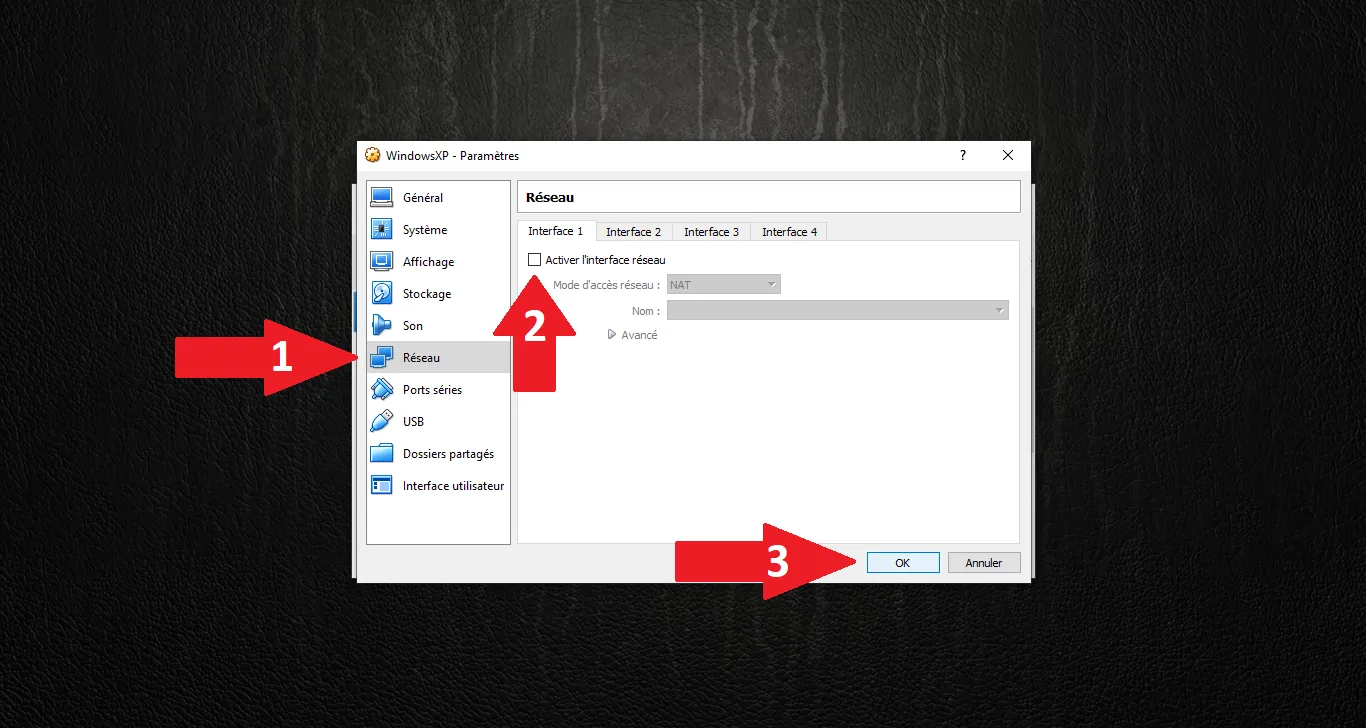
В разделе Сеть (Network) убедитесь, что галочка «Включить сетевой адаптер» установлена. Нажмите OK, чтобы применить все настройки.
3. Первый запуск
Все готово. Выберите вашу ВМ и нажмите на зеленую стрелку «Запустить» (Start).
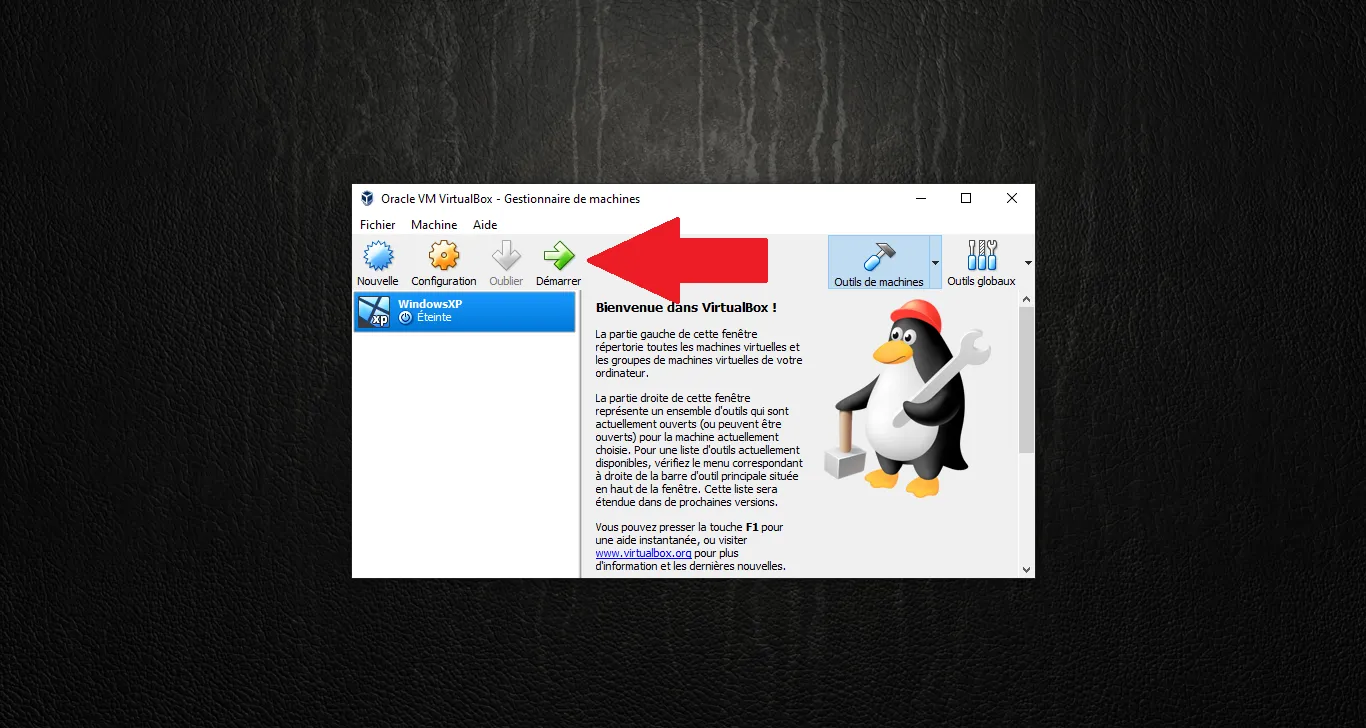
Примечание: Теперь машина загрузится с ISO-образа. В следующей статье мы разберем сам процесс установки Windows XP и критически важную настройку Guest Additions.
Техническая валидация:
Версия ОС : Windows XP 32-bit (обязательно для 16-битных установщиков старого ПО Saab).
RAM : 1 ГБ+ рекомендуется для стабильной работы сервера GlobalTIS.
Хранилище : VDI 20 ГБ (Стандарт для настройки мастерской).
Комментарии
Будьте первым, кто оставит комментарий.