Пошаговая установка Windows XP на виртуальную машину
Как только ваша виртуальная машина создана, а ISO-образ вставлен в виртуальный привод, пришло время приступить к установке операционной системы. Этот этап превратит ваш виртуальный диск в функциональную рабочую станцию.
1. Текстовая фаза установки
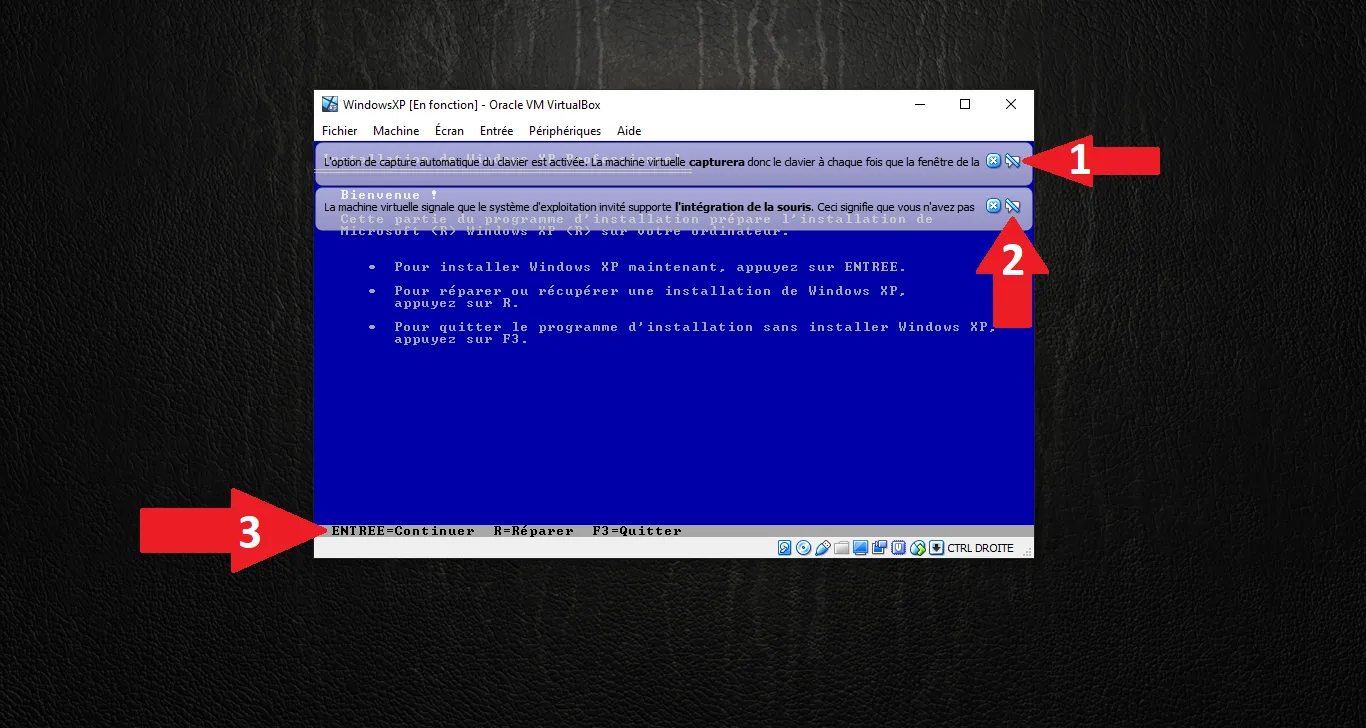
Запустите виртуальную машину. Когда появится синий экран приветствия, нажмите Enter, чтобы начать установку.
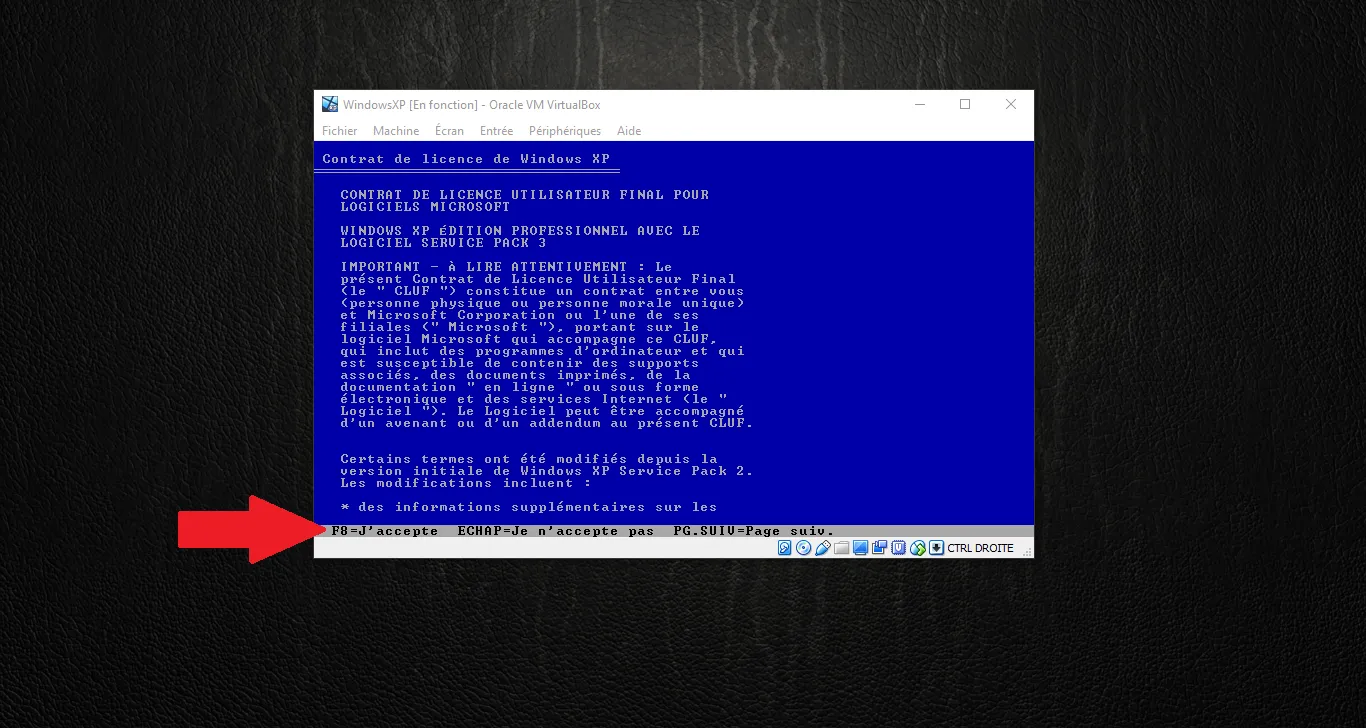
Прочитайте лицензионное соглашение и нажмите F8, чтобы принять его условия.
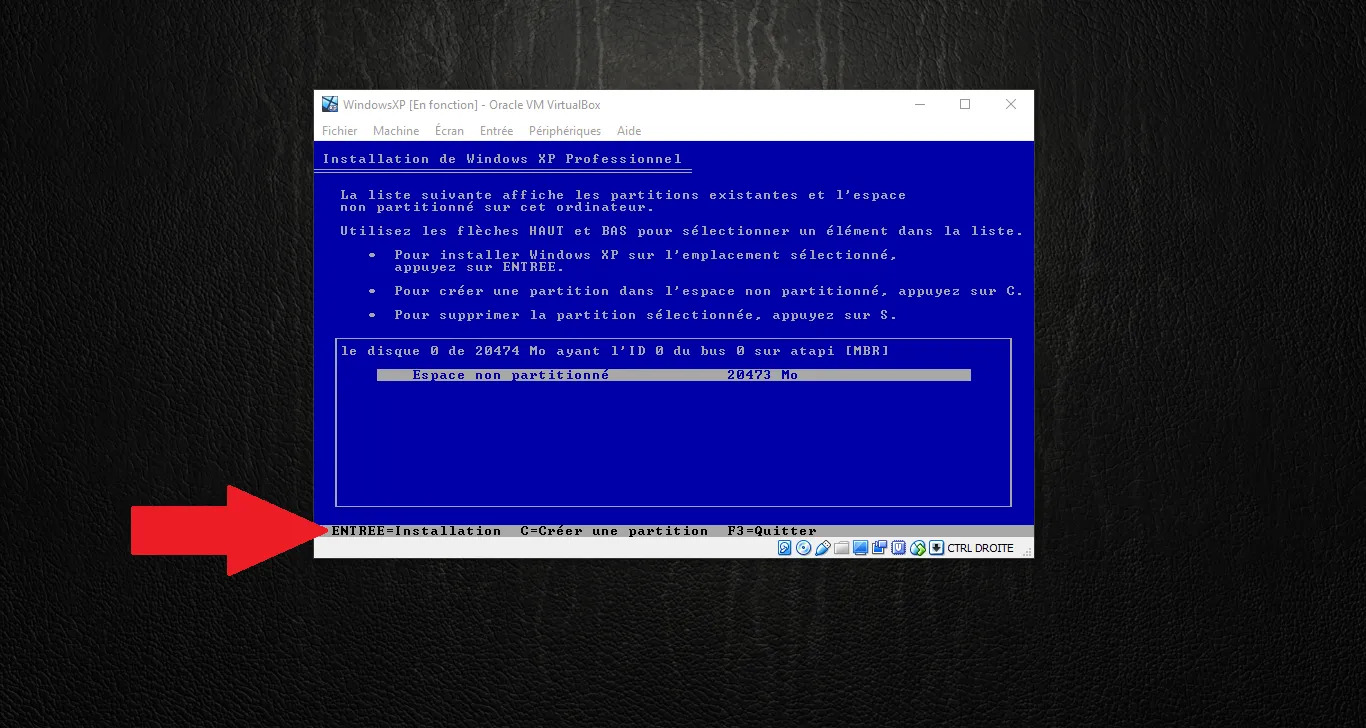
Выберите «Неразмеченную область» (Unpartitioned space) — наш диск объемом 20 ГБ — и нажмите Enter, чтобы выбрать ее целью установки.
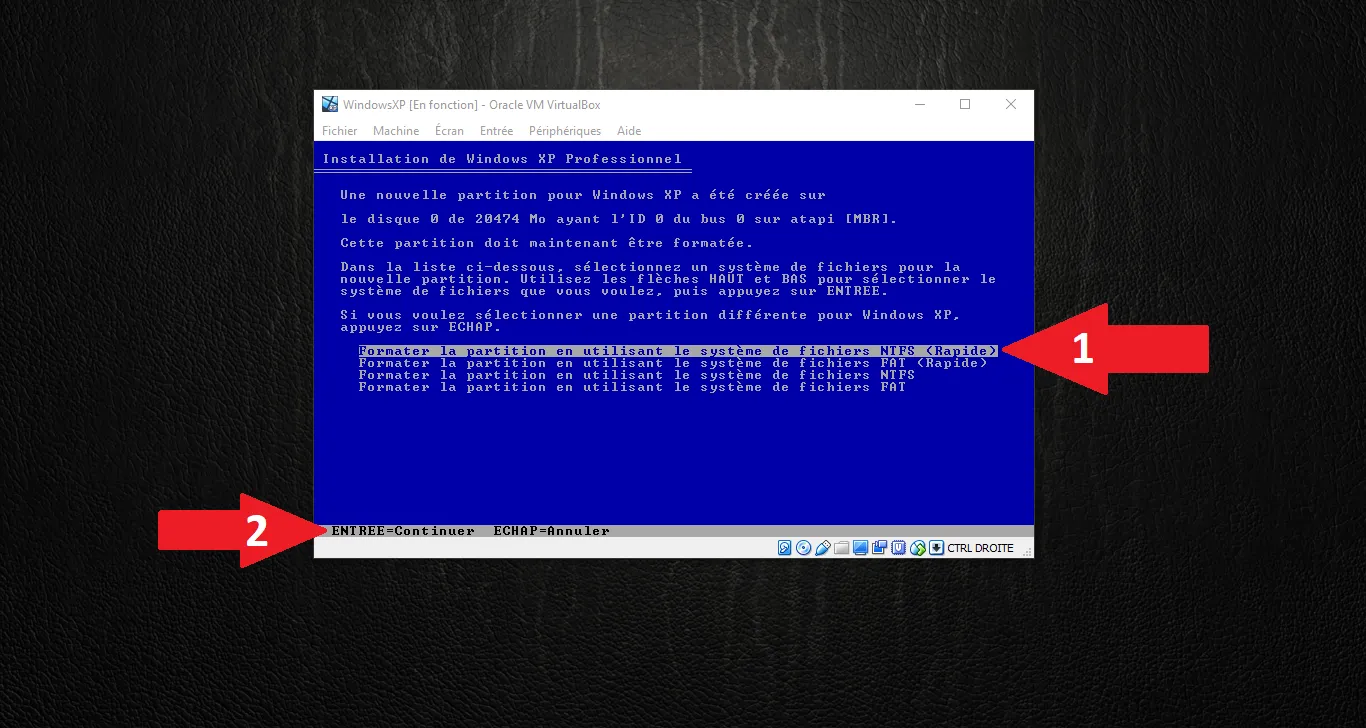
Выберите «Форматировать раздел в системе NTFS (Быстрое)» и нажмите Enter.
После копирования файлов система перезагрузится. Нажмите Enter, чтобы перезагрузиться немедленно.
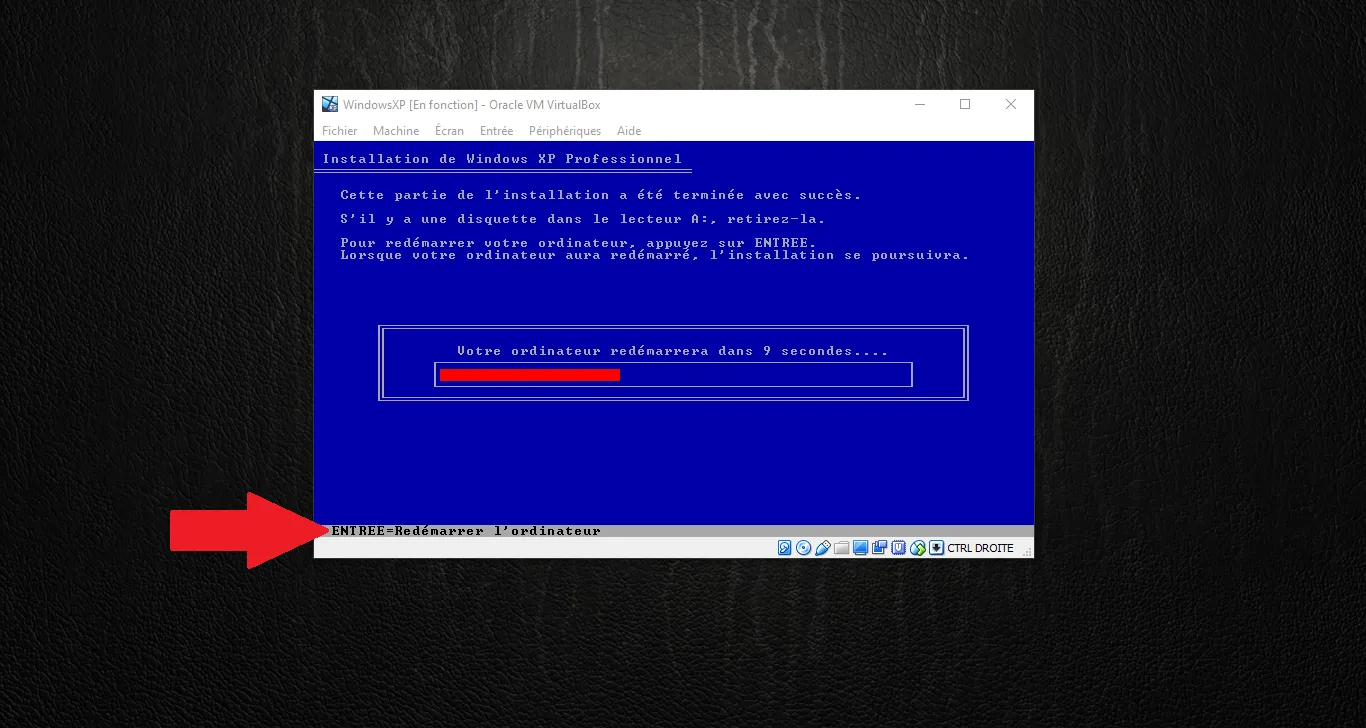
2. Графическая фаза установки
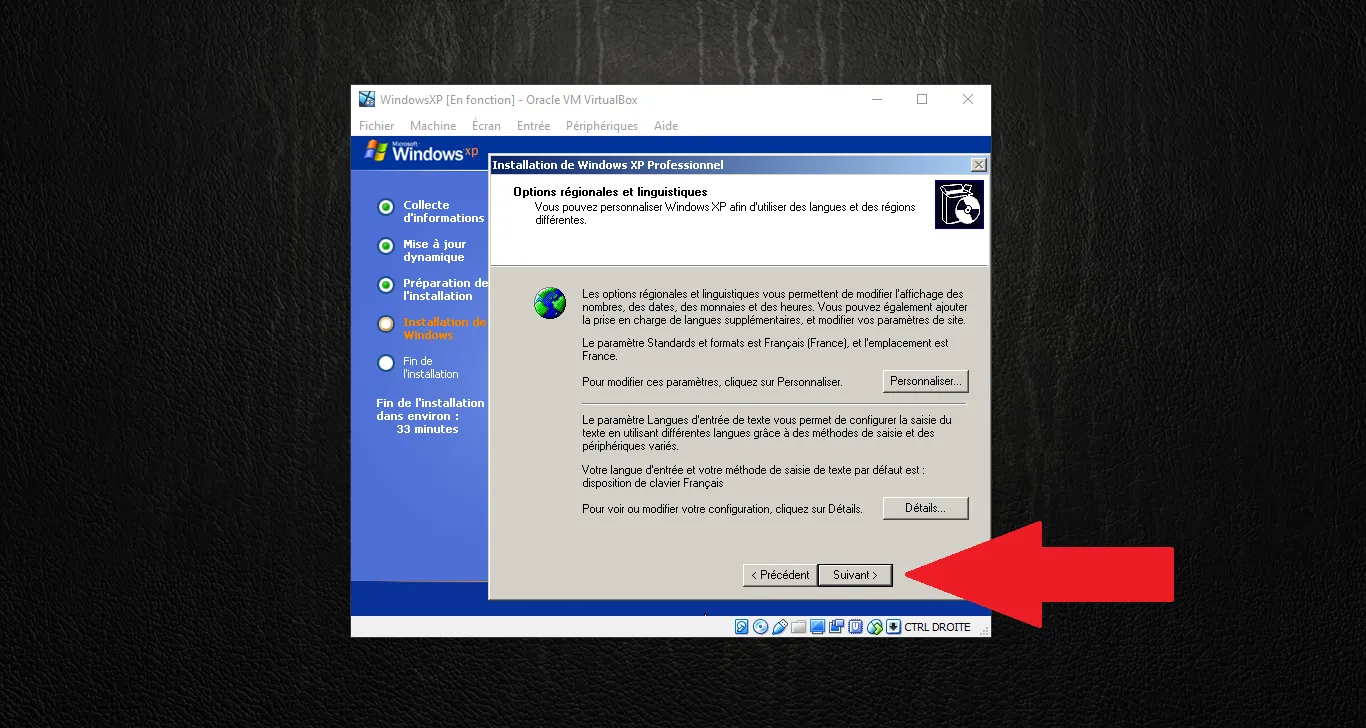
Установка продолжится в графическом режиме. На экране «Язык и региональные стандарты» нажмите Далее (Next).
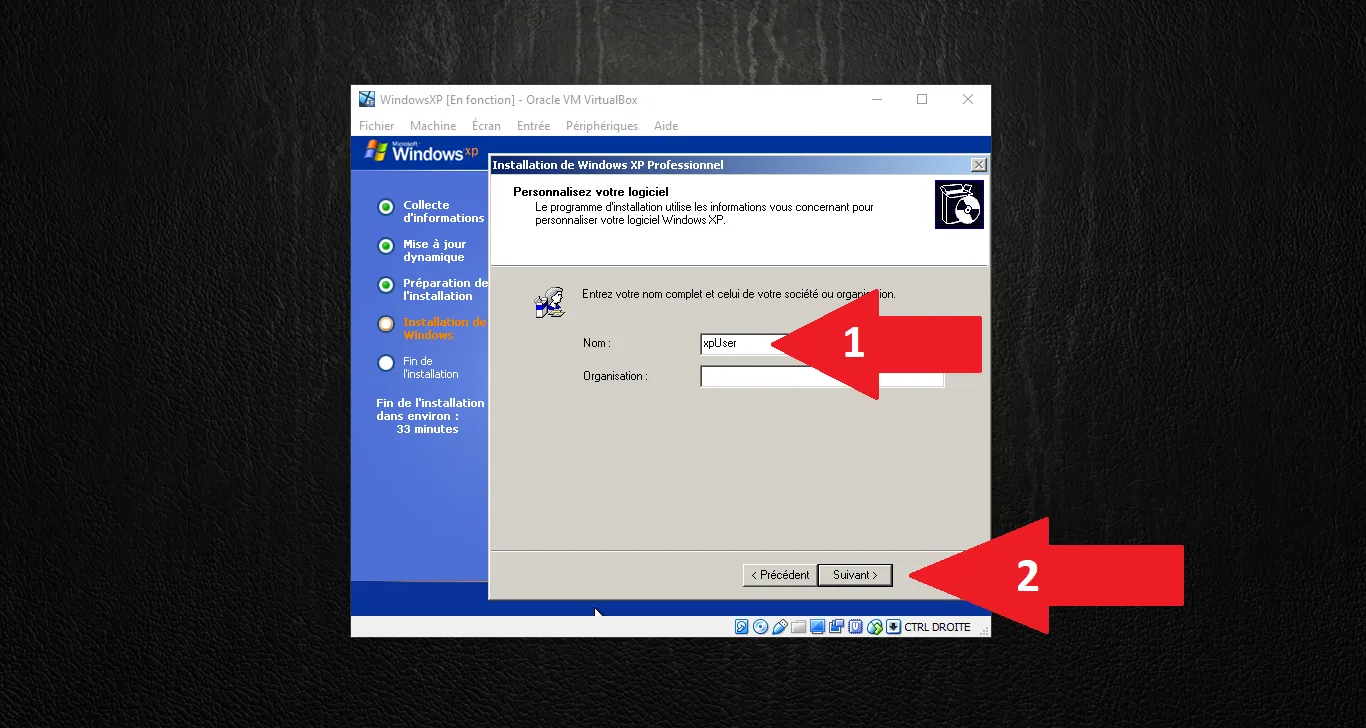
Введите ваше имя (например: xpUser) и название организации (по желанию), затем нажмите Далее.
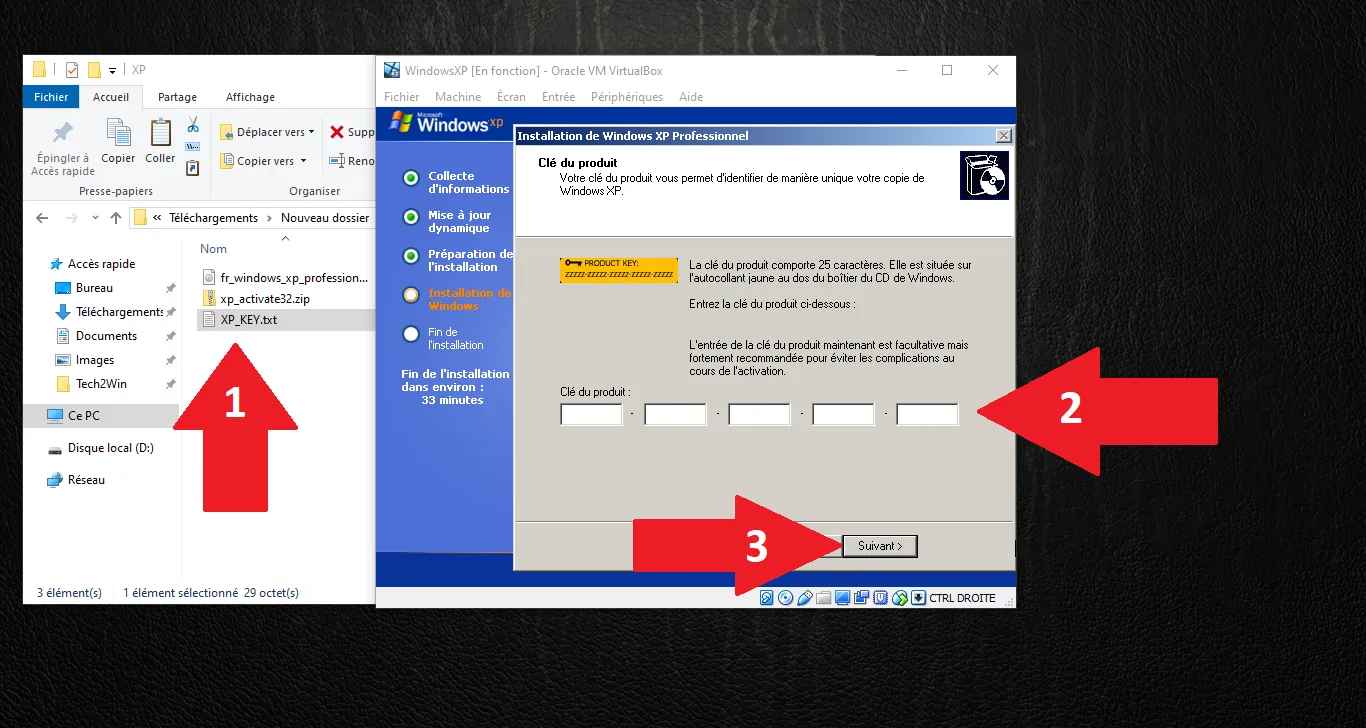
Введите ваш 25-значный ключ продукта. Если он записан в файле на хост-компьютере, вам придется переписать его вручную. Нажмите Далее.
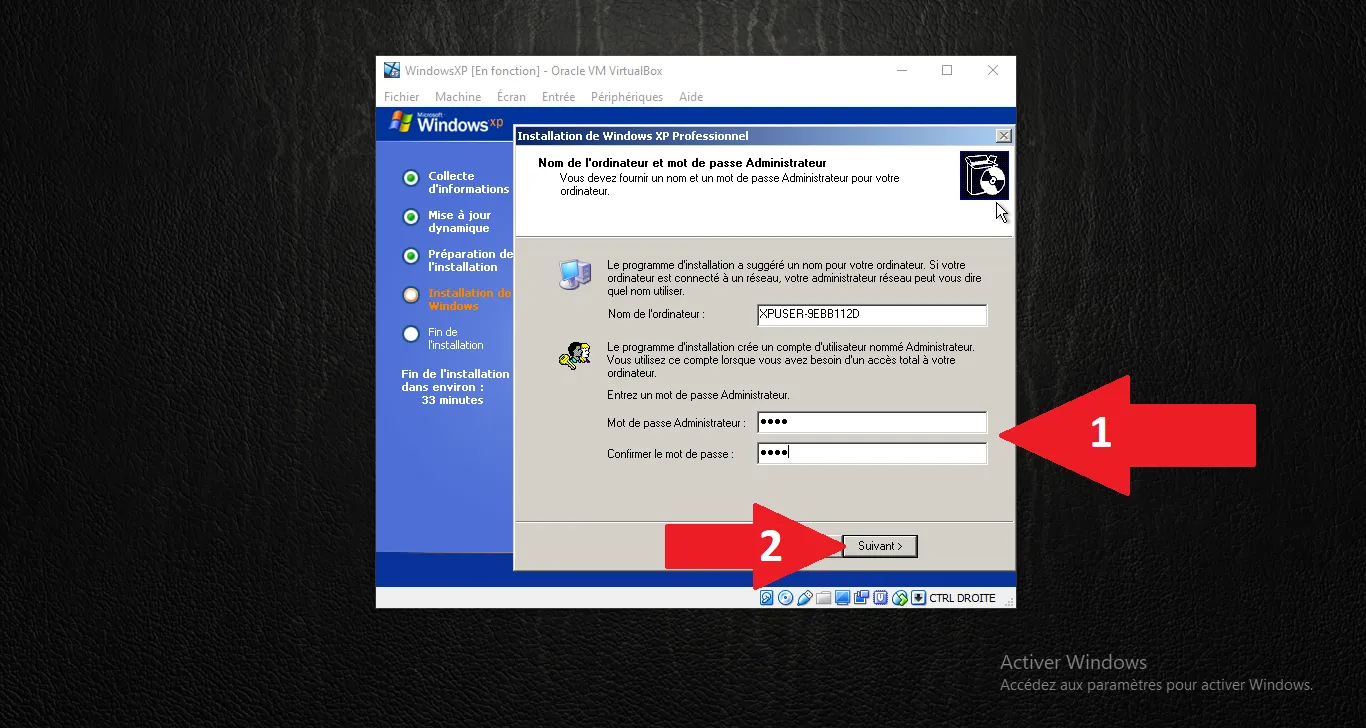
Введите имя компьютера и пароль администратора (по желанию). Нажмите Далее.
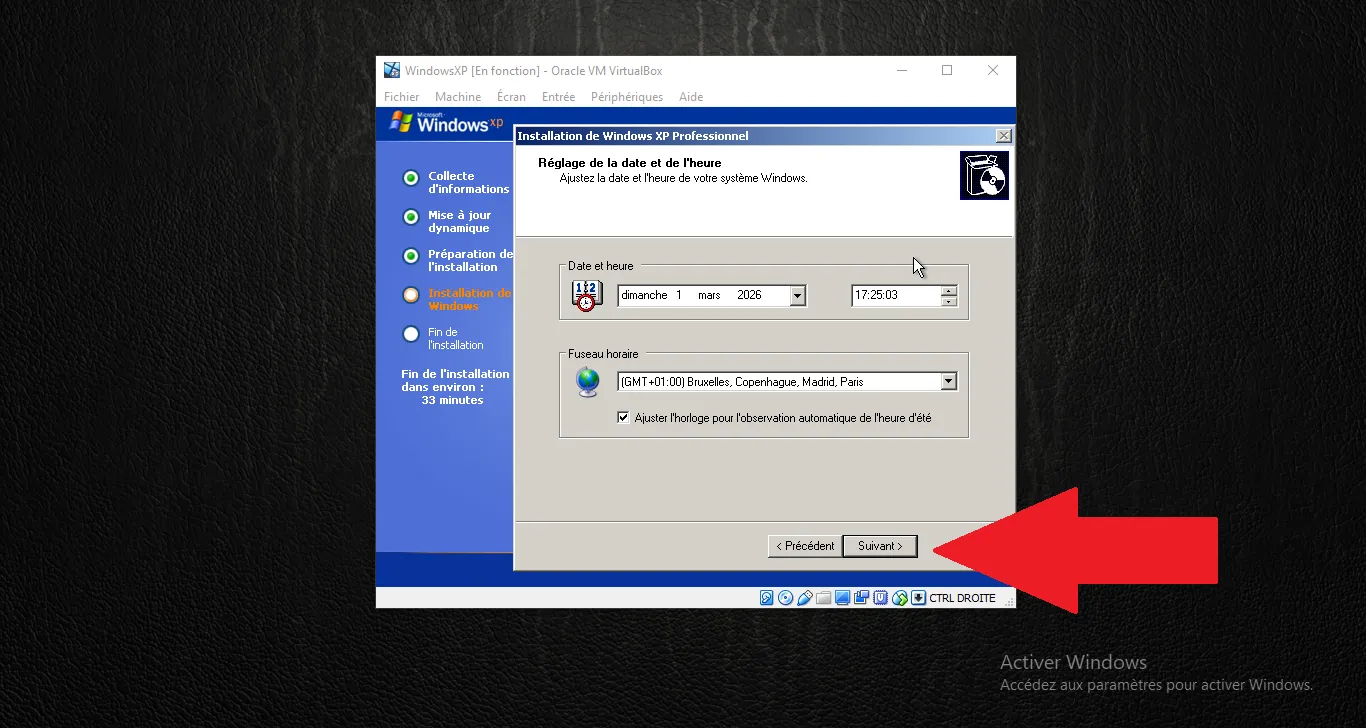
Настройте дату, время и часовой пояс. Нажмите Далее.
3. Финальная настройка и первый запуск
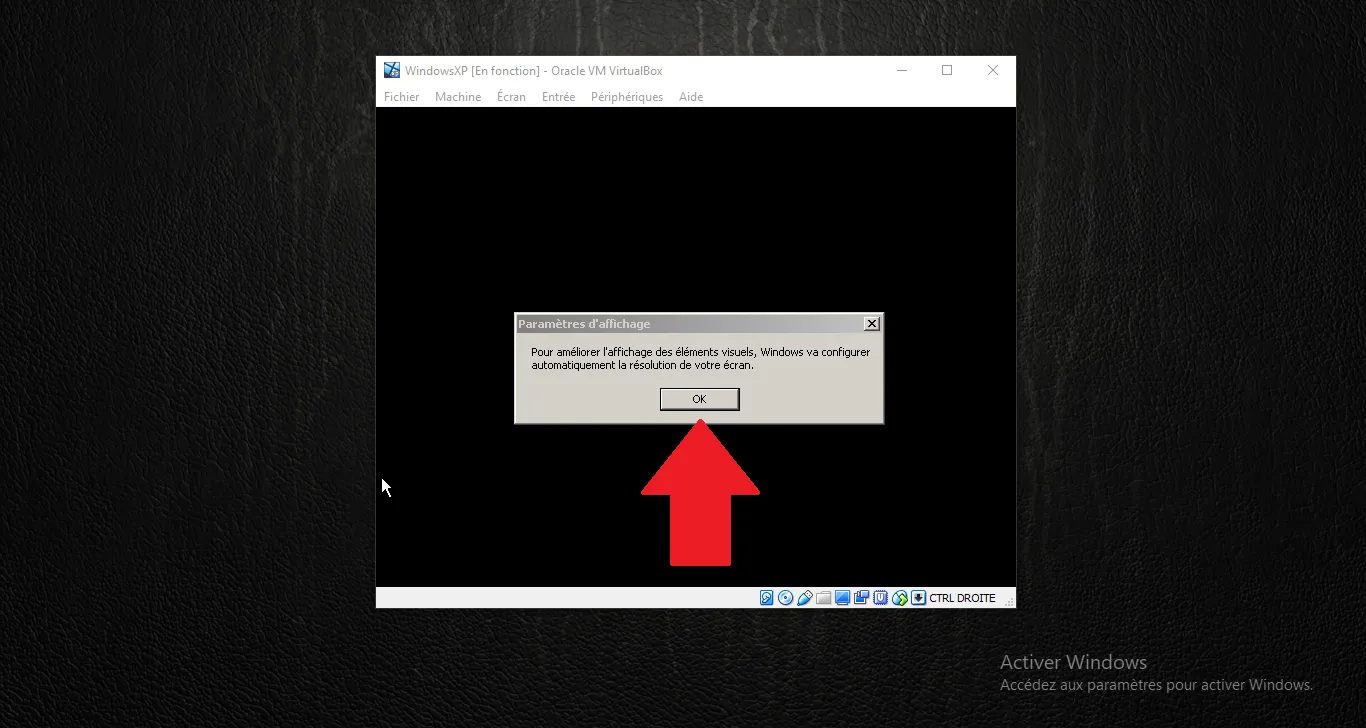
Windows автоматически отрегулирует разрешение экрана. Нажмите OK.
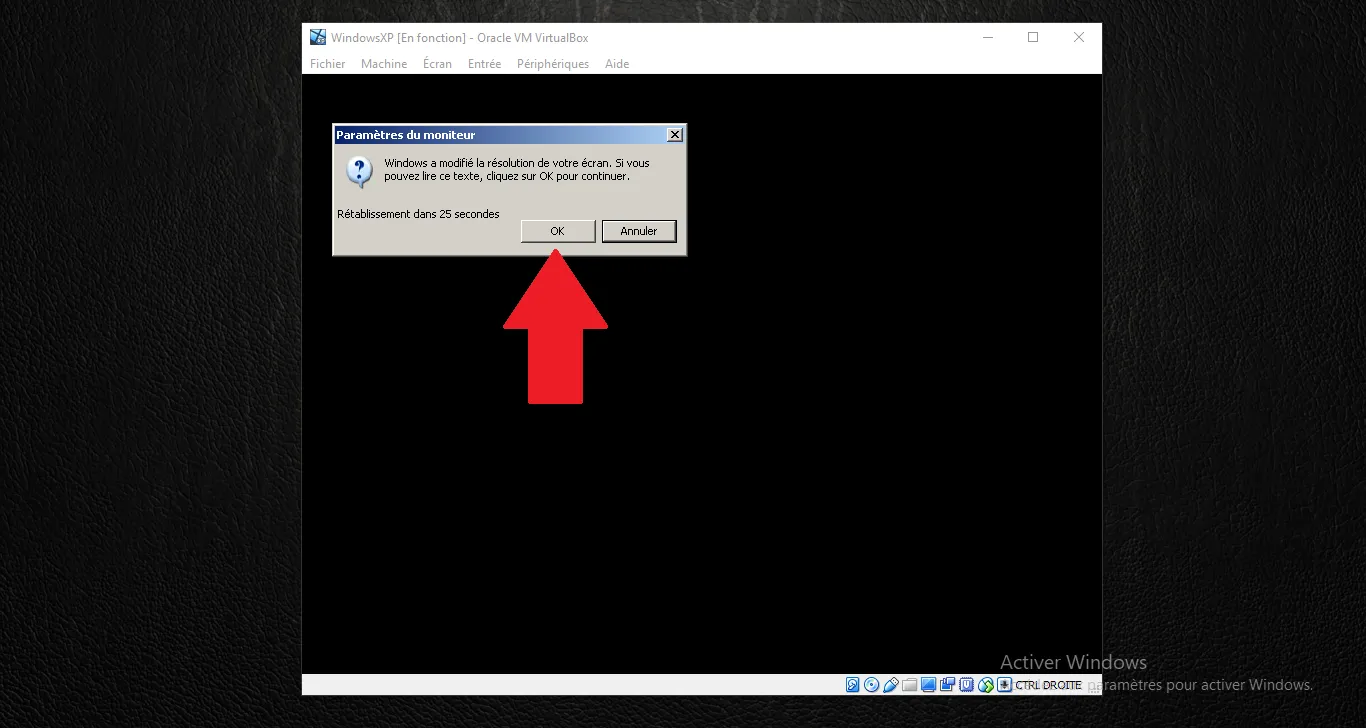
Подтвердите изменение разрешения, нажав OK еще раз.
Отобразится мастер приветствия Windows XP. Нажмите на зеленую стрелку Далее.
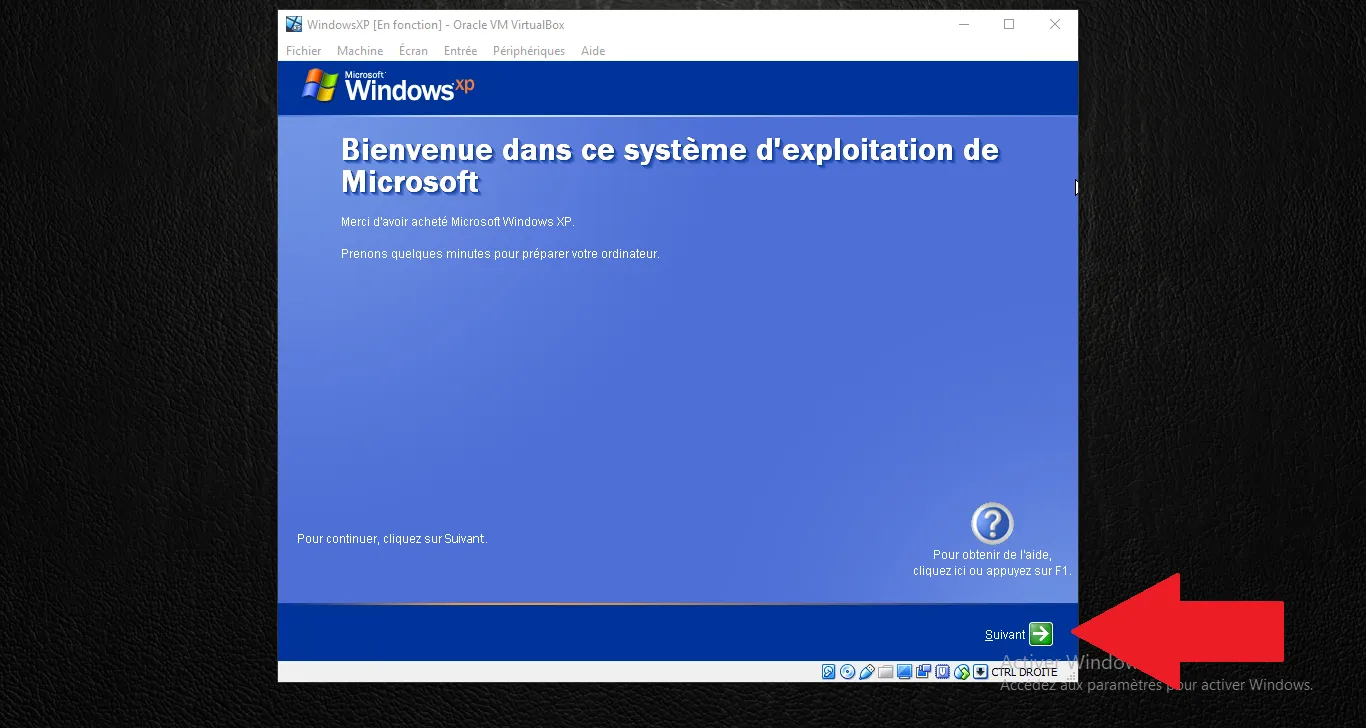
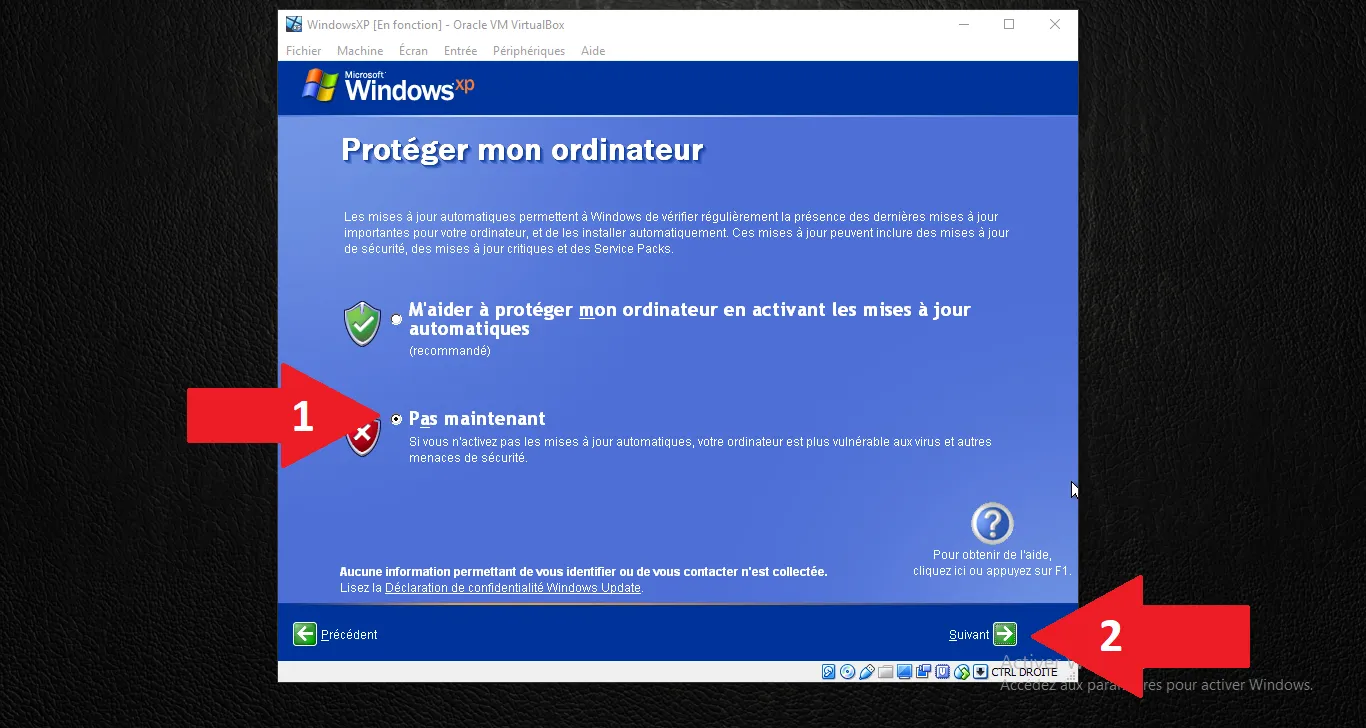
Будет предложено защитить компьютер обновлениями. Выберите «Отложить это действие» (Not right now), так как поддержка ОС прекращена, и нажмите Далее.
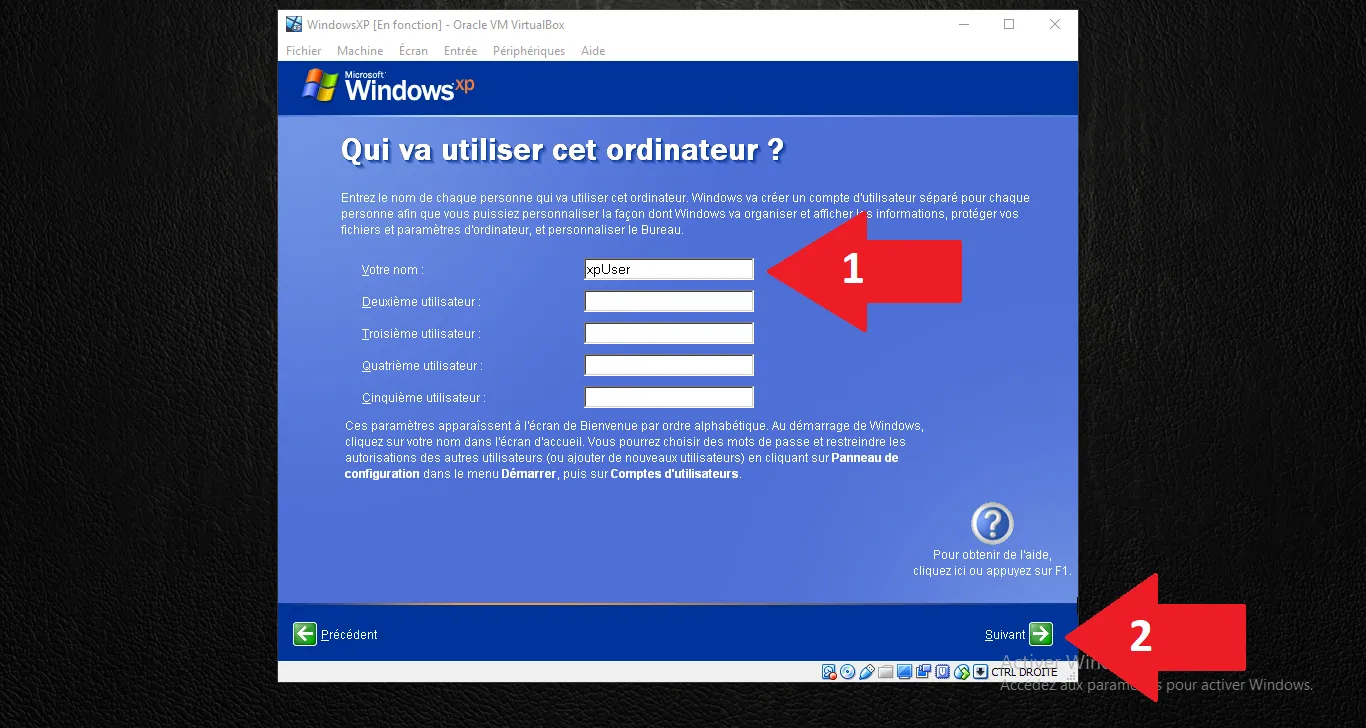
Введите имя основного пользователя (например: xpUser) и нажмите Далее.
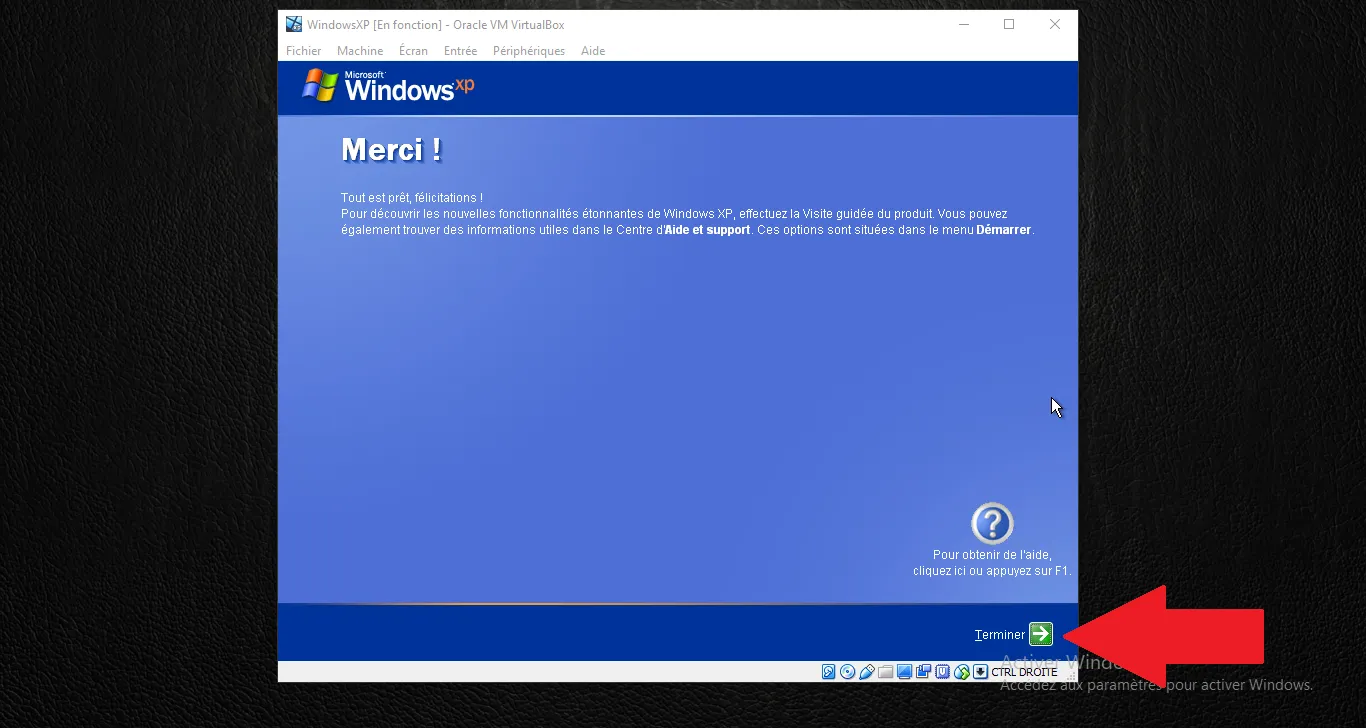
Установка завершена! Нажмите Готово (Finish), чтобы войти на ваш новый рабочий стол Windows XP.
Примечание: Теперь, когда Windows установлена, следующим критически важным шагом является установка Additions Invitées (Дополнения гостевой ОС), чтобы активировать общие папки и двунаправленный буфер обмена.
Техническая валидация:
Файловая система : NTFS (Быстрая) рекомендуется для производительности VDI.
Профиль пользователя : Единственный пользователь 'xpUser' для простоты управления.
Обновления : Отключены, так как официальные серверы более недоступны.
Комментарии
Будьте первым, кто оставит комментарий.