Retour à la Bibliothèque
Logiciel
GM DPS (Development Programming System)
Outil d'ingénierie professionnel pour le flashage et le développement ECU.
Description
Procédure technique
Guide GM DPS
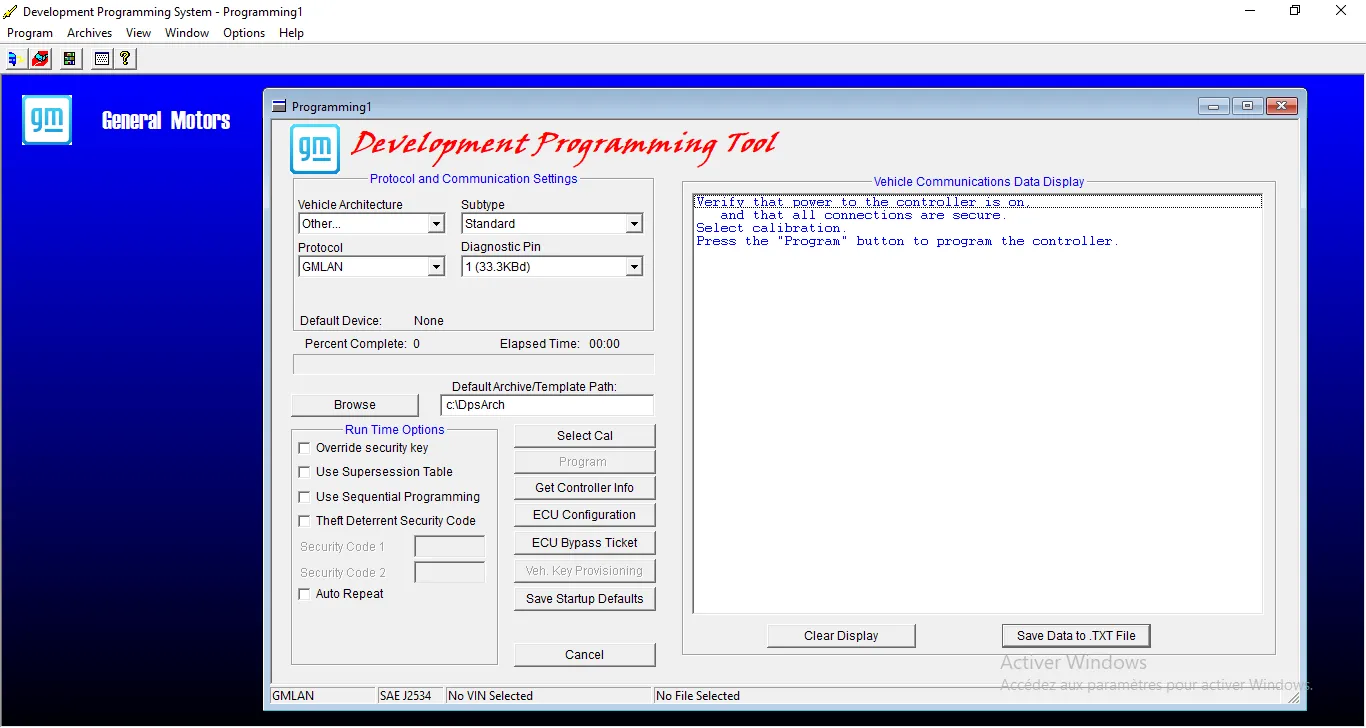
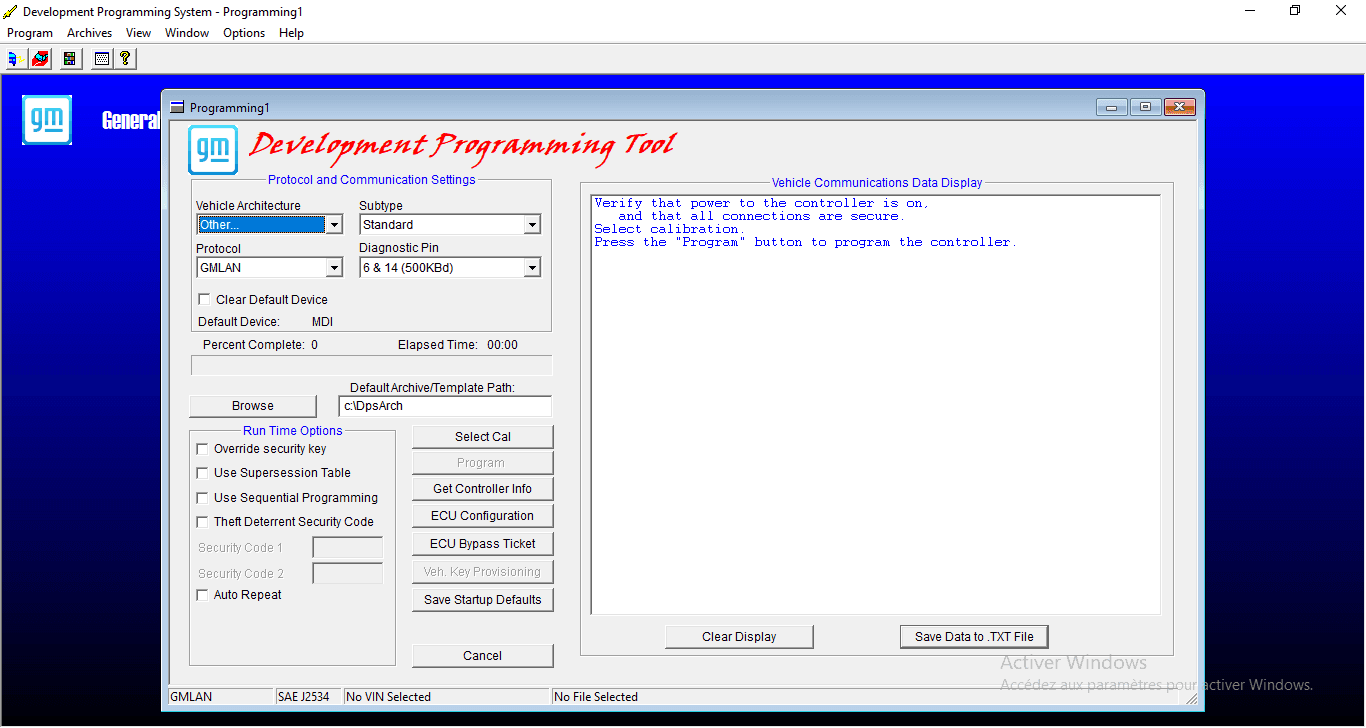
Le GM Development Programming System (DPS) est un outil d'ingénierie 'bas niveau'. Contrairement à SPS qui guide l'utilisateur, DPS offre un contrôle direct sur le flashage et la lecture des calculateurs (RAW flash). C'est un outil puissant, souvent utilisé pour forcer des mises à jour sur des modules récalcitrants ou pour des travaux de développement. Note : Il s'adresse aux utilisateurs avertis car il permet d'outrepasser les protections standards. Ce guide détaille l'installation et l'import du certificat indispensable.
1
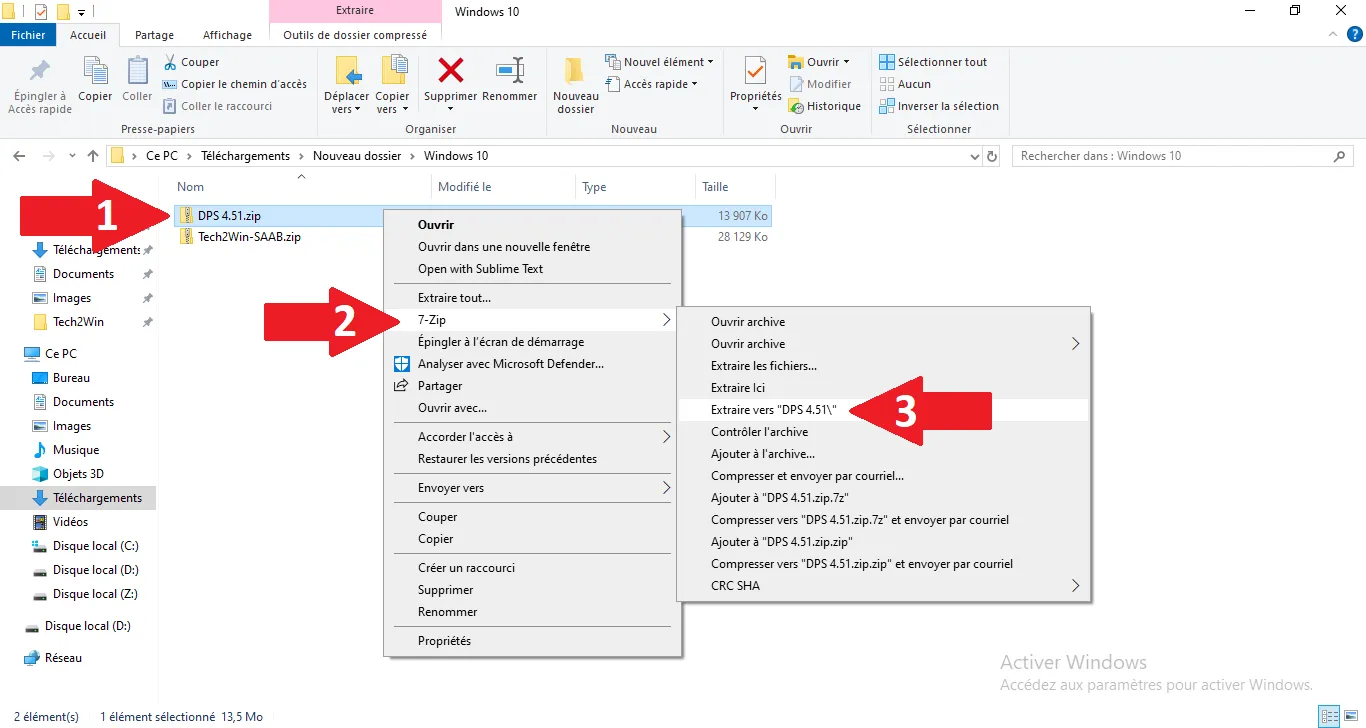
Décompression de l’archive DPS
Extraction des fichiers source du GM Development Programming System.
Étape Visual Reference
2
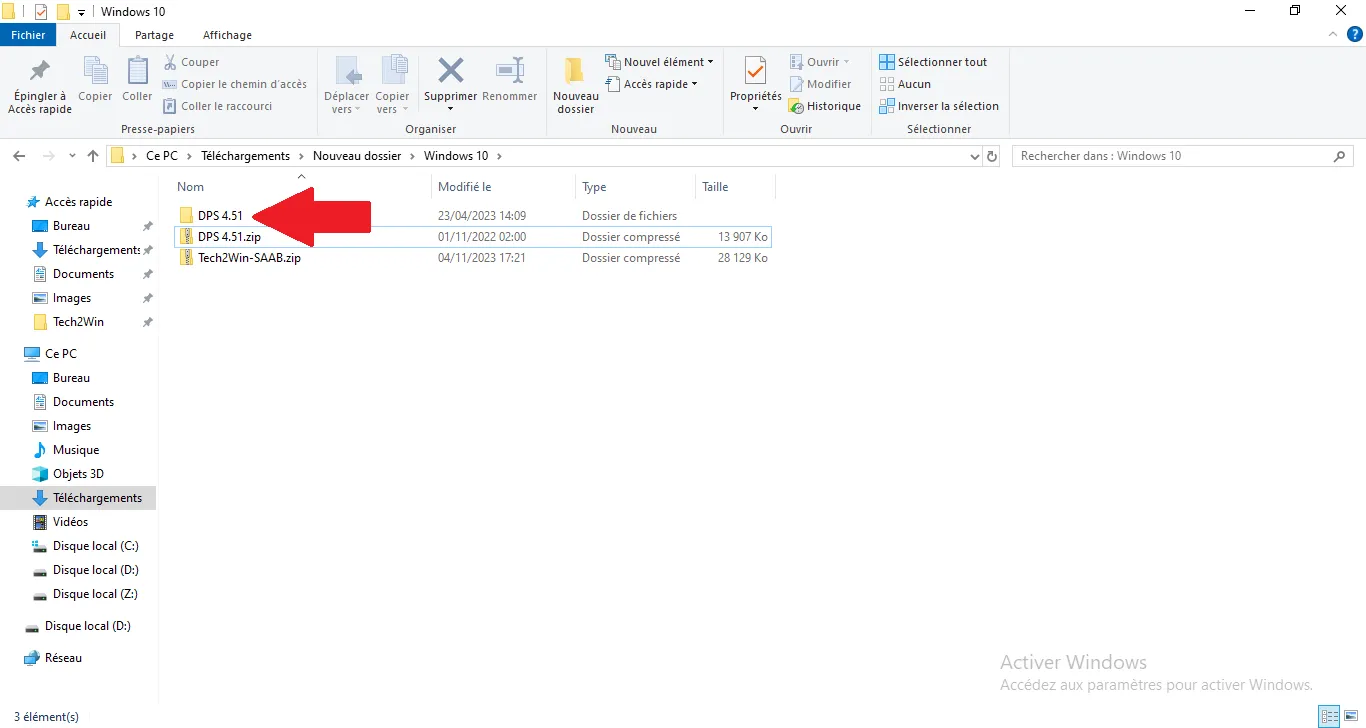
Ouverture du dossier extrait
Accès au répertoire contenant les composants d'installation.
Étape Visual Reference
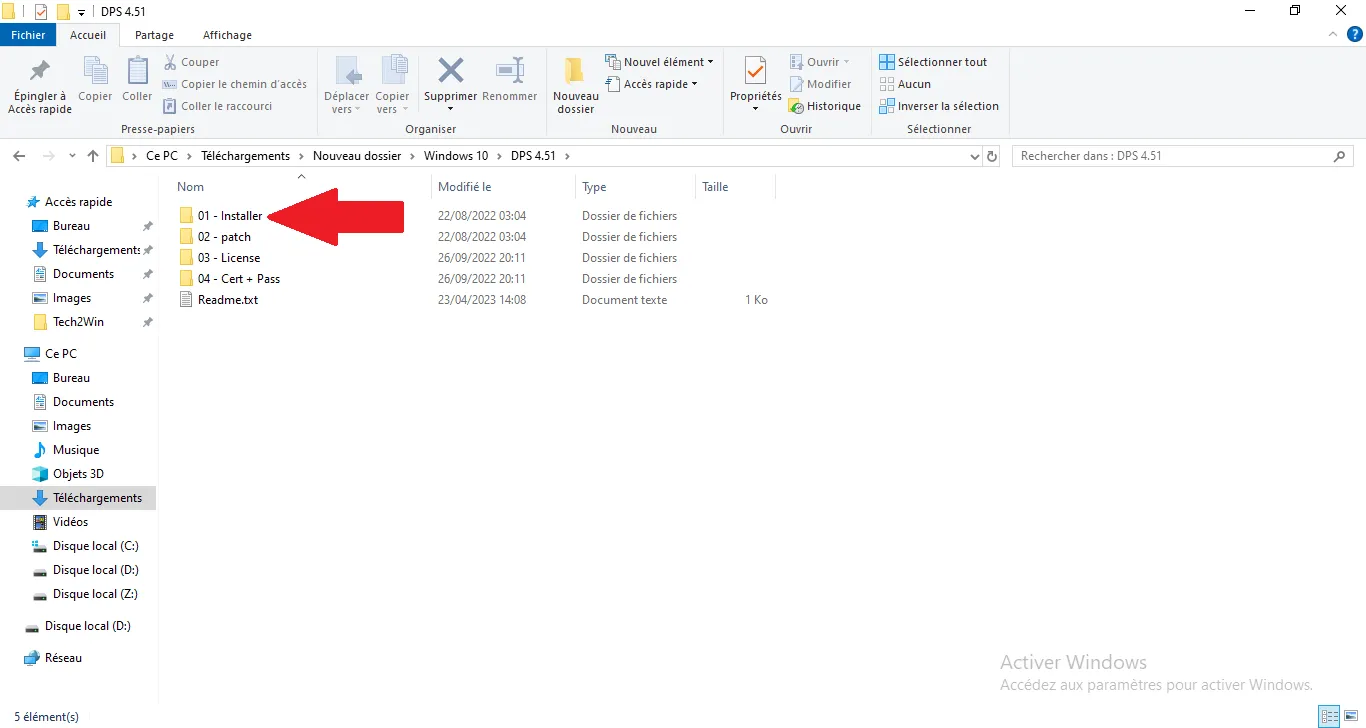
3
Accès au sous-dossier Installer
Navigation vers le dossier dédié à l'exécutable setup.
Étape Visual Reference
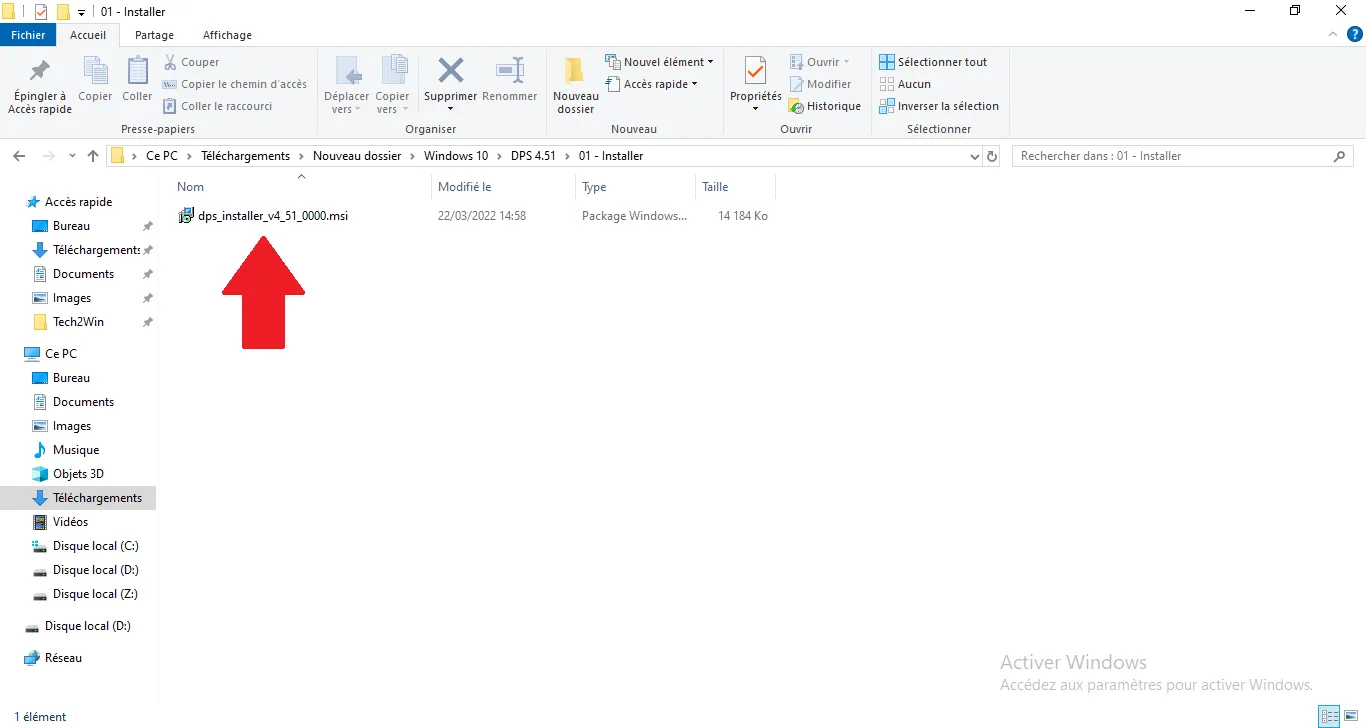
4
Lancement du setup principal
Exécution de l'installateur pour débuter la procédure logicielle.
Étape Visual Reference
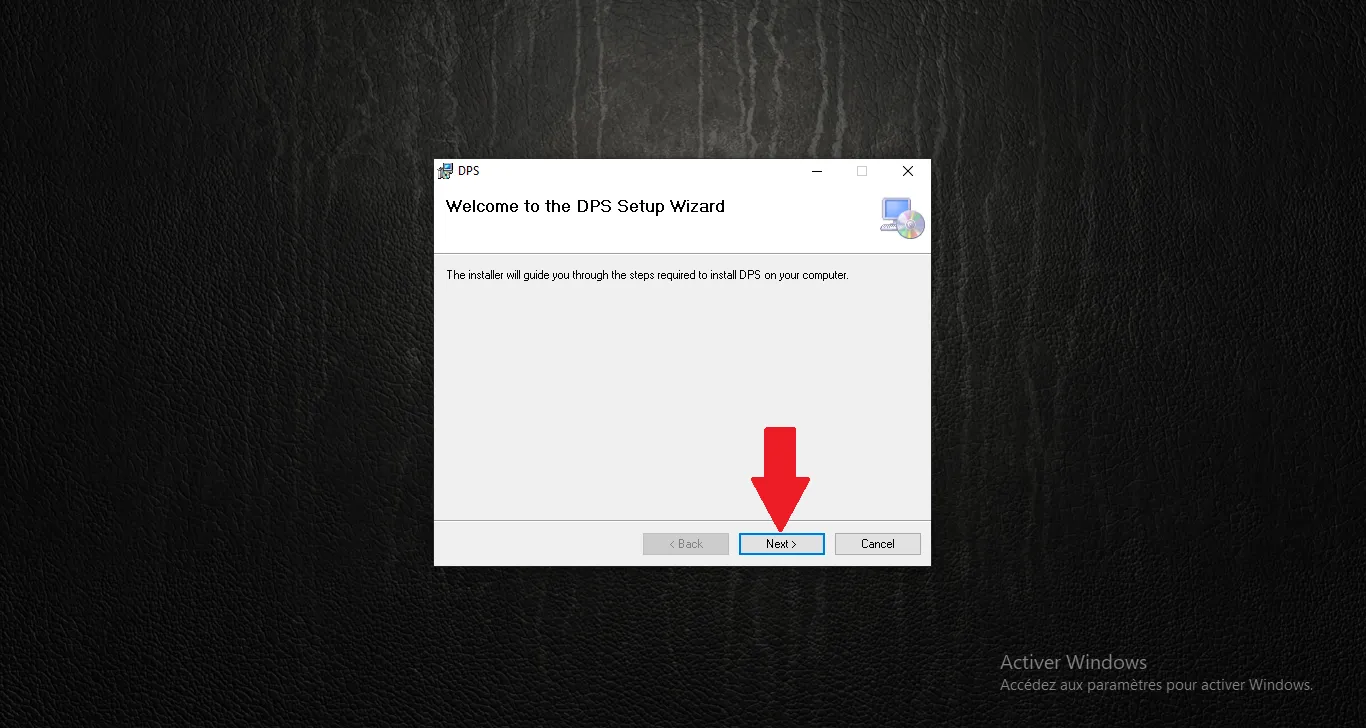
5
Écran de bienvenue
Premier écran de l'assistant d'installation GM DPS.
Étape Visual Reference
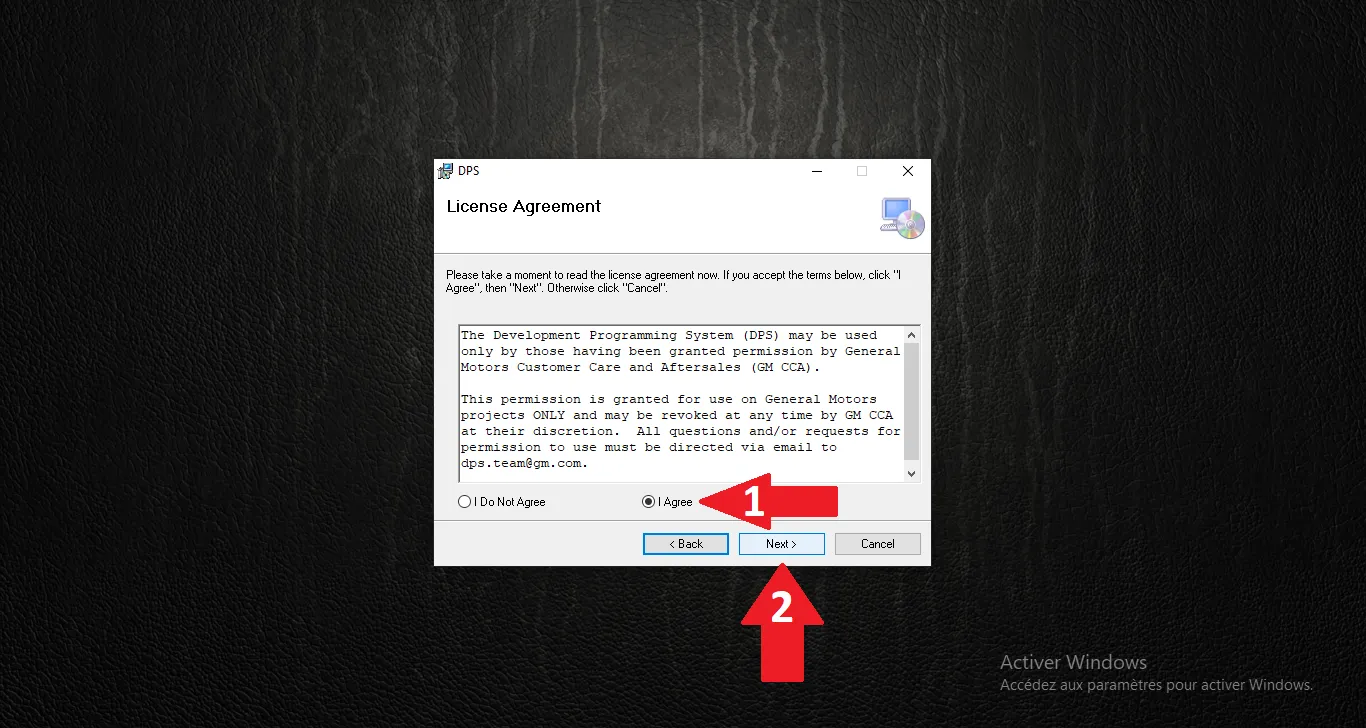
6
Acceptation de la licence
Lecture et acceptation des termes du contrat de licence.
Étape Visual Reference
7
Dossier de destination
Conserver le dossier par défaut et cliquer sur Suivant.
Étape Visual Reference
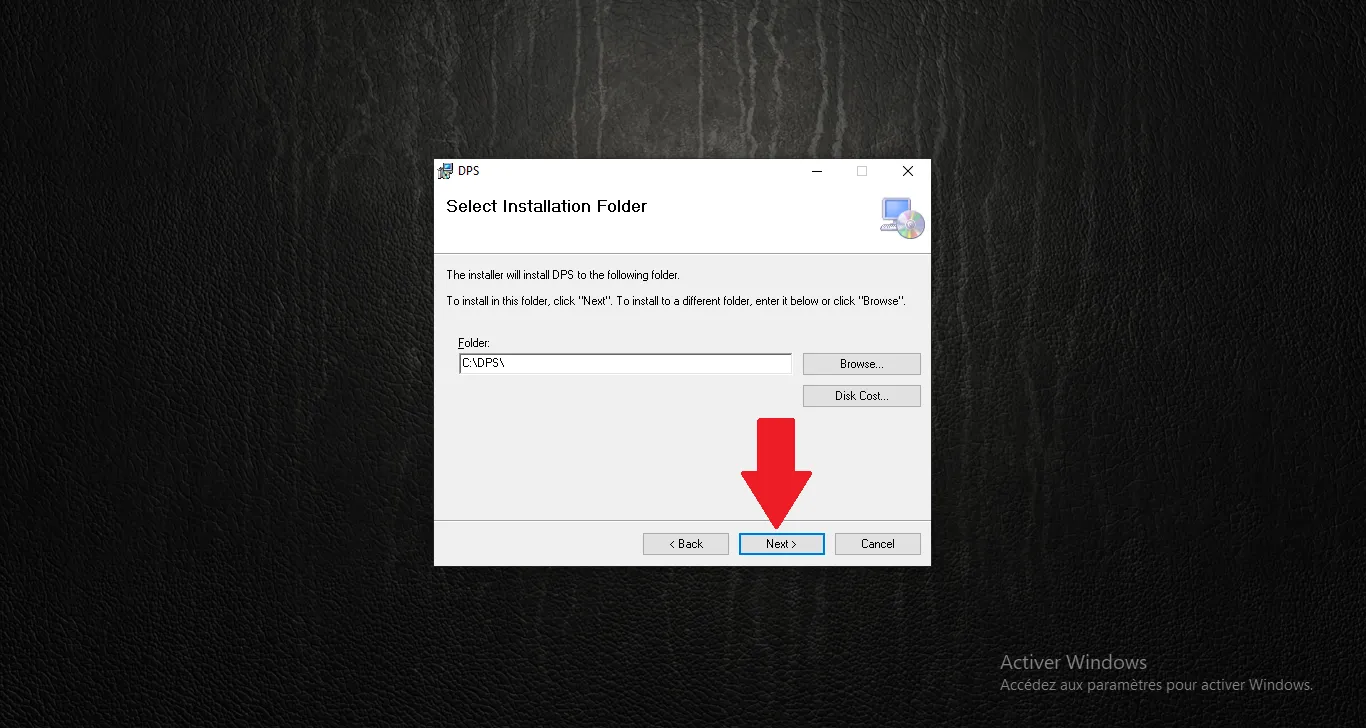
8
Confirmation de l’installation
Validation finale pour lancer l'écriture des fichiers.
Étape Visual Reference
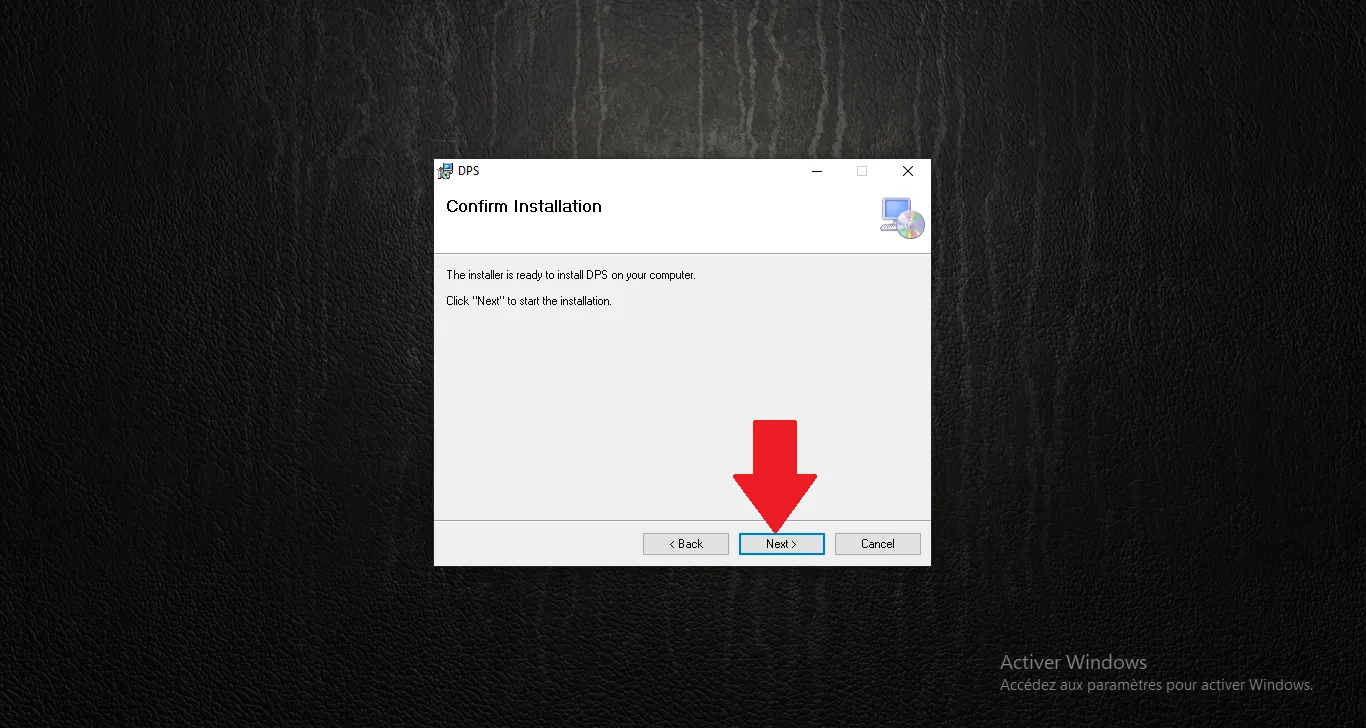
9
Installation finie
Le processus est terminé, cliquer sur Close pour fermer.
Étape Visual Reference
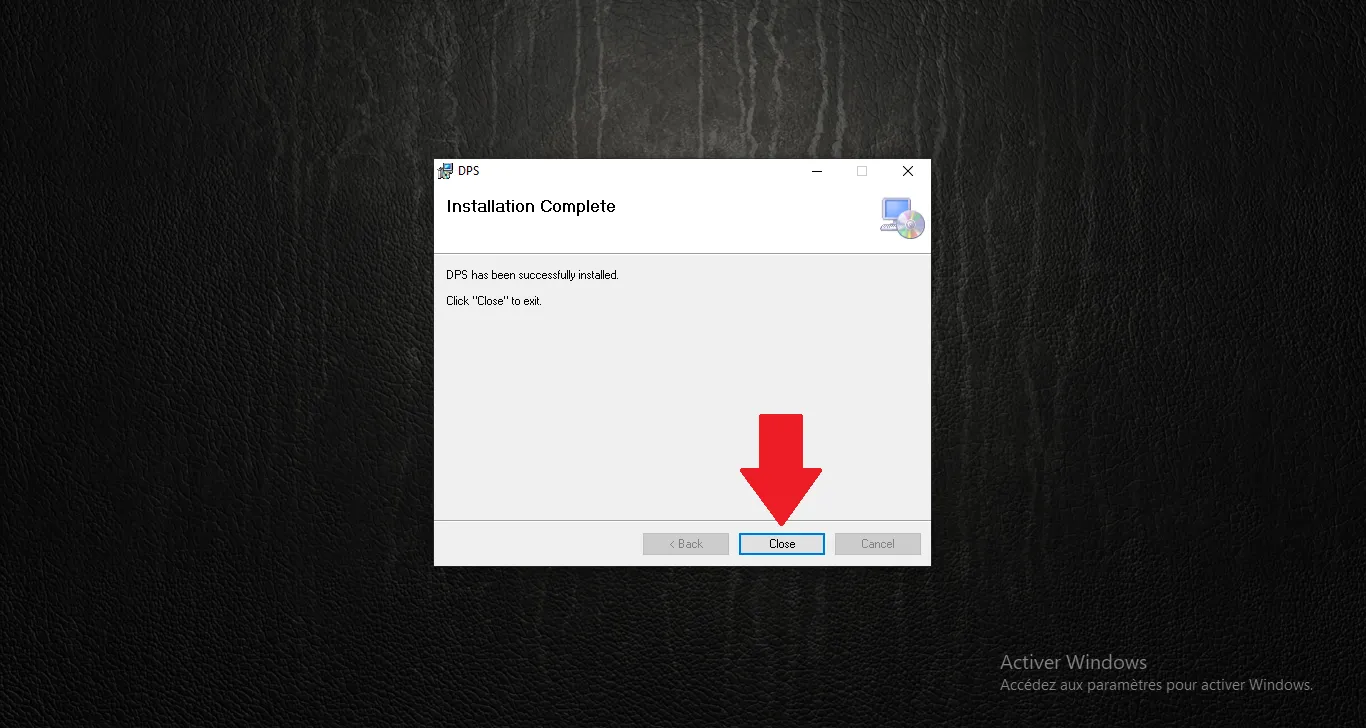
10
Application du correctif (sale.dll)
Copier sale.dll du dossier Patch vers C:\dps.
Étape Visual Reference
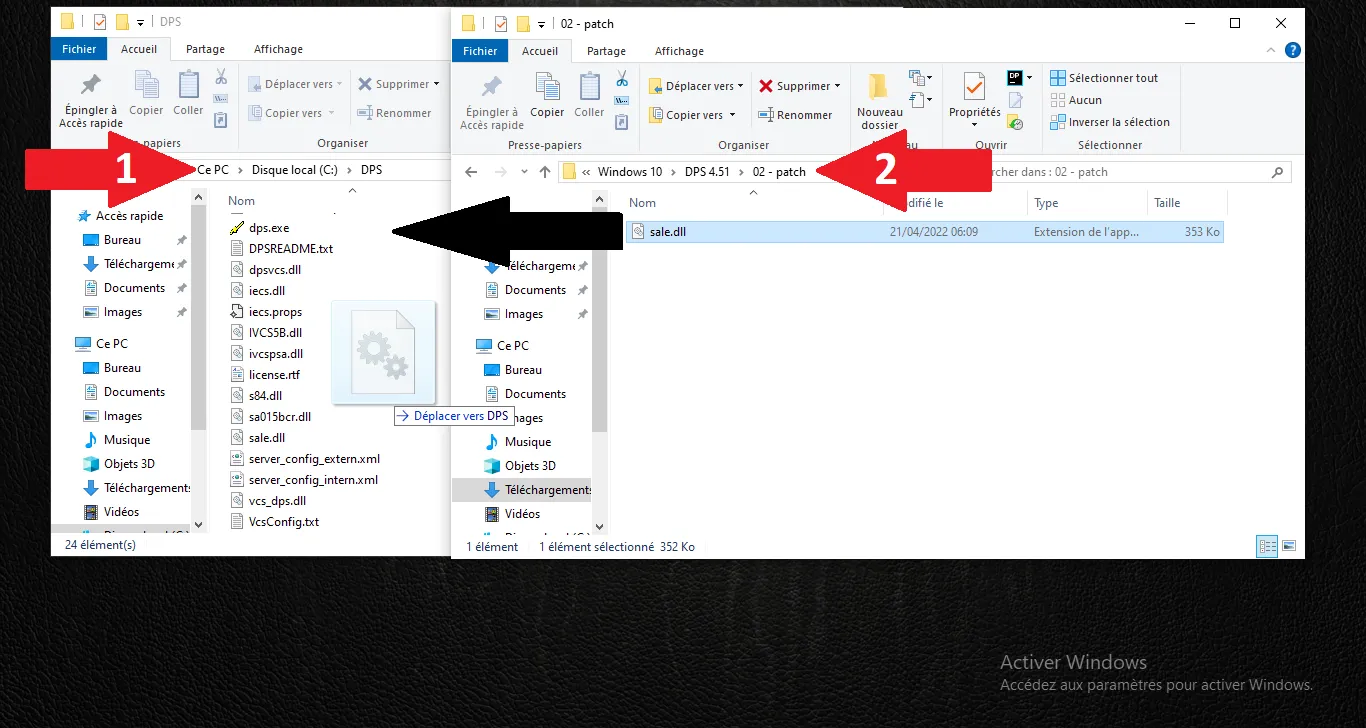
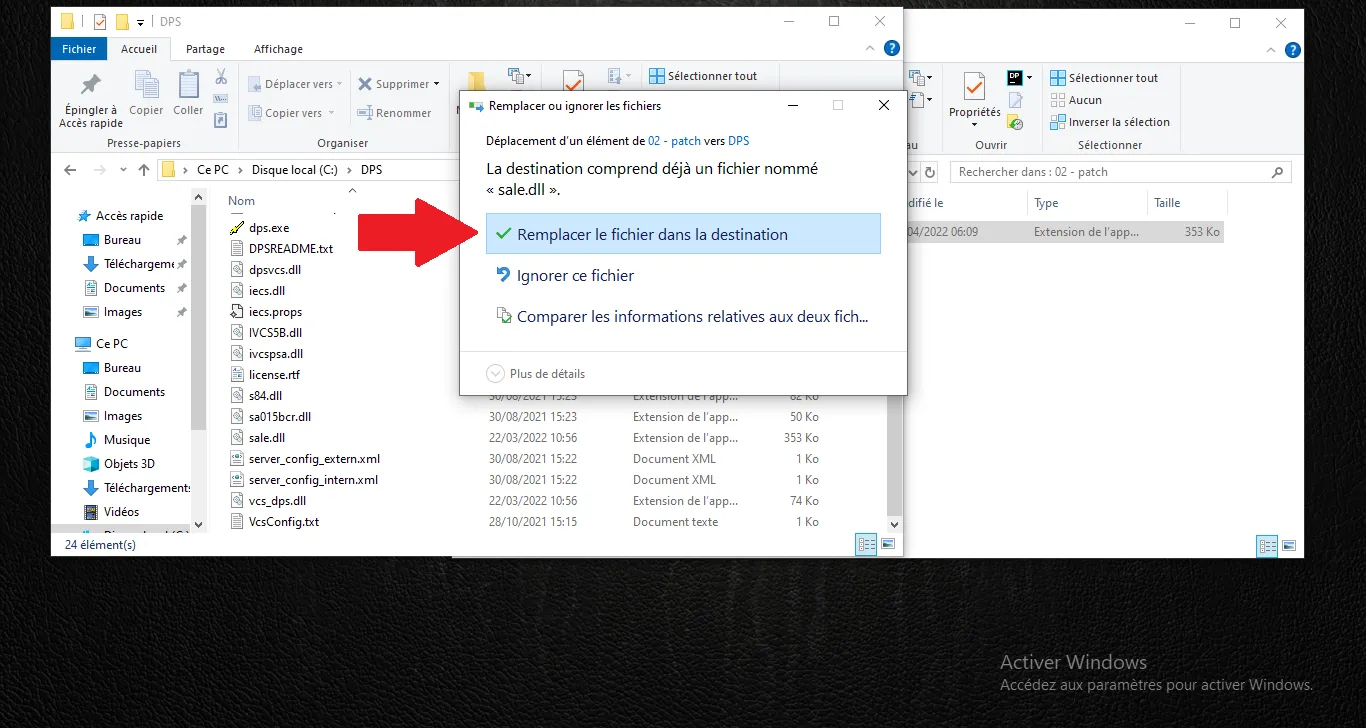
11
Remplacement du fichier
Remplacer le fichier existant par la version patchée.
Étape Visual Reference
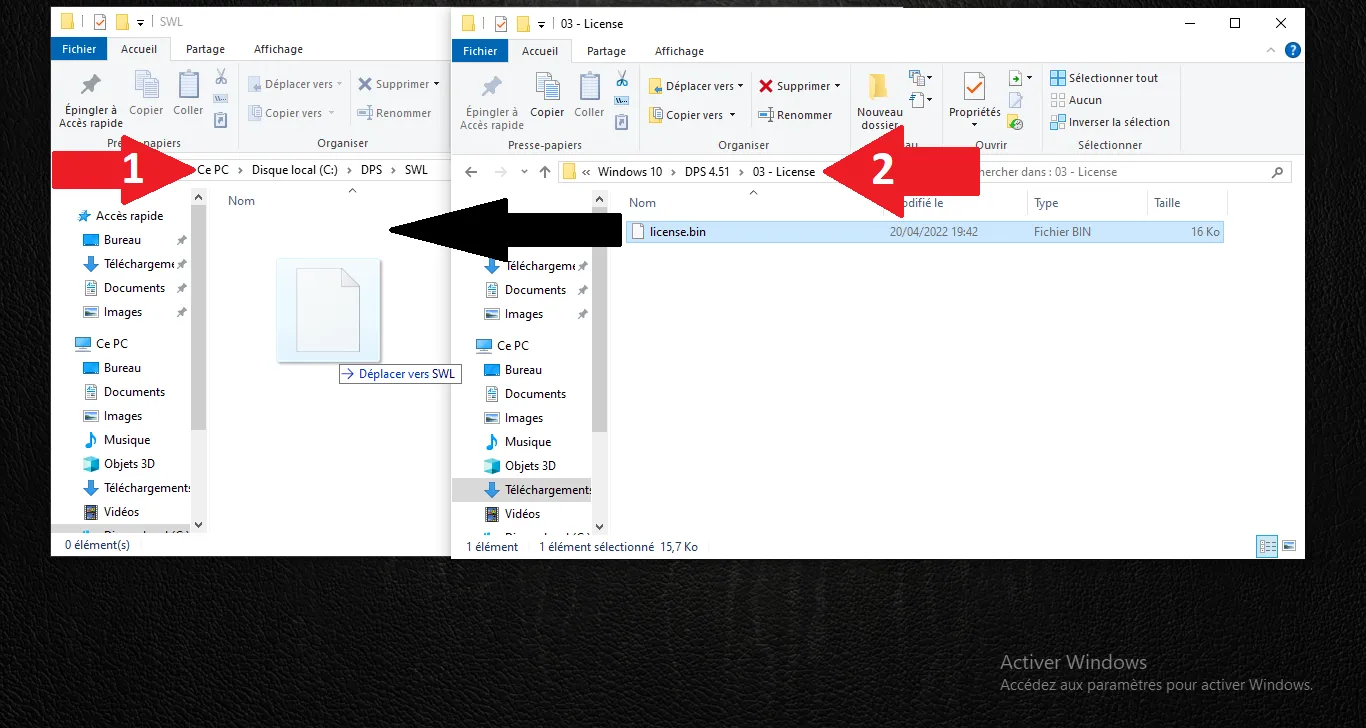
12
Installation de la licence
Copier le fichier .bin de 03-license vers C:\dps\swl.
Étape Visual Reference
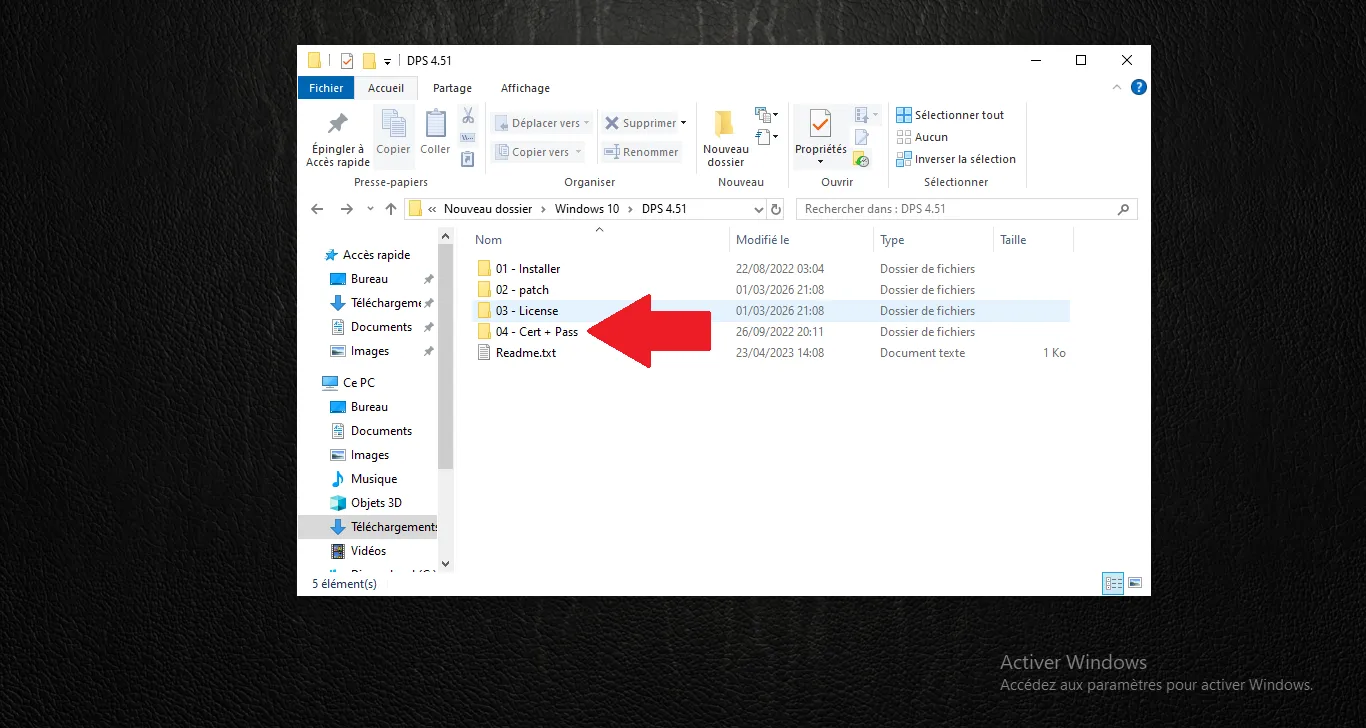
13
Préparation du certificat
Localiser les fichiers de certificat et le mot de passe.
Étape Visual Reference
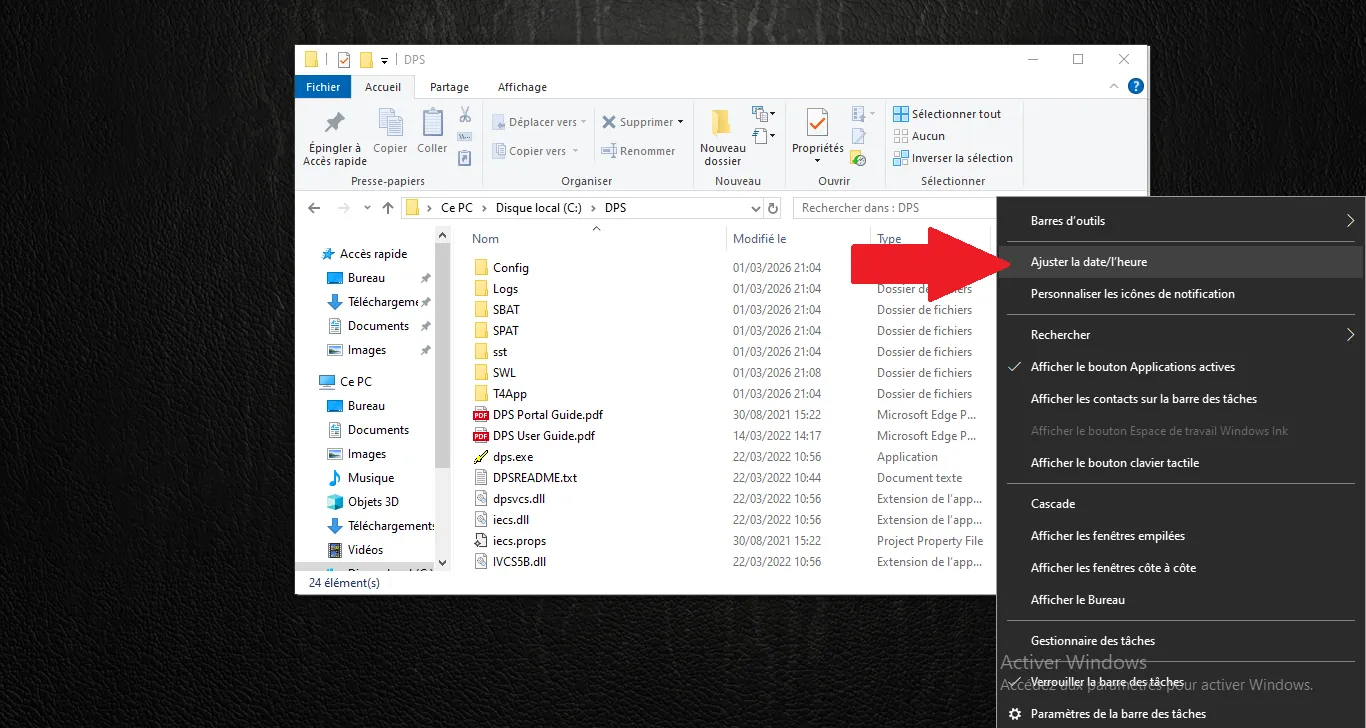
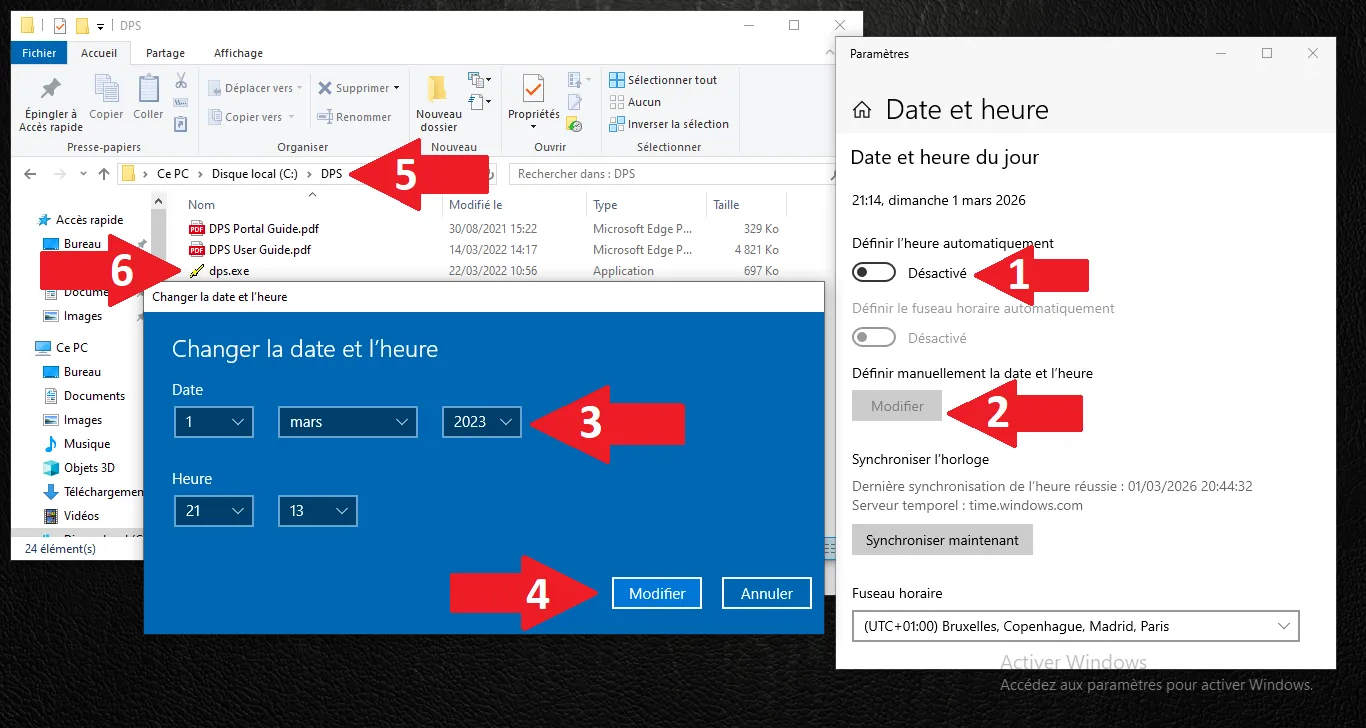
14
Réglage de l'heure système
Ouvrir les réglages d'heure et de date du système.
Étape Visual Reference
15
Date antérieure à 2024
Régler une date antérieure à 2024 (ex. 2021) avant d'ouvrir DPS.
Étape Visual Reference
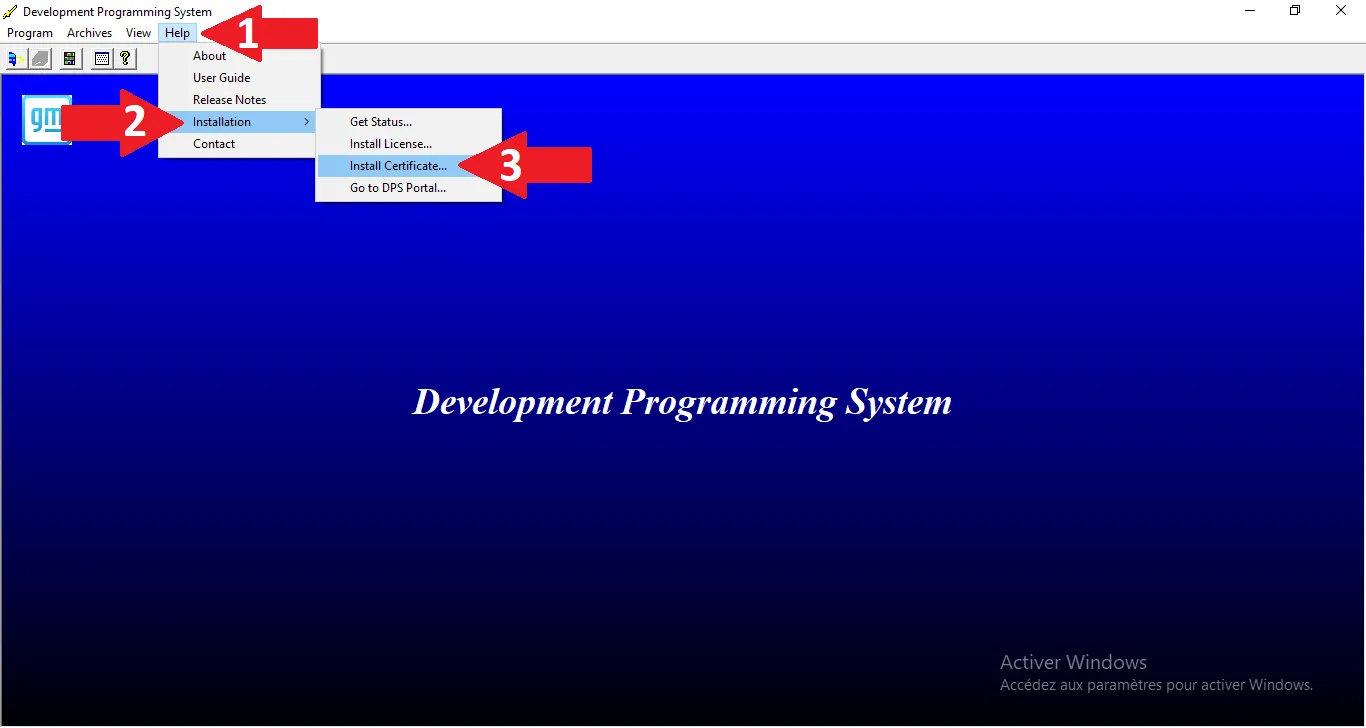
16
Installation du certificat
Dans DPS : Help -> Installation -> Install Certificate.
Étape Visual Reference
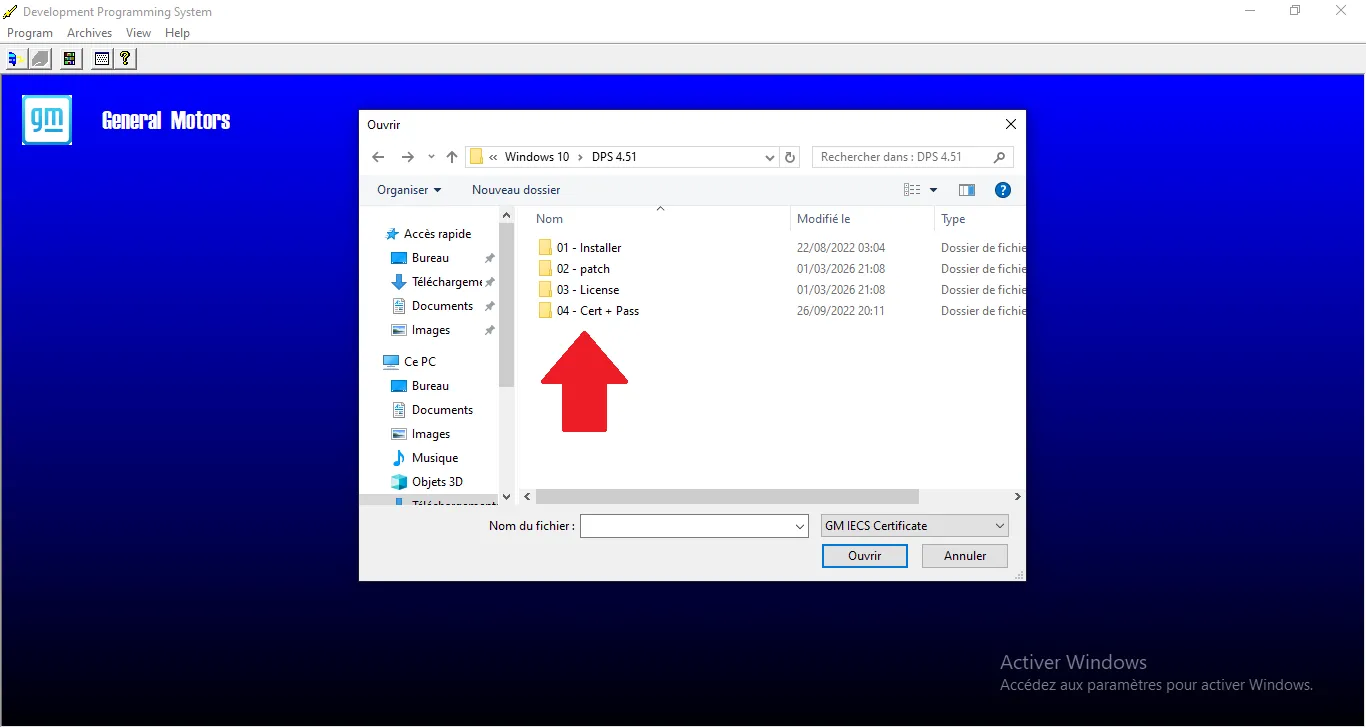
17
Sélection du certificat
Sélectionner le répertoire contenant le certificat PFX.
Étape Visual Reference
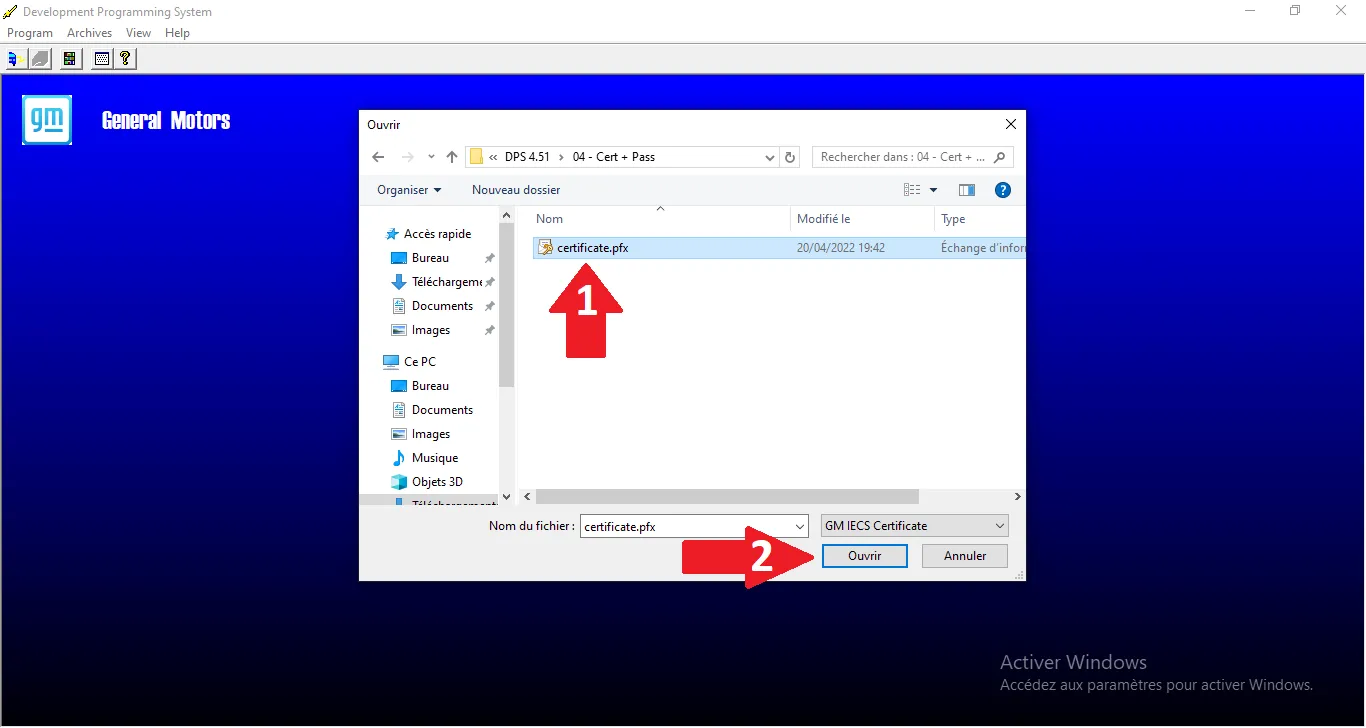
18
Ouverture certificate.pfx
Sélectionner le fichier et cliquer sur Ouvrir.
Étape Visual Reference
19
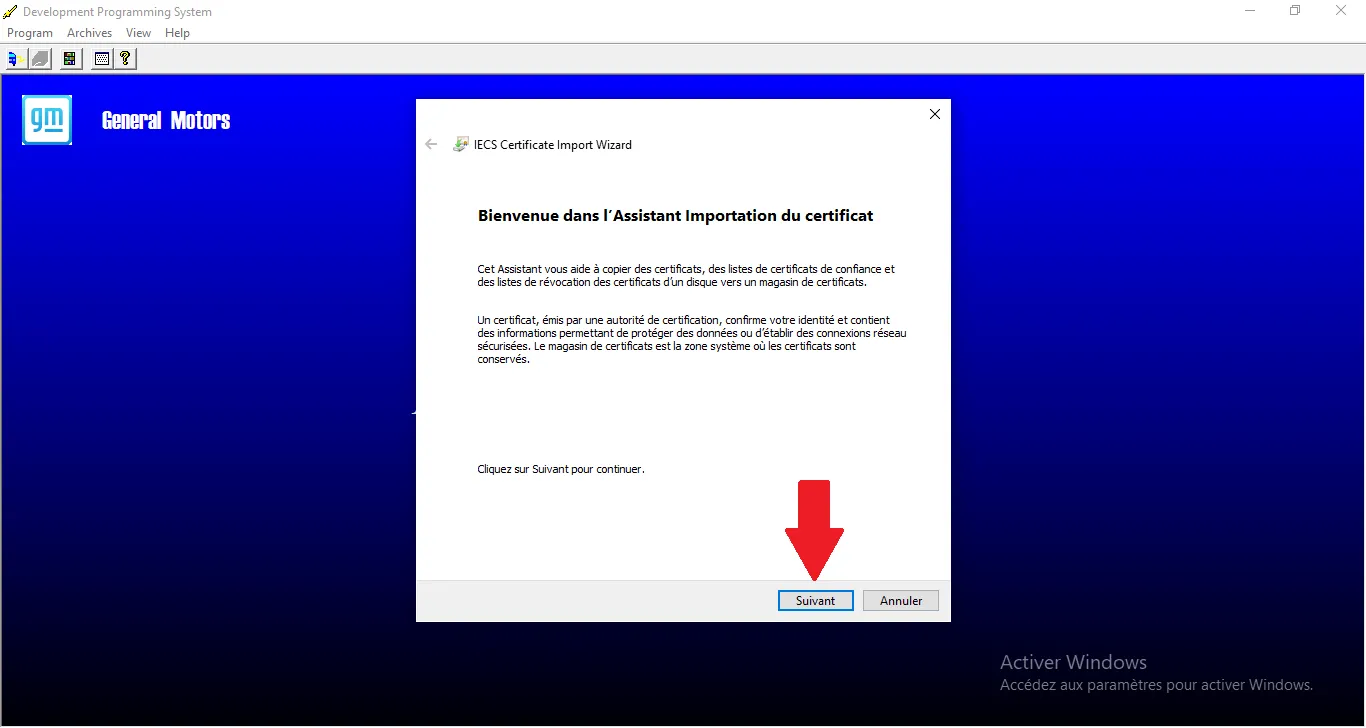
Assistant d'importation
Écran de bienvenue de l'import, cliquer sur Suivant.
Étape Visual Reference
20
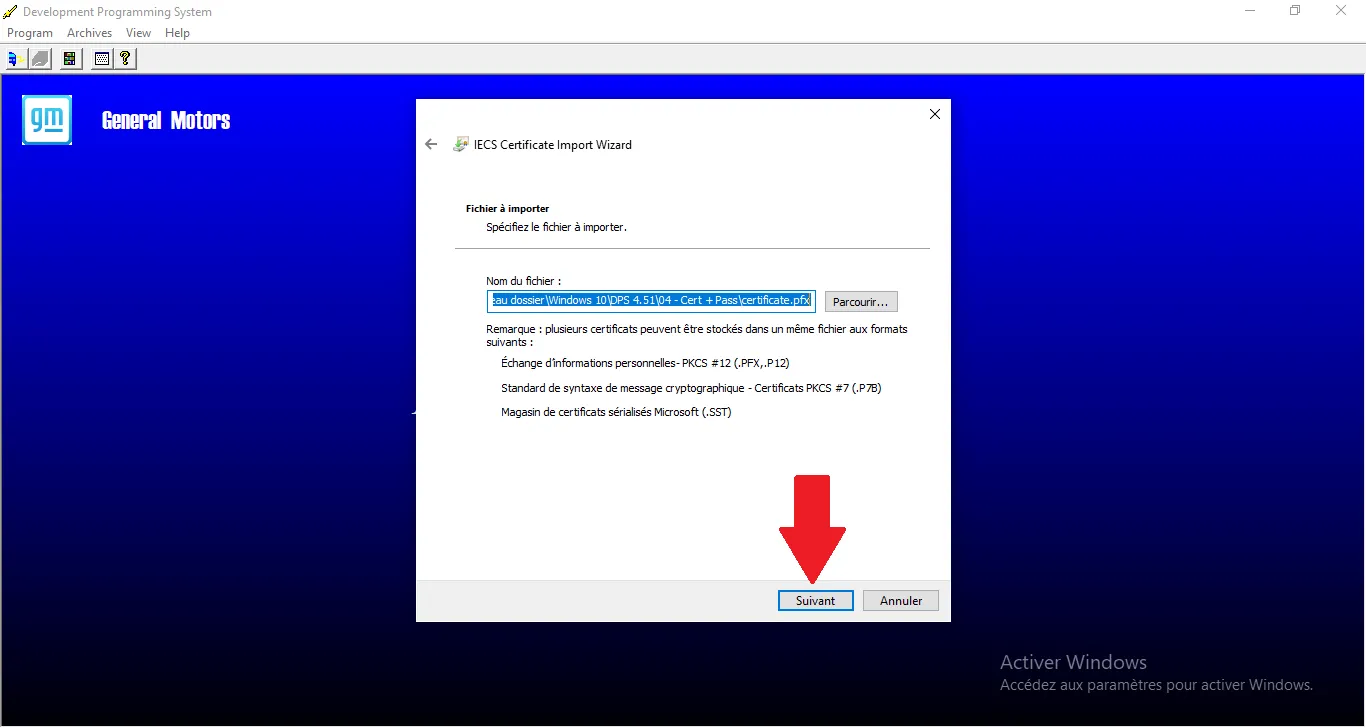
Fichier à importer
Confirmer le fichier source, cliquer sur Suivant.
Étape Visual Reference
21
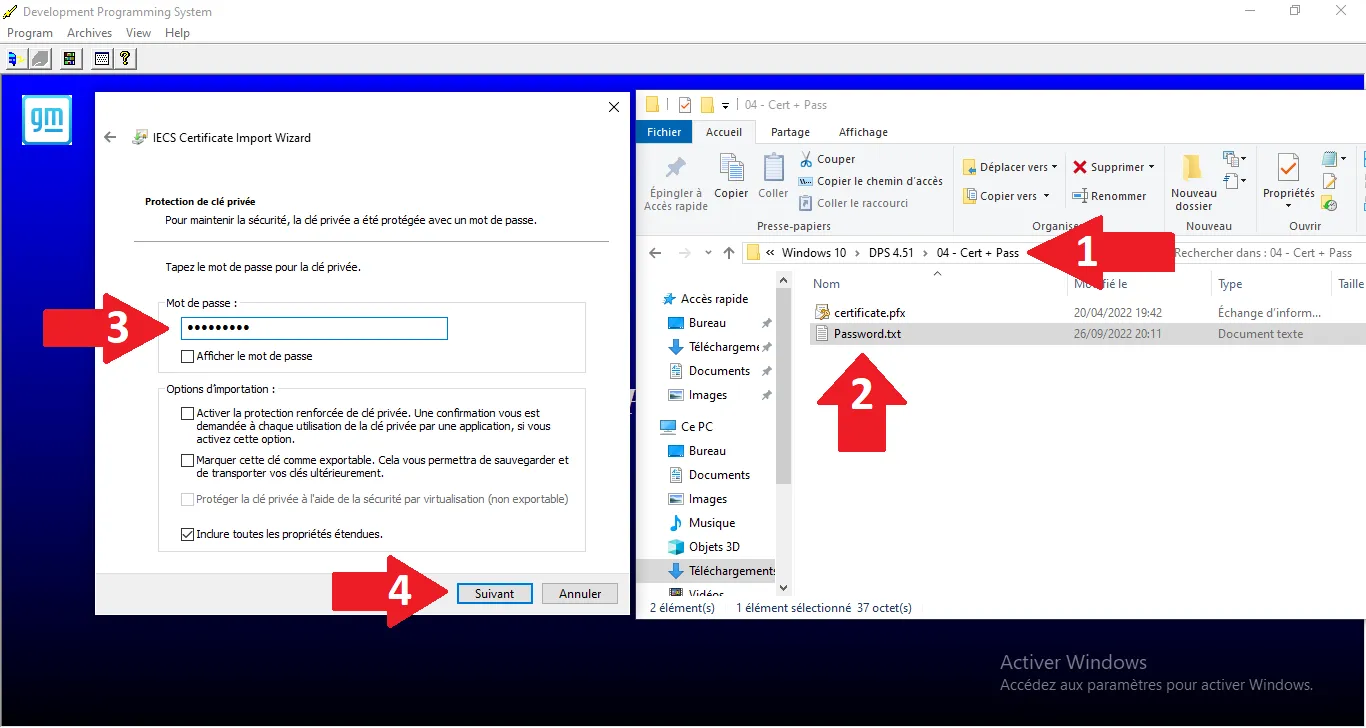
Saisie du mot de passe
Copier le mot de passe depuis password.txt et valider.
Étape Visual Reference
22
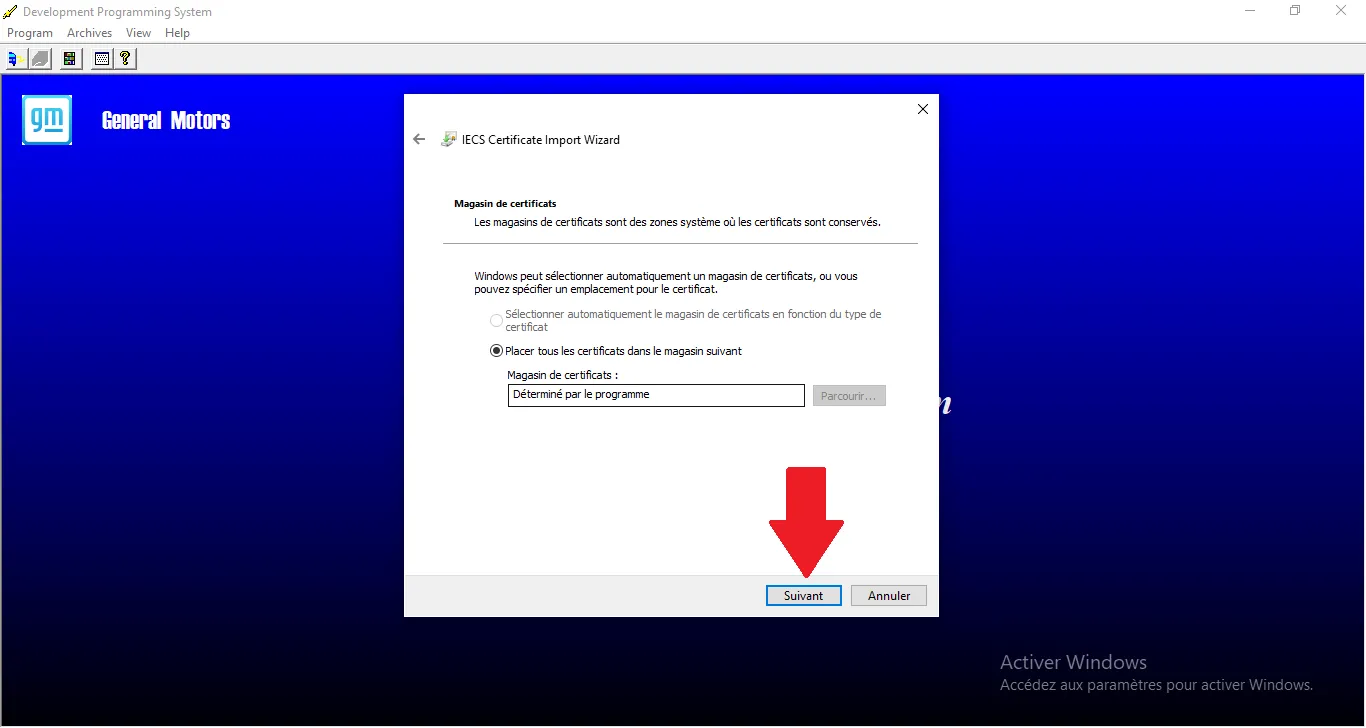
Emplacement certificat
Laisser la sélection automatique et cliquer sur Suivant.
Étape Visual Reference
23
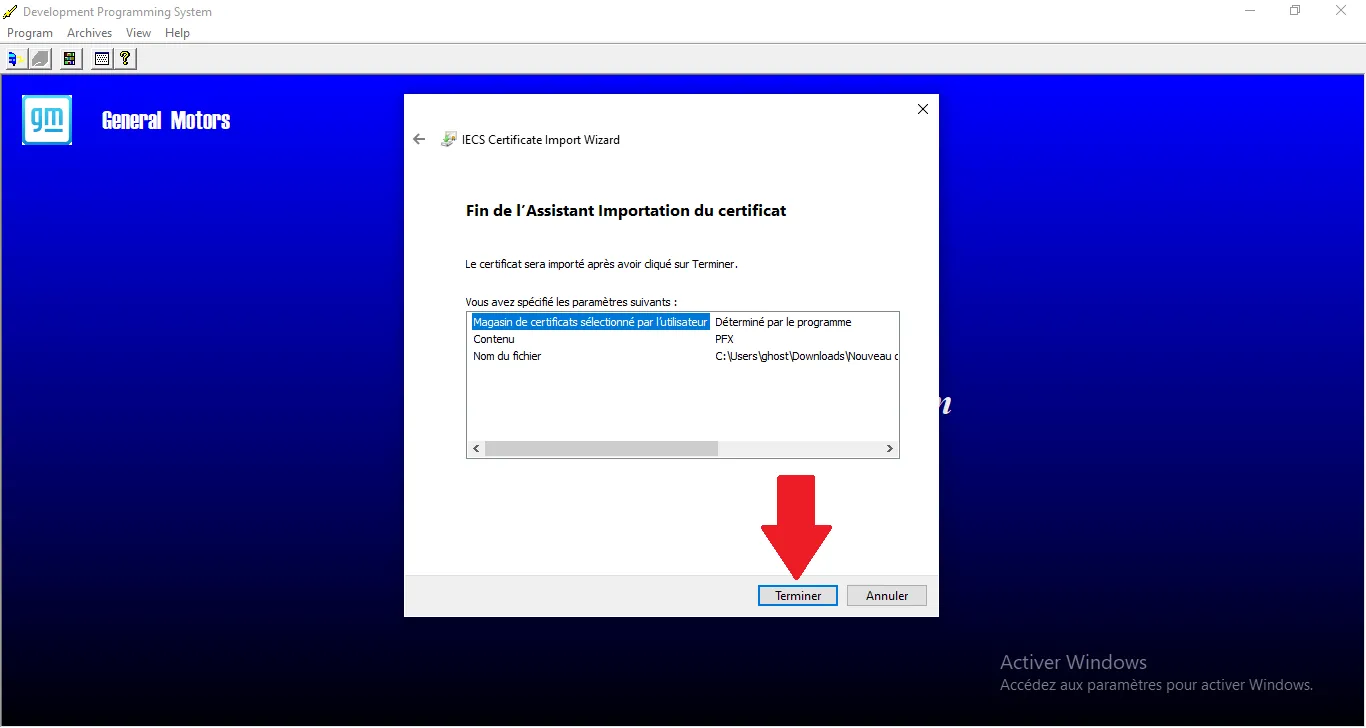
Fin de l'importation
Dernière étape de l'assistant, cliquer sur Terminer.
Étape Visual Reference
24
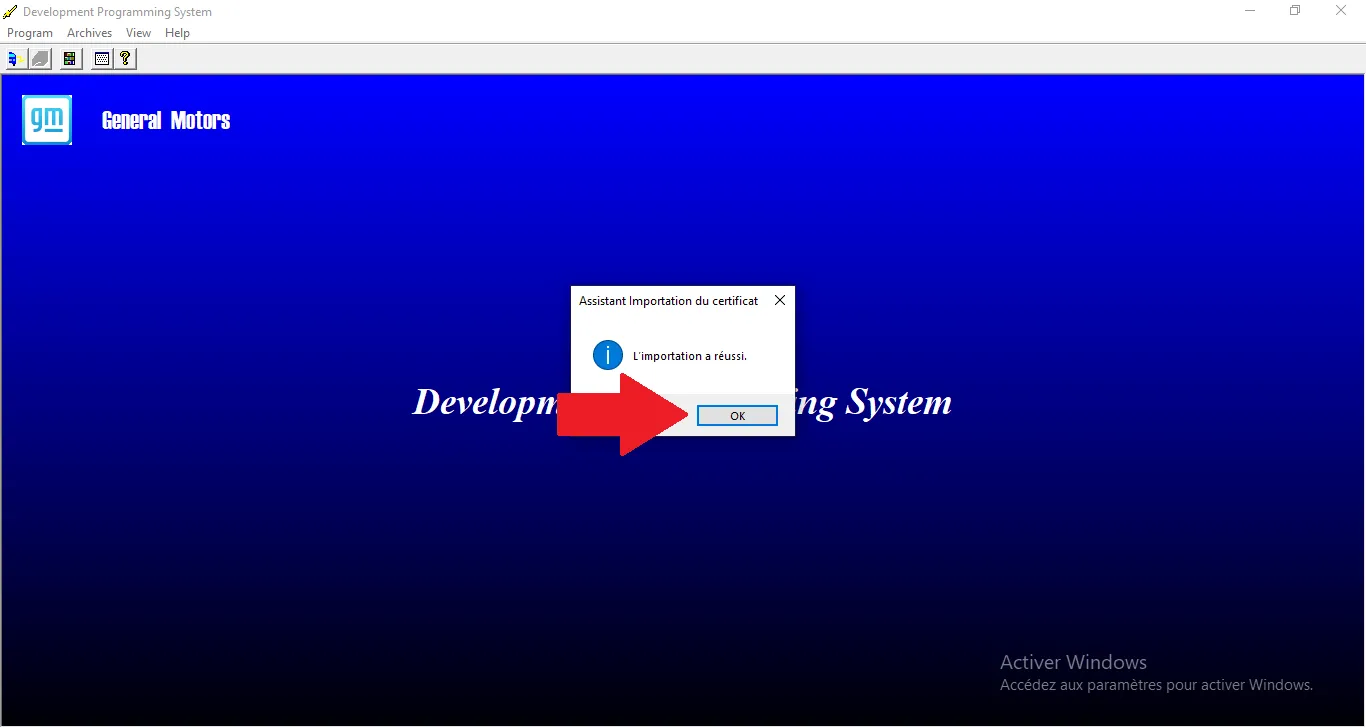
Importation réussie
Confirmation de l'ajout du certificat, cliquer sur OK.
Étape Visual Reference
25
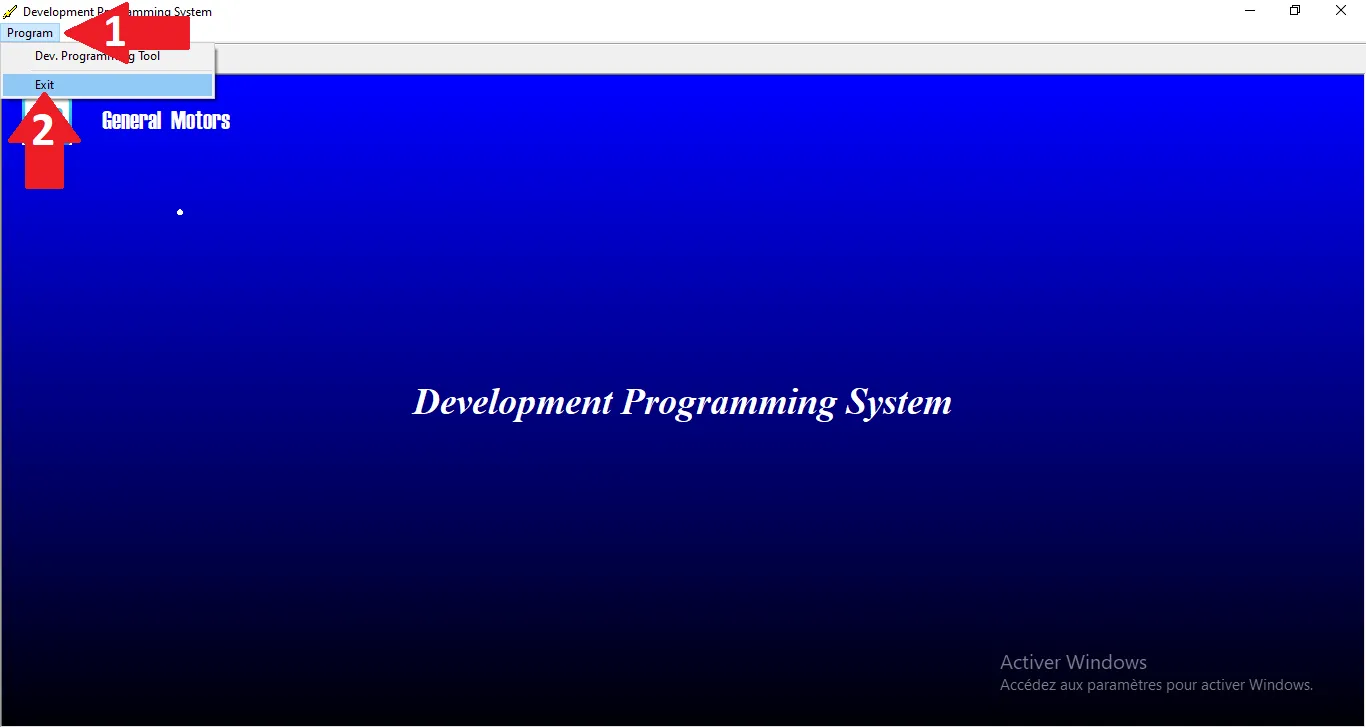
Redémarrage requis
Cliquer sur Program puis Exit pour fermer et appliquer.
Étape Visual Reference
26
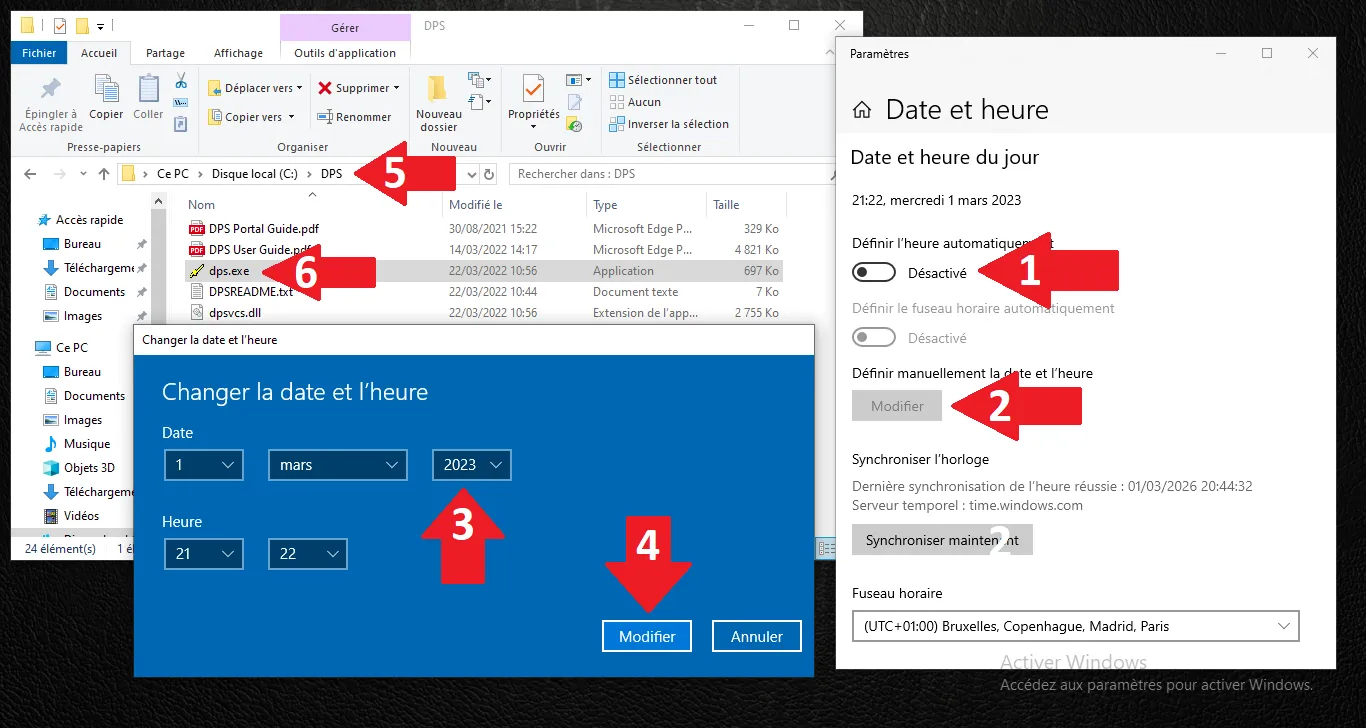
Vérification de la date
TOUJOURS vérifier la date (< 2024) avant de lancer DPS.
Étape Visual Reference
27
Validation finale
L'interface principale est prête pour les opérations.
Étape Visual Reference