Logo saabiste.net
FLUX

Accédez à votre espace Saabiste.

ArticlesMon GarageDiagnosticWISEPCSoutien
Rejoindre
    Logo Saabiste
    Saabiste
    À proposManuel EPC
    Rejoindre
    Logo Saabiste
    Saabiste

    Ressources techniques pour votre Saab. Notes d'entretien, catalogue de pièces EPC et solutions électroniques pour vous accompagner dans la maintenance de votre véhicule.

    Réseaux

    Liens Rapides

    • Contact
    • Manuel WIS
    • Manuel EPC
    • À propos

    Légal

    • Mentions Légales
    • Confidentialité
    • CGV
    • Politique Cookies

    © 2026 — saabiste.net

    Propulsé parNextJs&Antigravity
    0
    💼 RESSOURCES
    •u/saabiste•1 janvier 2025

    Tech2win Saab

    Procédure technique

    Guide Tech2Win

    Tech2Win est l'émulateur permettant de transformer votre PC en un véritable outil Tech2. Utilisé avec une interface VCI compatible (comme l'interface MDI ou des adaptateurs supportant le standard ISO22900), il offre les capacités de diagnostic des modules Saab sans l'encombrement du matériel original.

    Ce guide se concentre sur l'installation du correctif pour le bus I (I-bus), essentiel pour les Saab 9-3 NG (2003+) et les 9-5 (2006+) équipées du câblage vert sur la borne 1 de la prise OBD2 (GMLAN A). Sur les architectures antérieures utilisant le protocole KWP, le fonctionnement n'est pas garanti sans modifications matérielles de l'interface.

    Avertissement & Expérience

    GM pour Tech2Win n'a, à ma connaissance, jamais proposé de version officielle pour Saab. Le dialogue avec les réseaux du véhicule repose ici sur des binaires modifiés (modded bins), ce qui nécessite l'utilisation d'une version spécifique de l'émulateur. Ces manipulations touchent aux couches basses du système et sont réalisées sous votre entière responsabilité.

    En pratique, l'usage est fiable pour relever les codes DTC complets (ex: P0607 00, où les deux derniers chiffres sont cruciaux pour les recherches WIS). Cependant, dès qu'il s'agit de programmation, rien n'est garanti : Tech2Win reste un logiciel capricieux sujet à des plantages aléatoires nécessitant des redémarrages fréquents.

    Sommaire de la procédure

    01 Décompression de l’archive 02 Ouverture du répertoire 03 Lancement du setup 04 Assistant d'installation 05 Poursuivre l'installation 06 Contrat de licence 07 Répertoire par défaut 08 Confirmation de l'écriture 09 Clôture du setup 10 Patch de l'émulateur 11 Transfert de la PCMCIA virtuelle 12 Configurateur Tech2Win 13 Démarrage SAAB NAO 14 Sélection VCI 15 Validation du menu Tech2 16 Solution Licence Expirée
    1

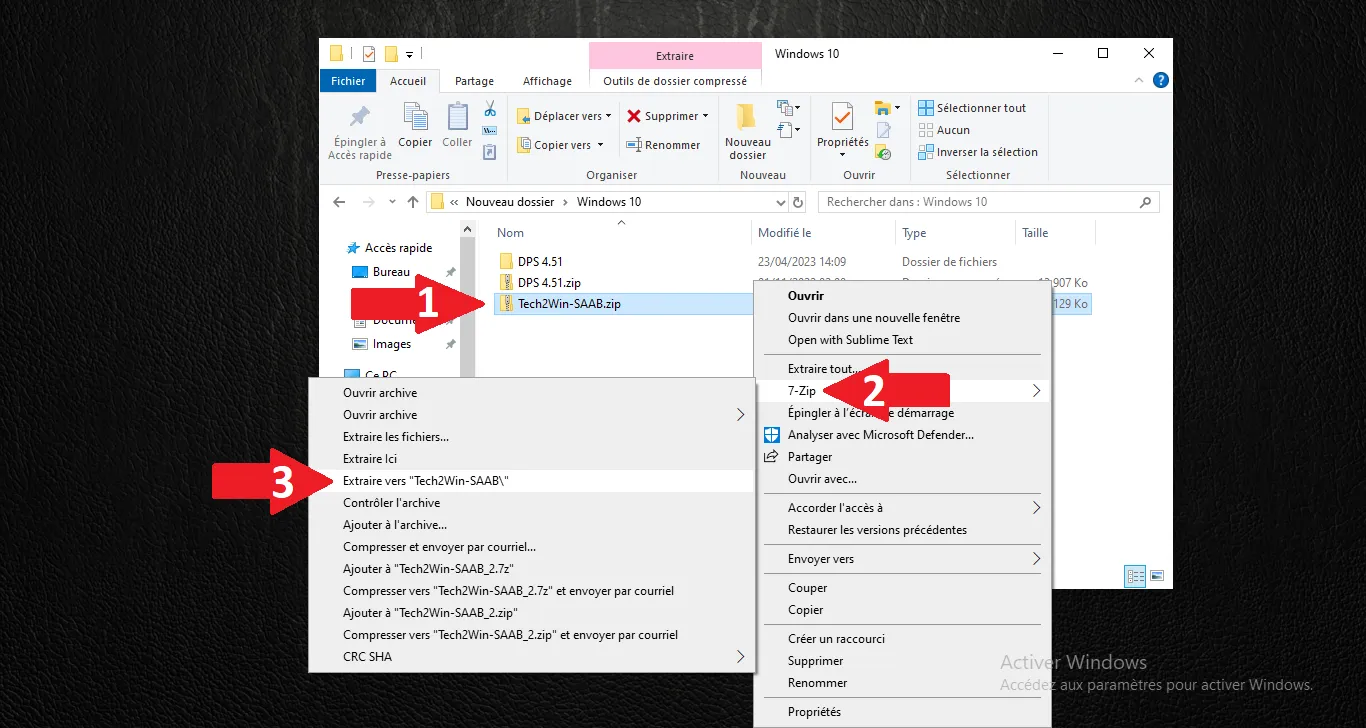
    Décompression de l’archive

    Extraire le contenu du dossier d'installation Tech2Win.
    Étape Visual Reference
    Décompression de l’archive
    2

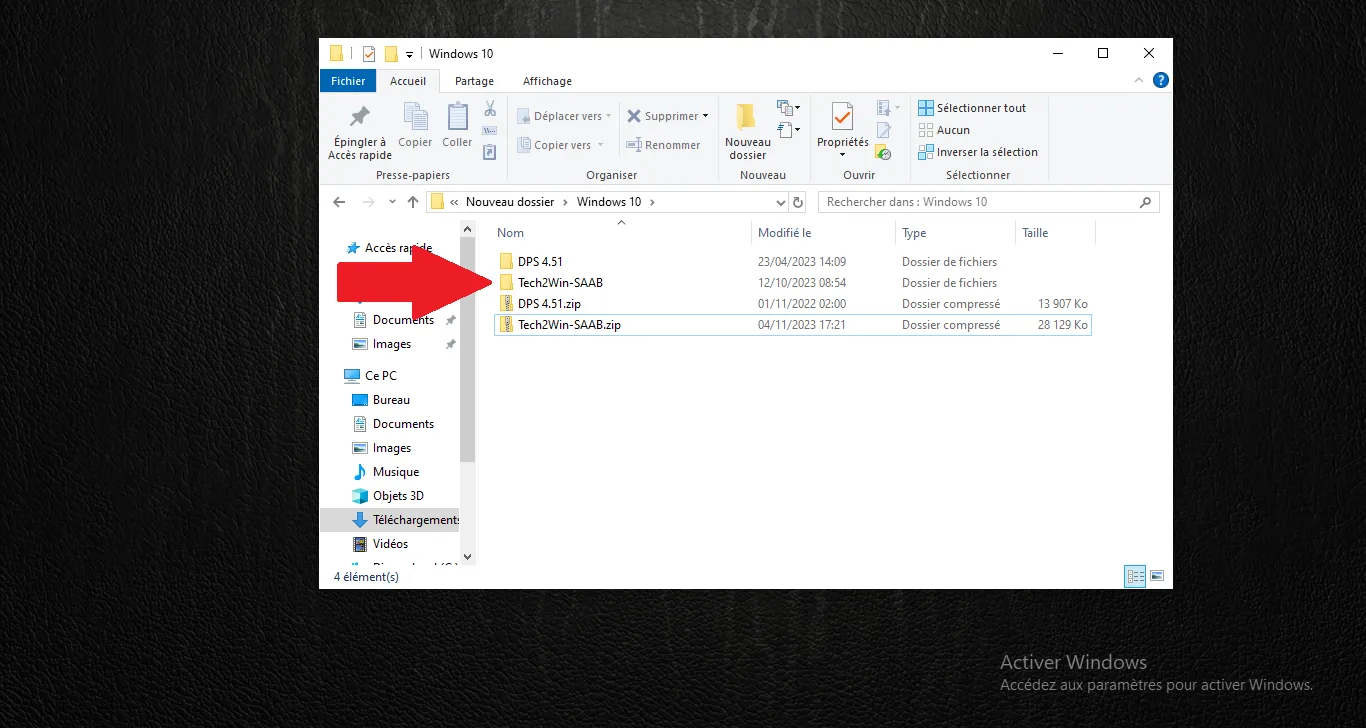
    Ouverture du répertoire

    Ouvrir le dossier contenant les fichiers d'installation.
    Étape Visual Reference
    Ouverture du répertoire
    3

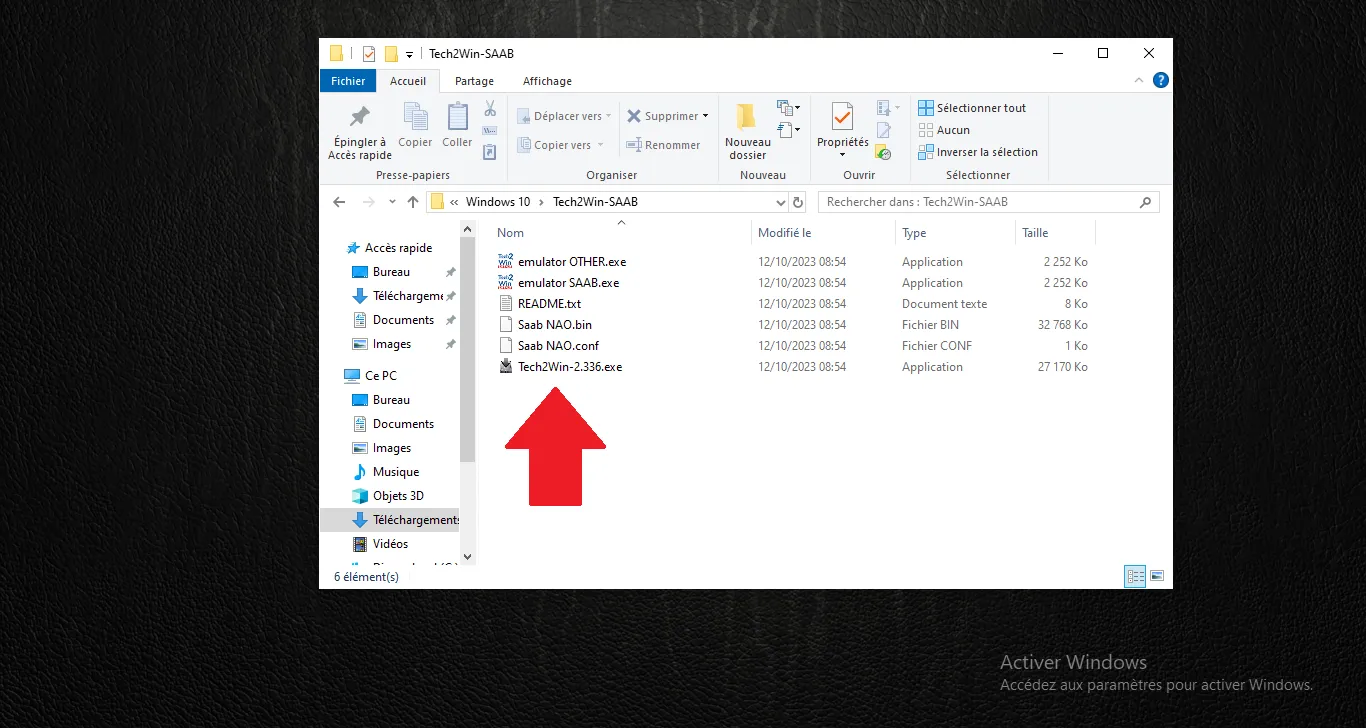
    Lancement du setup

    Exécuter le fichier setup principal de Tech2Win.
    Étape Visual Reference
    Lancement du setup
    4

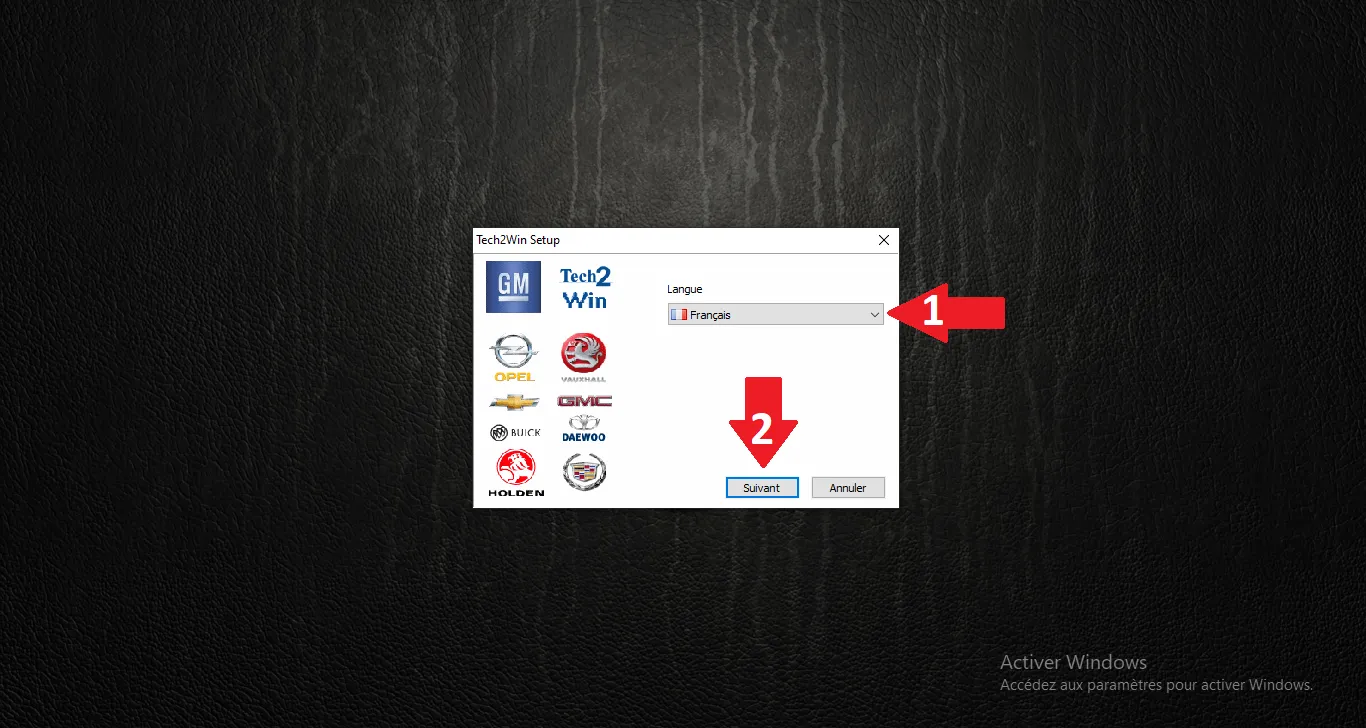
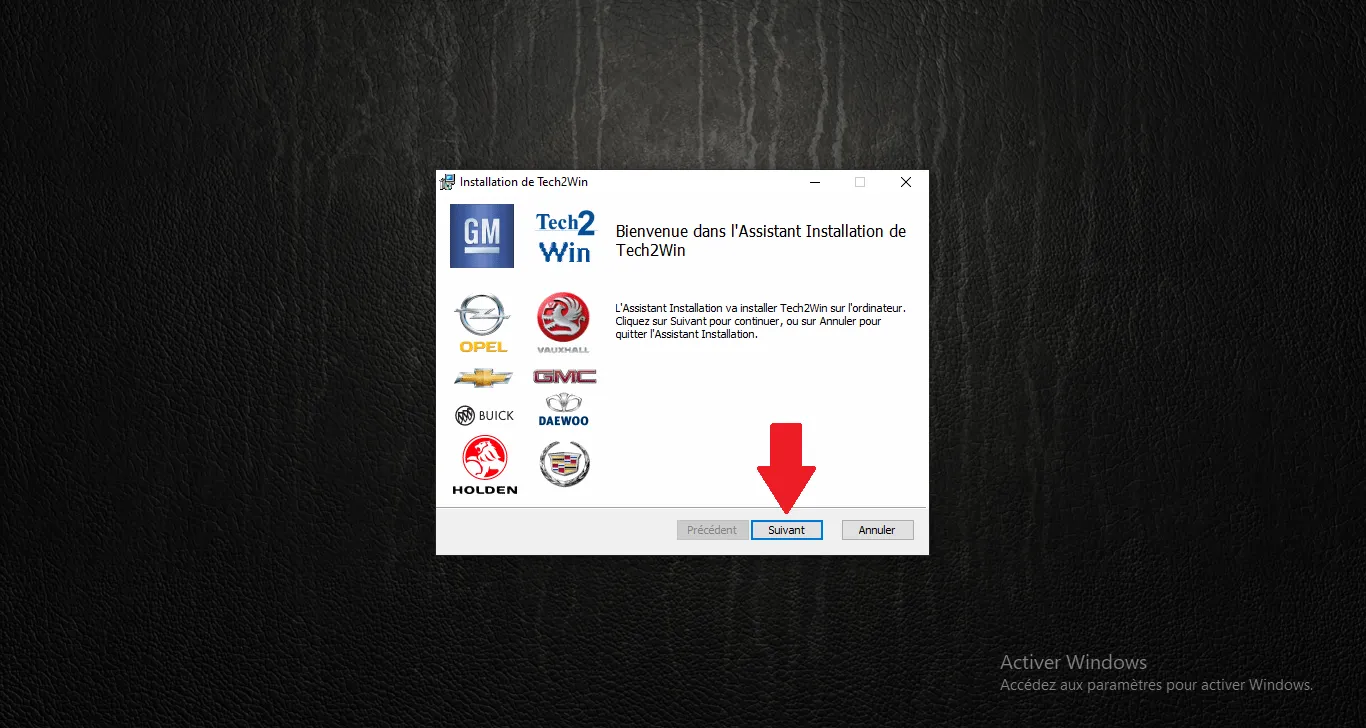
    Assistant d'installation

    Premier écran de bienvenue de l'assistant Tech2Win.
    Étape Visual Reference
    Assistant d'installation
    5

    Poursuivre l'installation

    Cliquer sur Suivant pour entamer la configuration logicielle.
    Étape Visual Reference
    Poursuivre l'installation
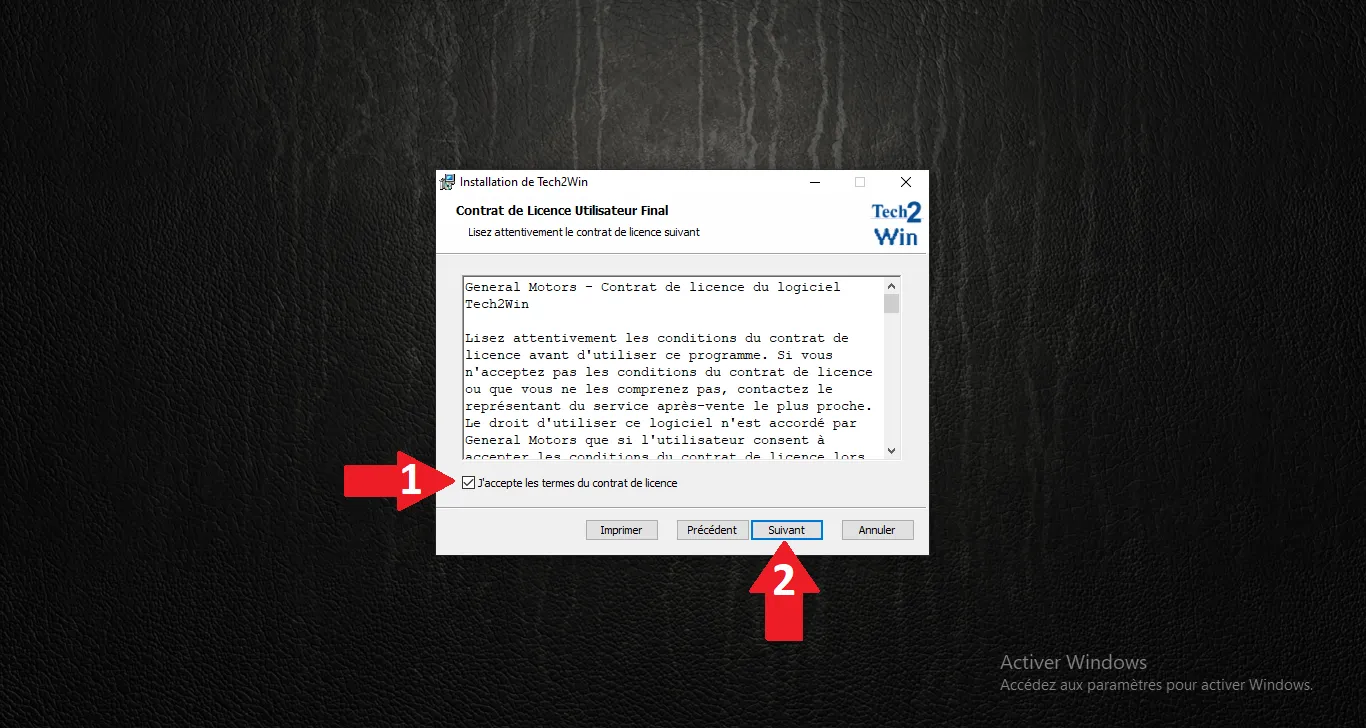
    6

    Contrat de licence

    Accepter les termes du contrat de licence logicielle.
    Étape Visual Reference
    Contrat de licence
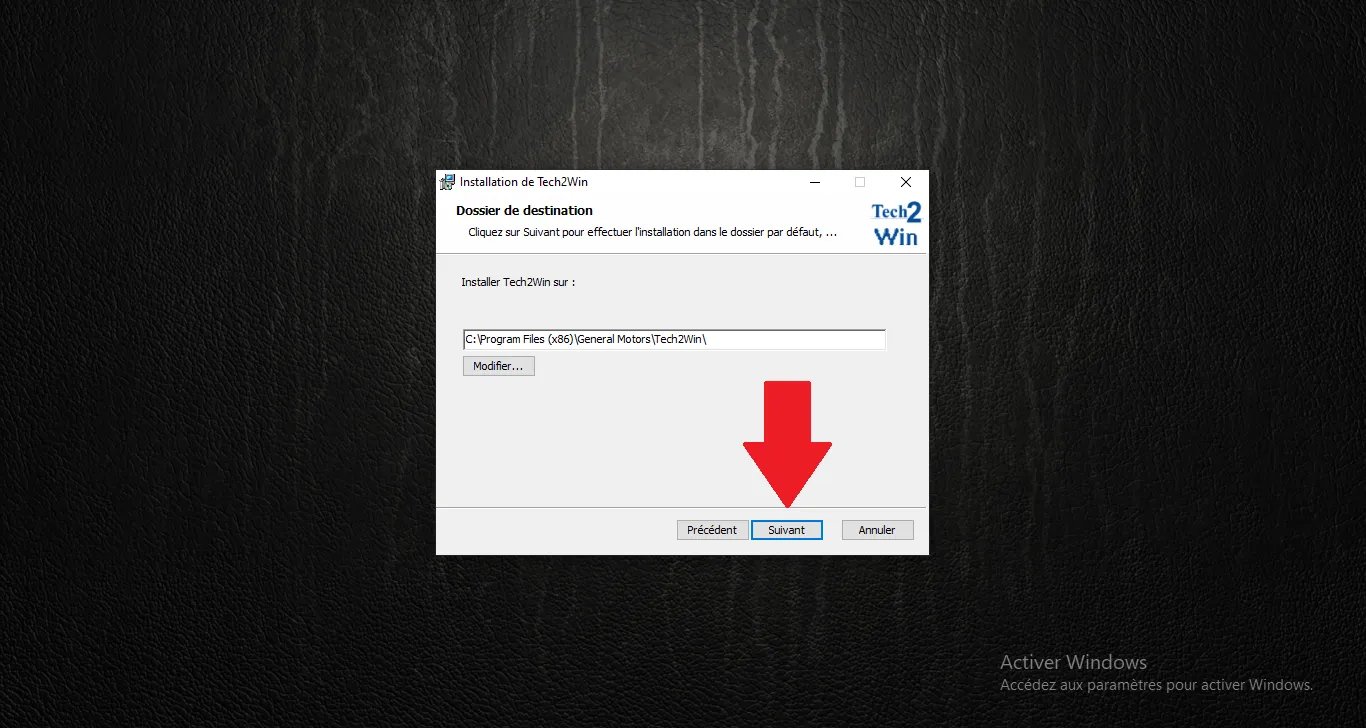
    7

    Répertoire par défaut

    Laisser le chemin d'installation par défaut.
    Étape Visual Reference
    Répertoire par défaut
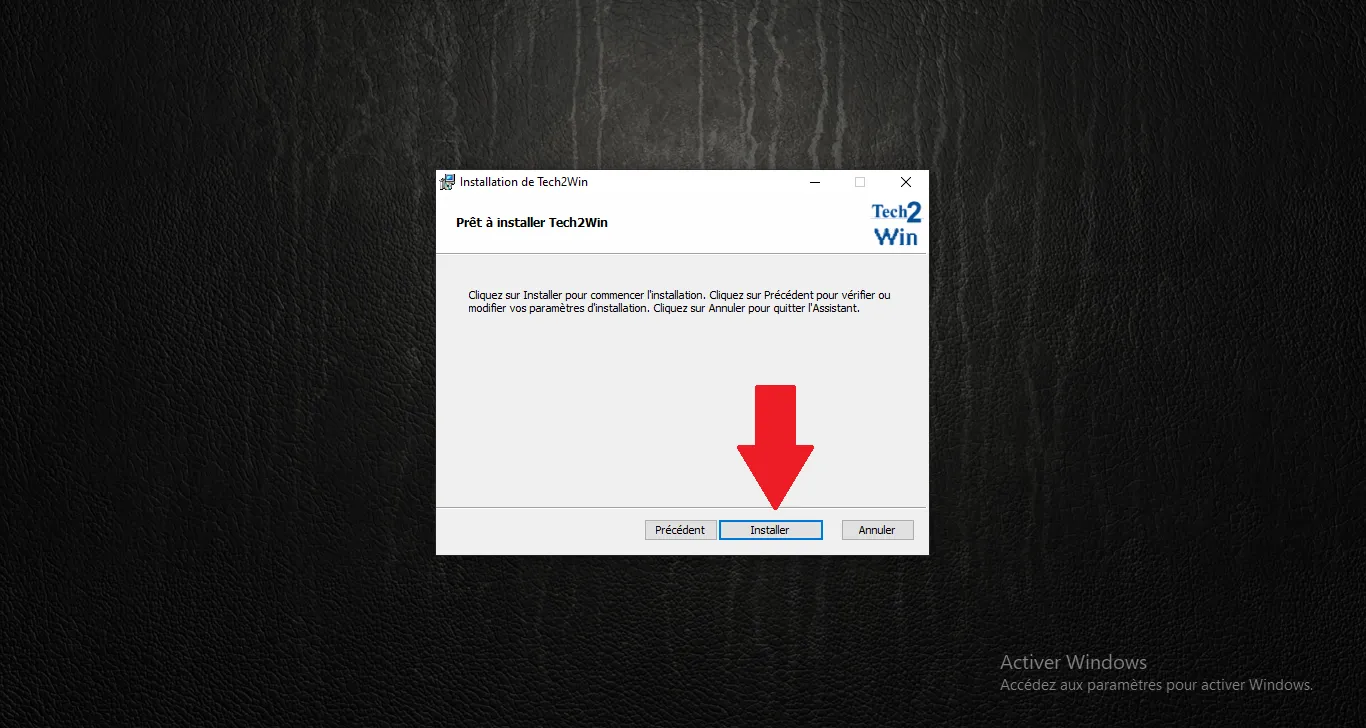
    8

    Confirmation de l'écriture

    Cliquer sur Installer pour lancer la copie des fichiers.
    Étape Visual Reference
    Confirmation de l'écriture
    9

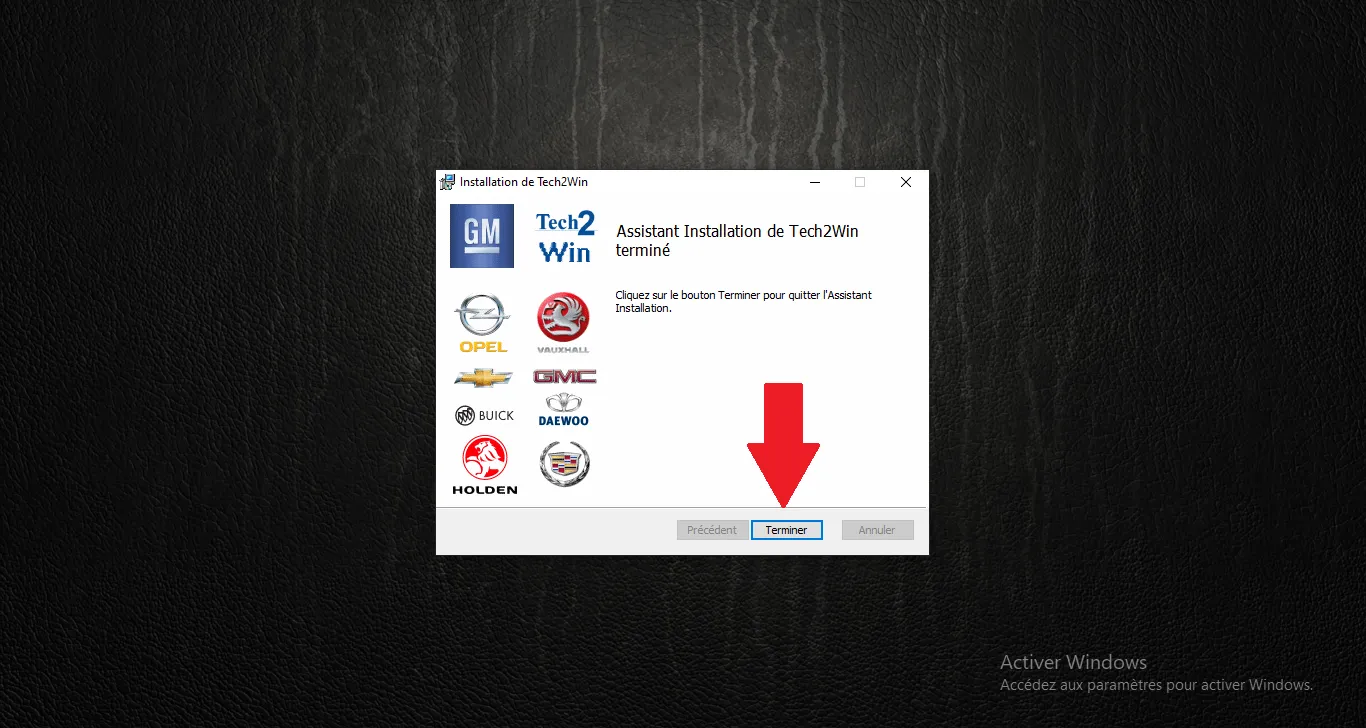
    Clôture du setup

    L'installation est finie, cliquer sur Terminer.
    Étape Visual Reference
    Clôture du setup
    10

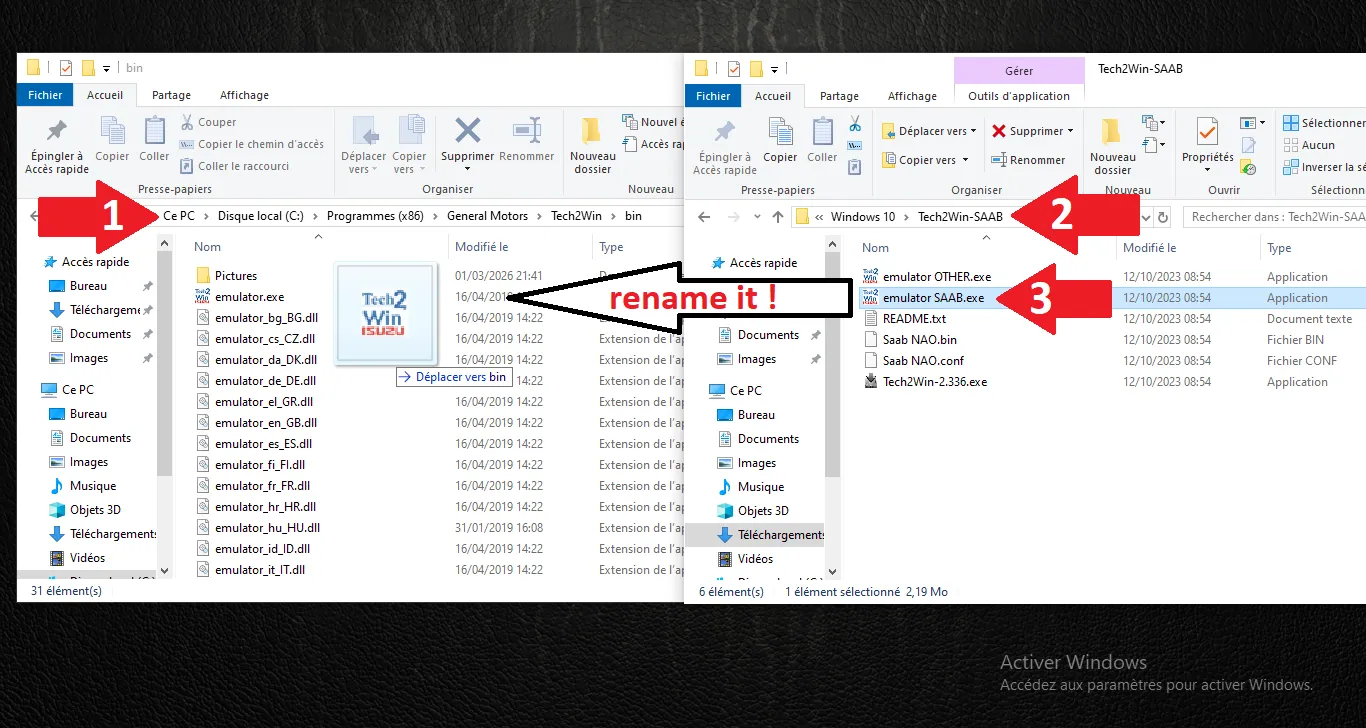
    Patch de l'émulateur

    Remplacer emulator.exe par la version Saab fournie (renommer si besoin).
    Étape Visual Reference
    Patch de l'émulateur
    11

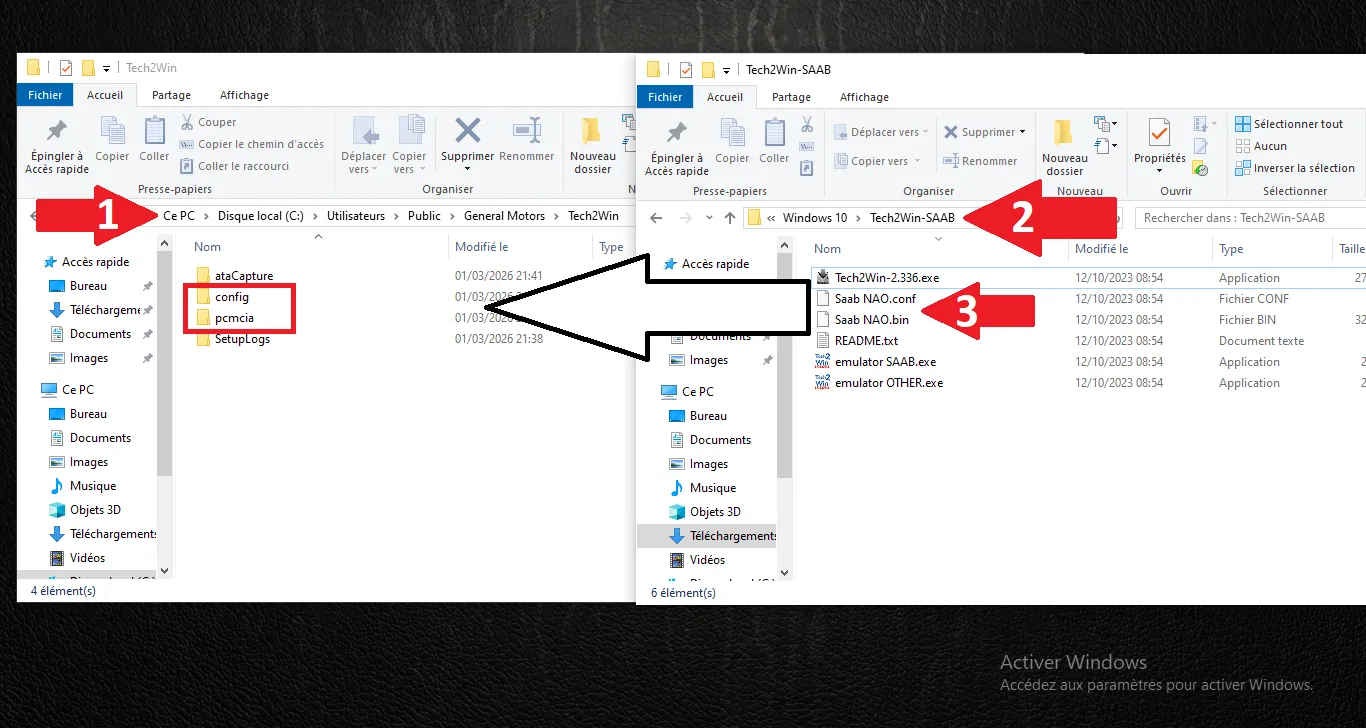
    Transfert de la PCMCIA virtuelle

    Placer les fichiers .bin et .conf Saab v148.000 dans leurs dossiers respectifs.
    Étape Visual Reference
    Transfert de la PCMCIA virtuelle
    12

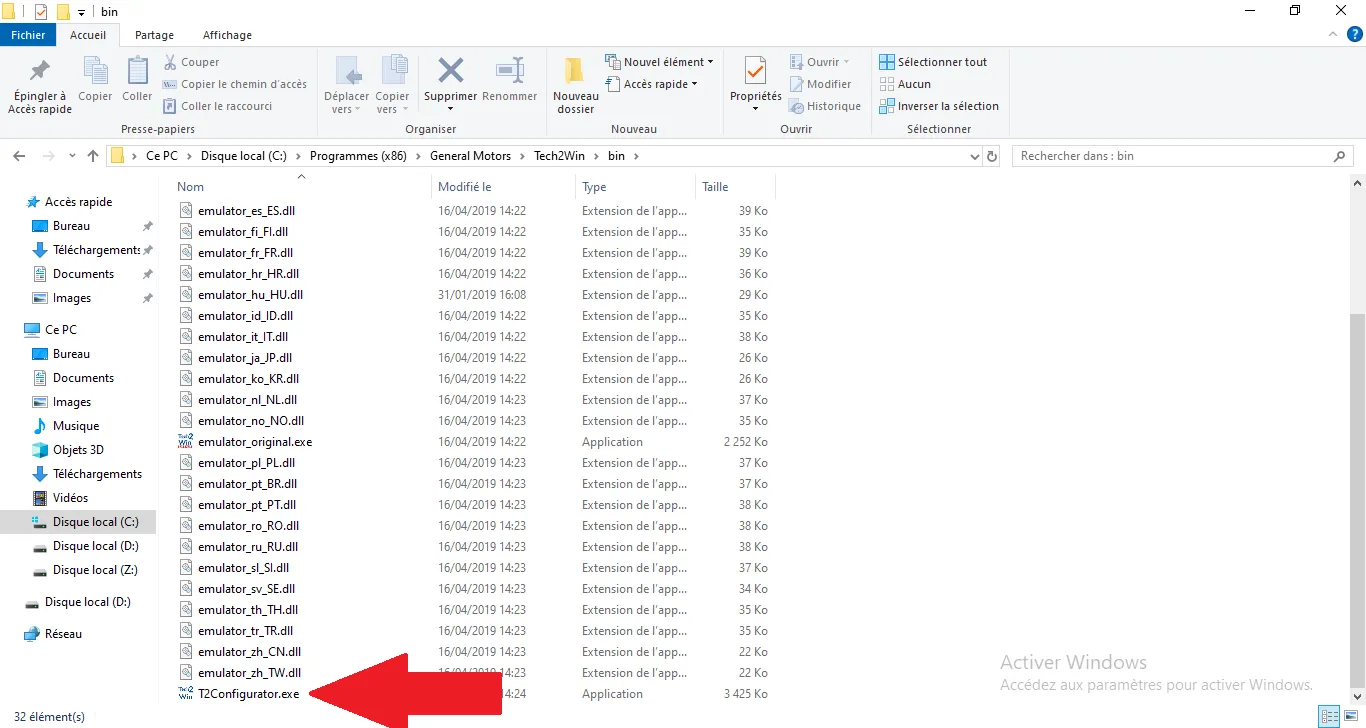
    Configurateur Tech2Win

    Ouvrir l'outil de configuration du Tech2Win.
    Étape Visual Reference
    Configurateur Tech2Win
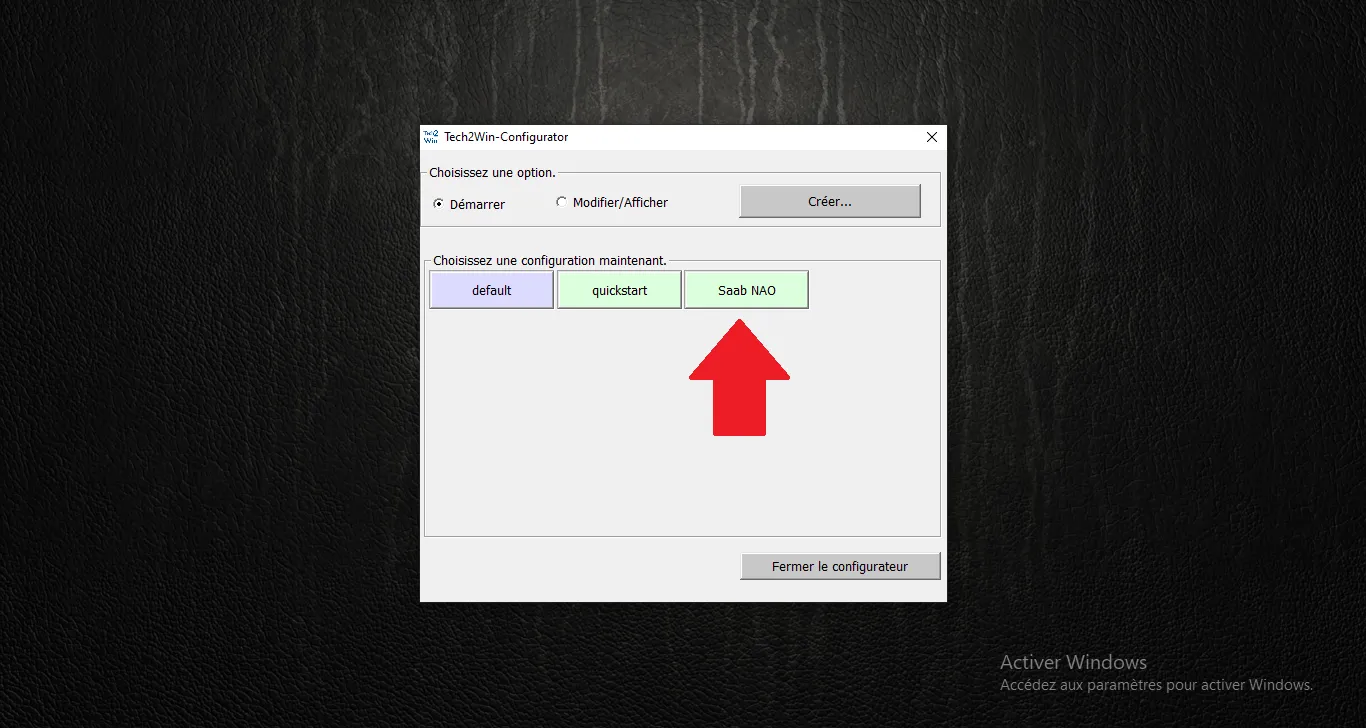
    13

    Démarrage SAAB NAO

    Lancer le profil SAAB NAO configuré précédemment.
    Étape Visual Reference
    Démarrage SAAB NAO
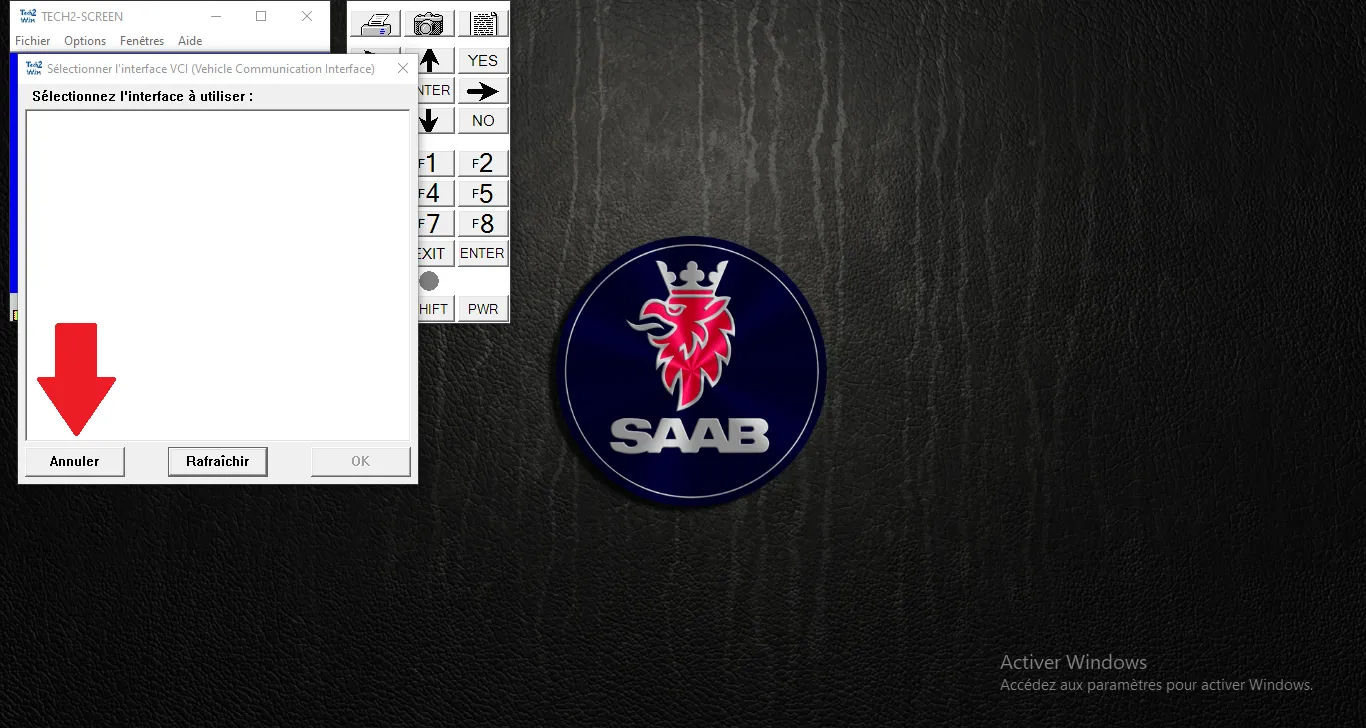
    14

    Sélection VCI

    Si aucune interface n'est connectée, cliquer sur Annuler.
    Étape Visual Reference
    Sélection VCI
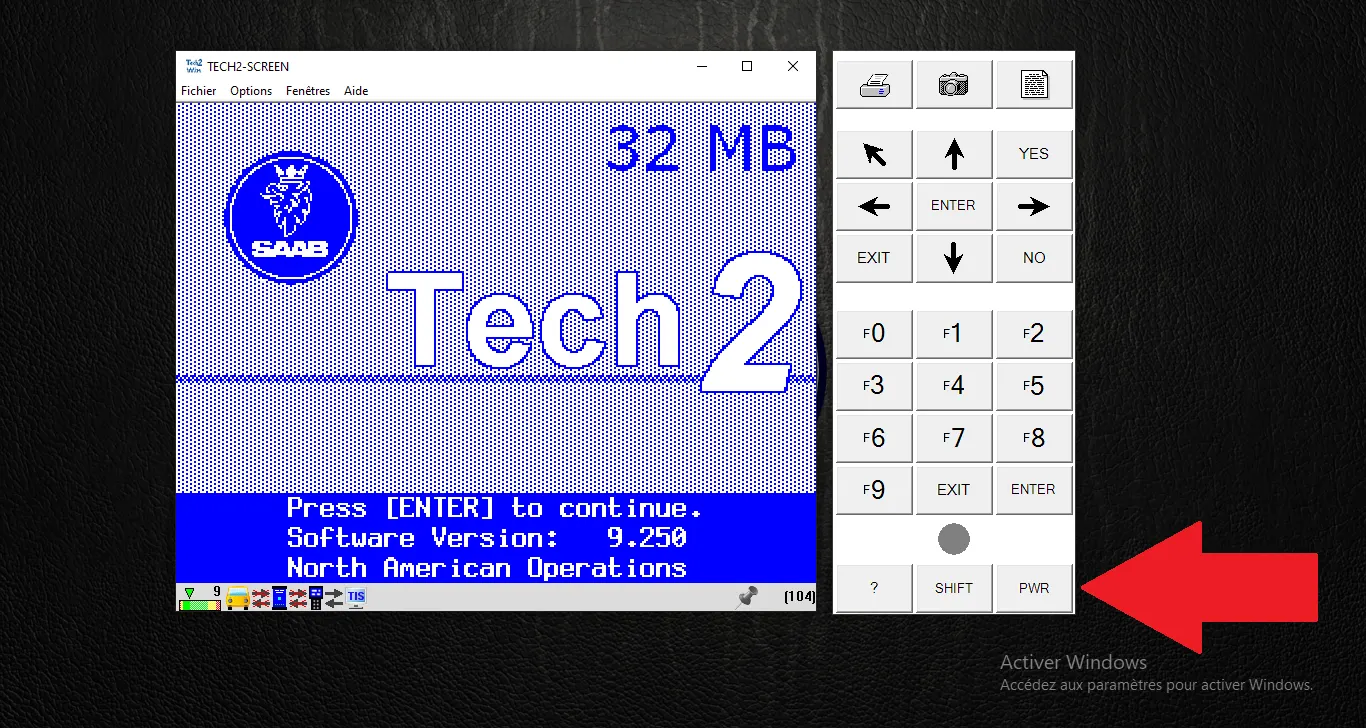
    15

    Validation du menu Tech2

    Le menu Saab Tech2 s'affiche après le bip : installation réussie.
    Étape Visual Reference
    Validation du menu Tech2
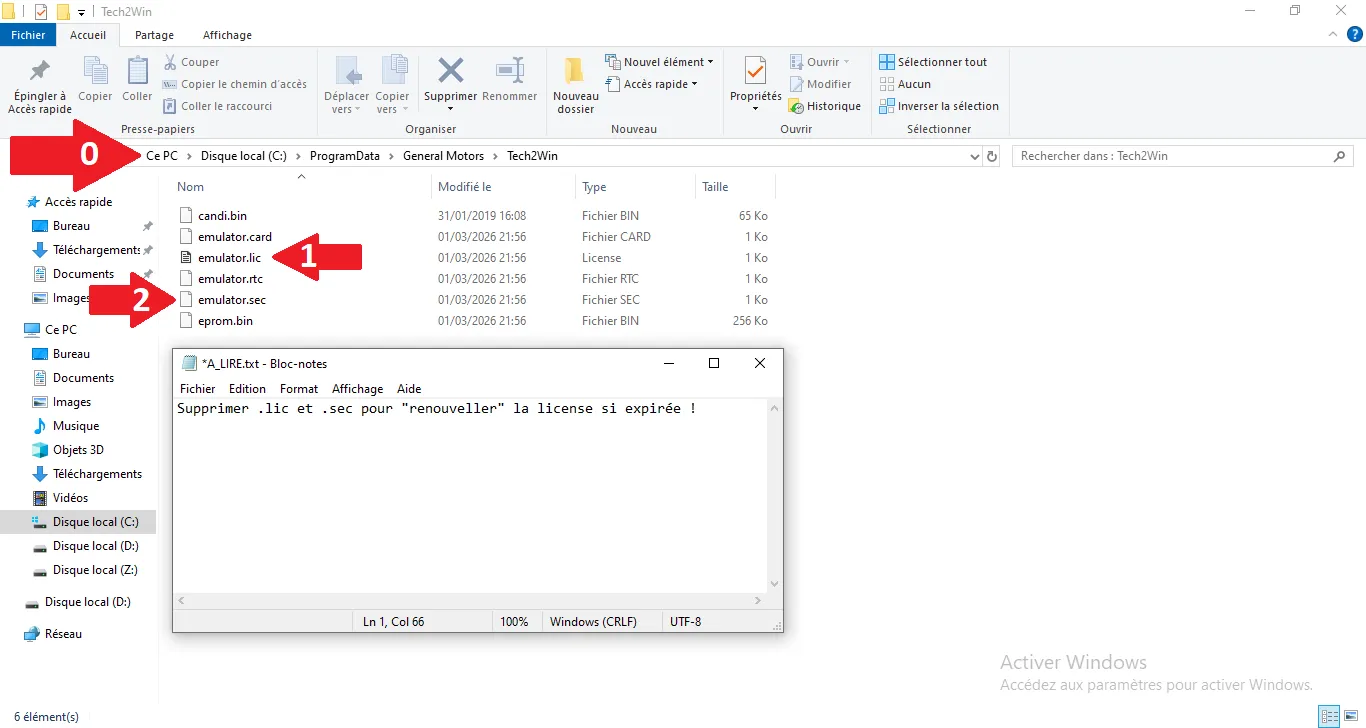
    16

    Solution Licence Expirée

    En cas d'erreur de licence, supprimer les fichiers .lic et .sec dans le dossier du logiciel puis relancer.
    Étape Visual Reference
    Solution Licence Expirée
    Autres outils

    Binary Explorer

    EEPROM, SPS, Firmware Builder, Fichiers ECU

    Gestion Tech2

    Sécurité Accès & Cartes PCMCIA 32 Mo

    PIN & Keys

    Décodage VIN → PIN d'usine et Seed/Key

    Proposé parSaabiste
    Vues58

    Télécharger la ressource

    Connectez-vous pour accéder aux fichiers.

    Commentaires

    Soyez le premier à commenter.

    Communauté

    Catégories