
Ressources
GlobalTIS Saab
oamneAuteur
01 janvier 2025
5 min
Télécharger la ressource
Accès direct aux archives et logiciels associés.
Procédure technique
Guide GlobalTIS
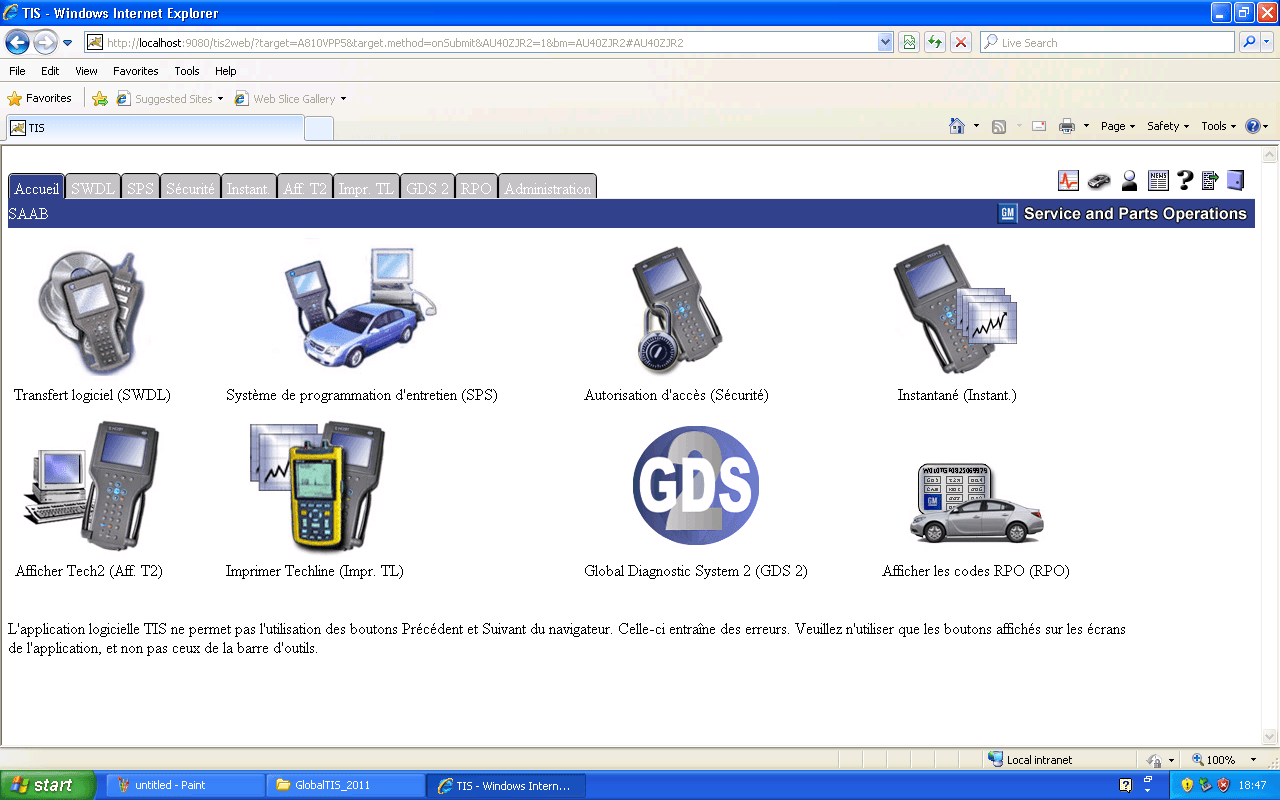
GlobalTIS est le pilier central du diagnostic Saab sous l'ère GM. Agissant comme un serveur local (équivalent offline de TIS2Web), il est le seul à pouvoir fournir le 'Security Access' nécessaire au Tech2 pour les opérations sensibles comme l'ajout de clés. Il héberge également le système SPS (Service Programming System) pour le flashage des firmwares et calibrations des calculateurs. Ce guide détaille l'installation complète étape par étape.
1
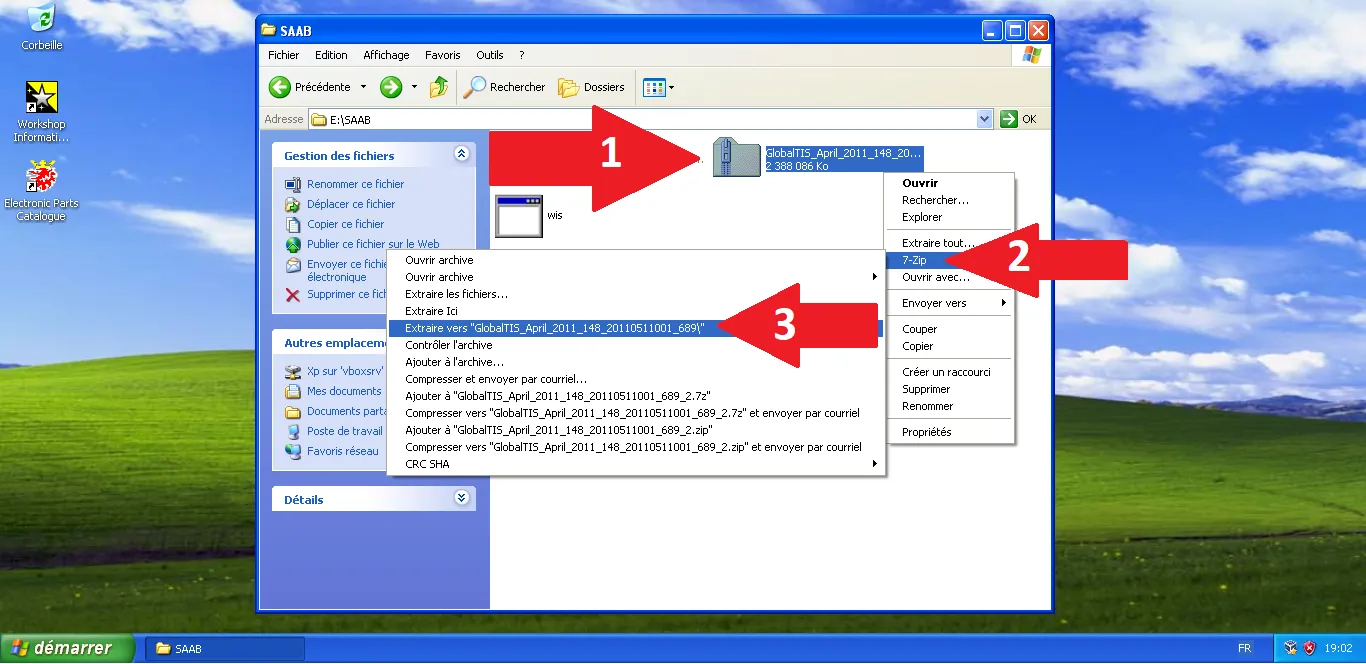
Extraire l’archive GlobalTIS
Clic droit sur l’archive GlobalTIS puis menu 7-Zip > « Extraire vers… ».
Étape Visual Reference
2
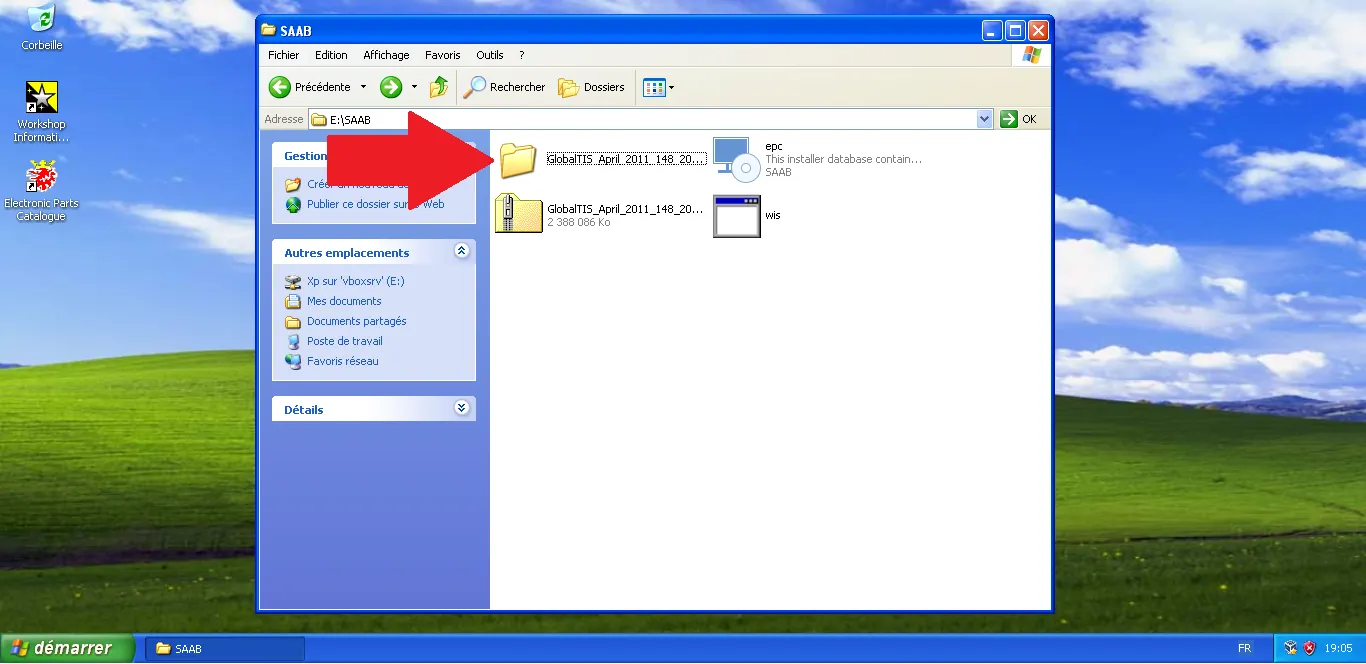
Ouvrir le dossier extrait
Sélectionner le dossier GlobalTIS nouvellement créé dans le répertoire SAAB.
Étape Visual Reference
3
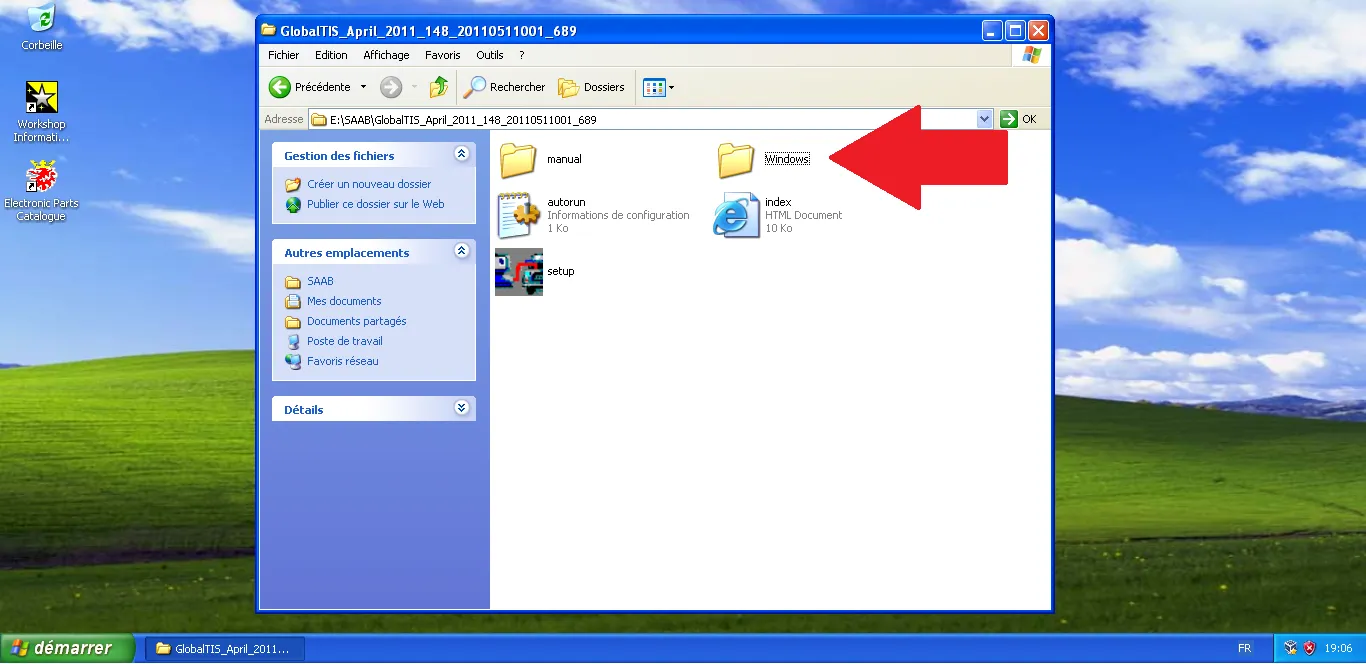
Accéder au dossier Windows
Dans le dossier GlobalTIS extrait, ouvrir le dossier « Windows ».
Étape Visual Reference
4
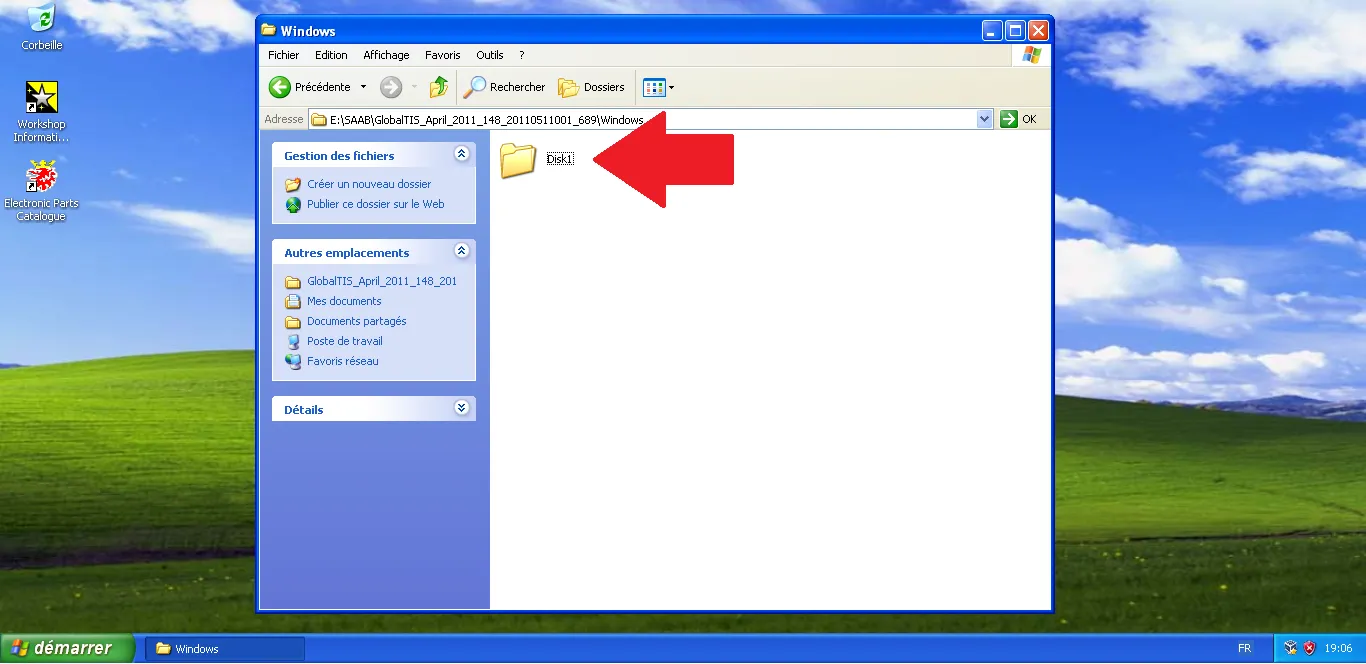
Ouvrir le dossier Disk1
Dans « Windows », ouvrir le dossier « Disk1 ».
Étape Visual Reference
5
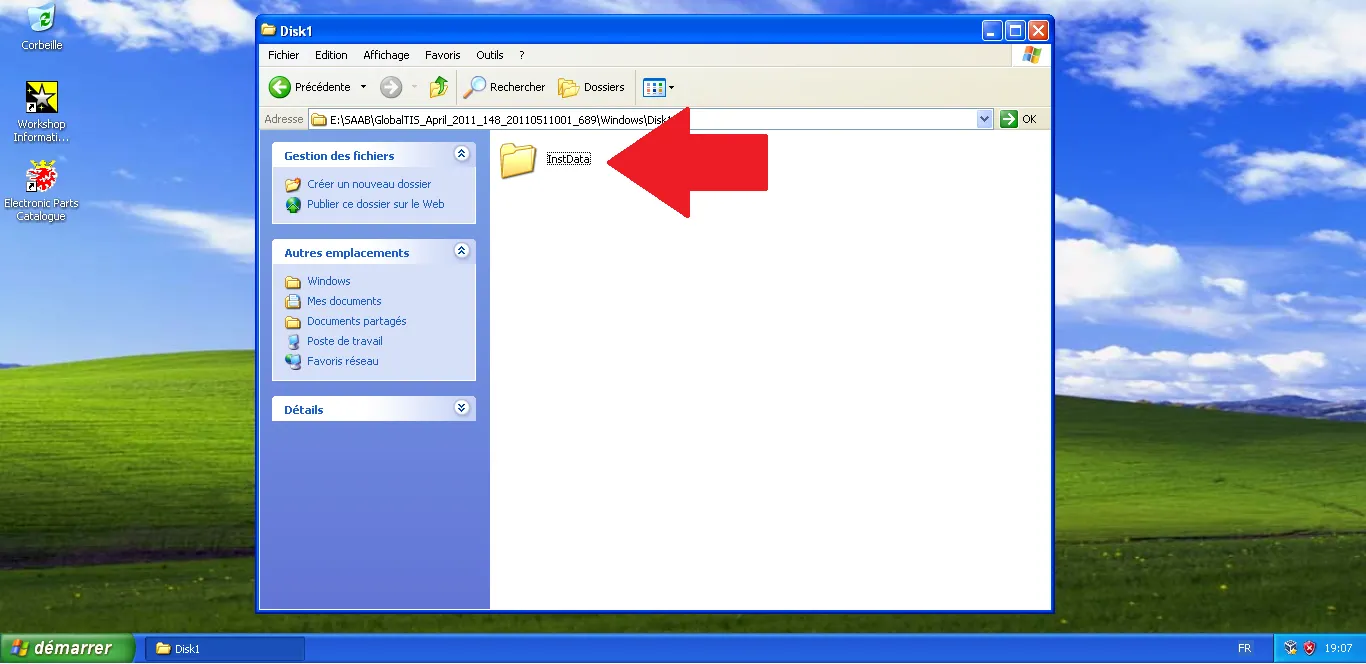
Ouvrir le dossier InstData
Dans « Disk1 », ouvrir le dossier « InstData ».
Étape Visual Reference
6
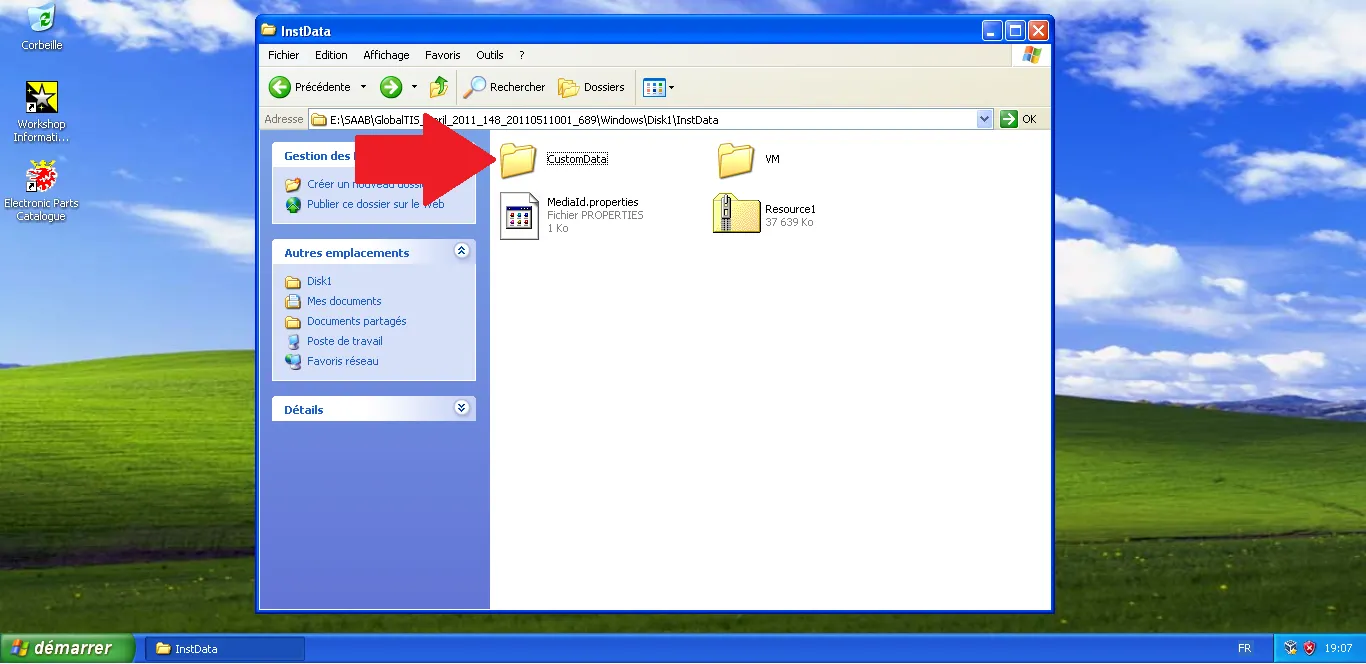
Ouvrir le dossier CustomData
Dans « InstData », ouvrir le dossier « CustomData ».
Étape Visual Reference
7
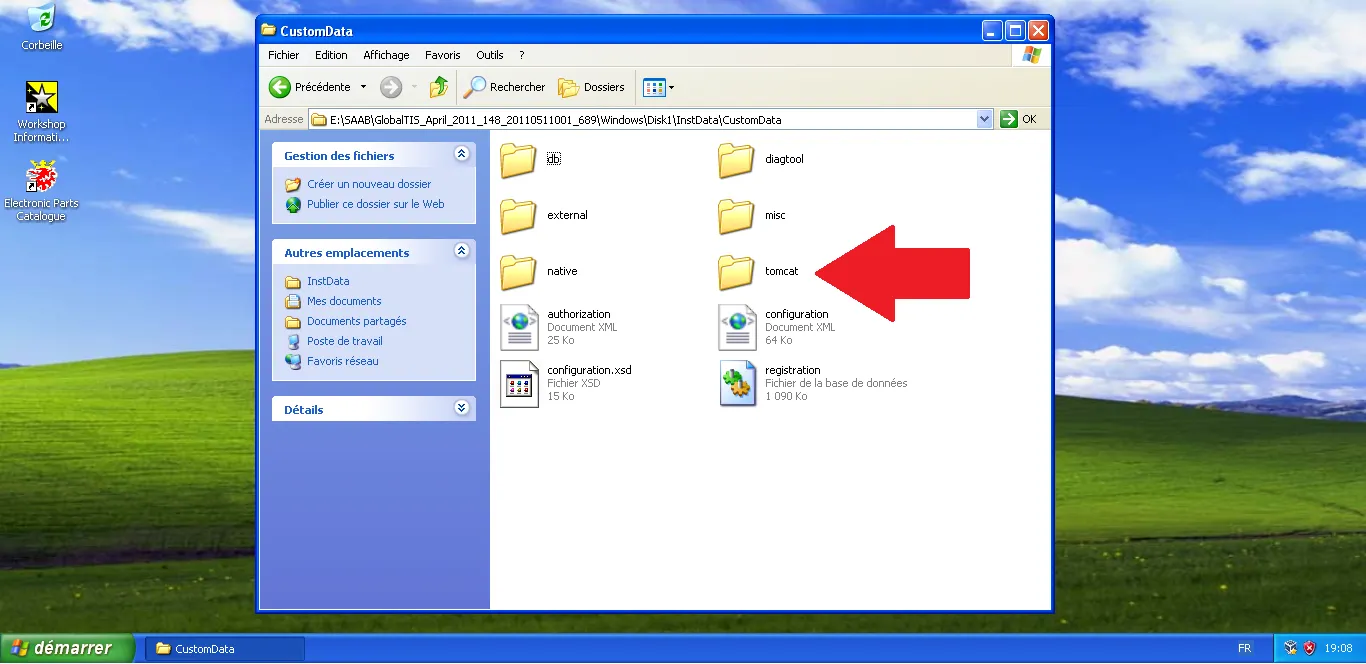
Ouvrir le dossier Tomcat
Dans « CustomData », ouvrir le dossier « tomcat » (composants serveur).
Étape Visual Reference
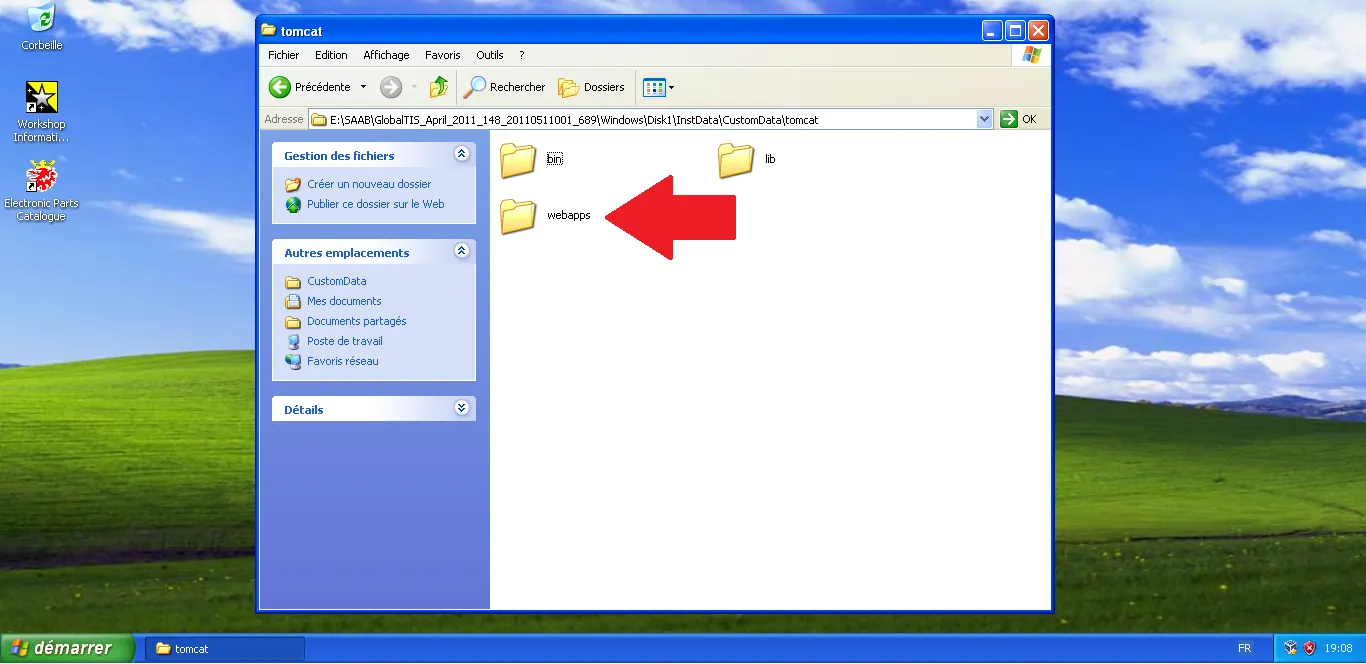
8
Ouvrir le dossier webapps
Dans « tomcat », ouvrir le dossier « webapps ».
Étape Visual Reference
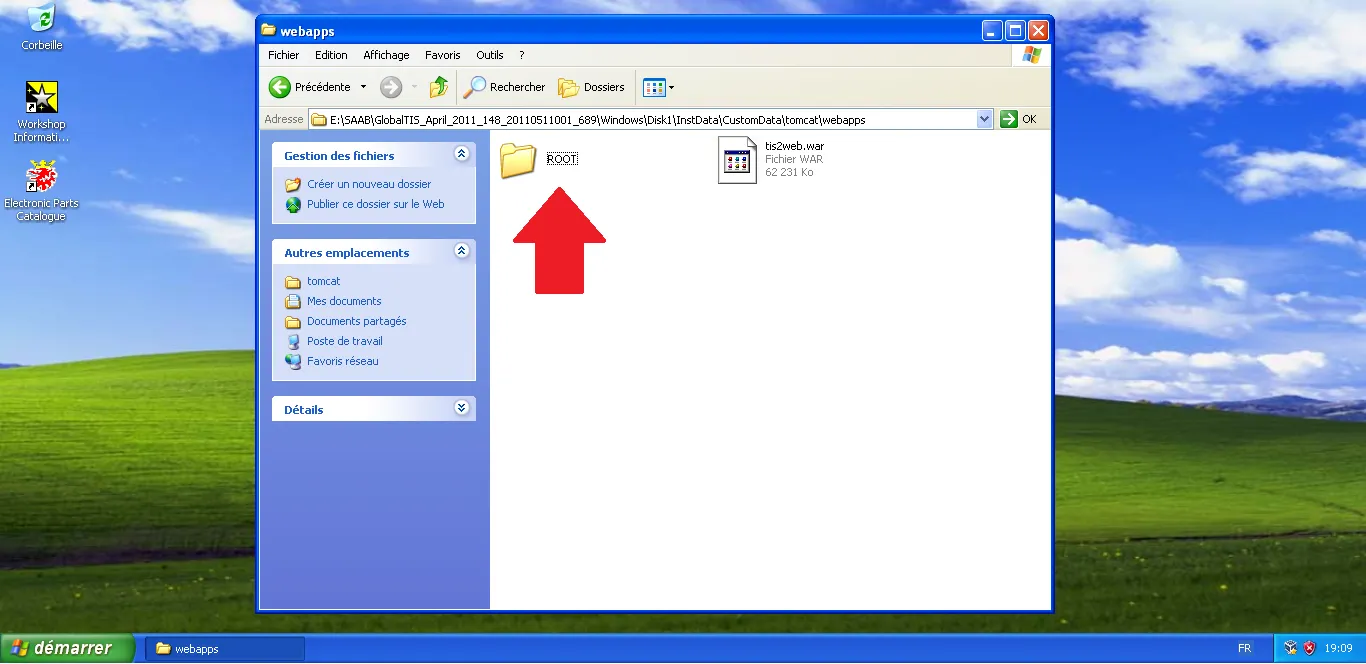
9
Ouvrir le dossier ROOT
Dans « webapps », ouvrir le dossier « ROOT ».
Étape Visual Reference
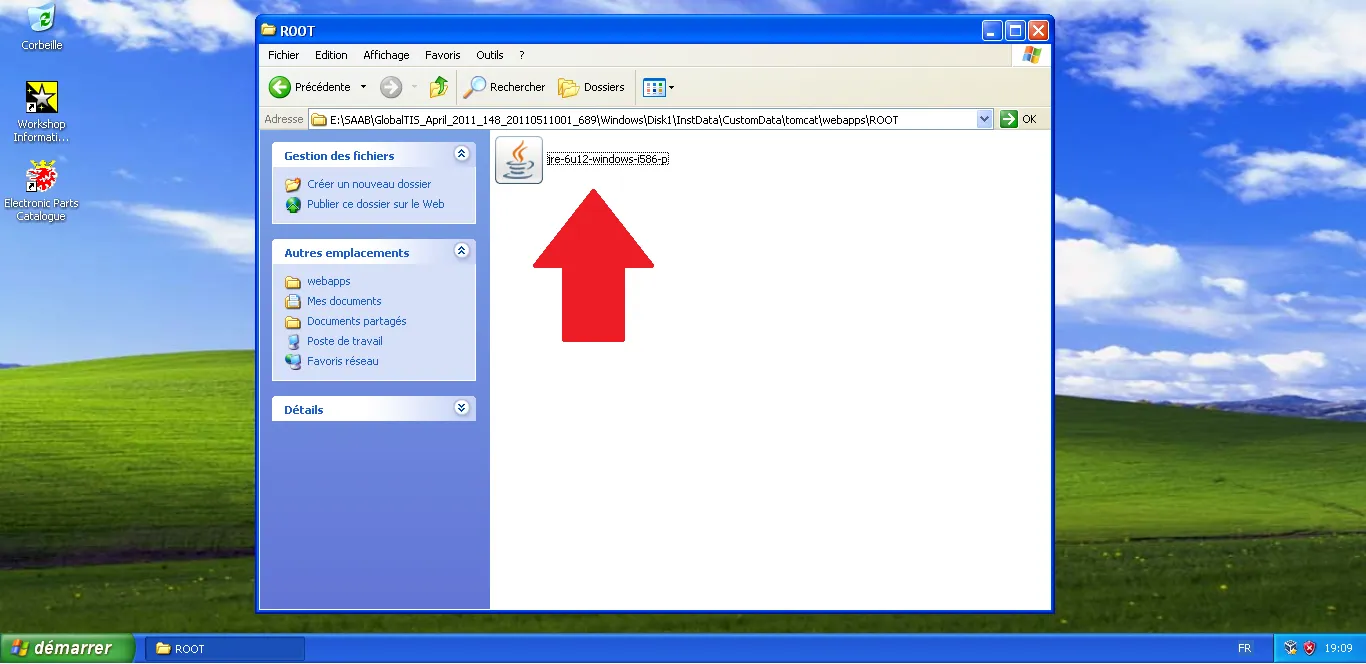
10
Lancer l’installateur Java
Exécuter « jre-6u12-windows-i586-p.exe » pour installer Java.
Étape Visual Reference
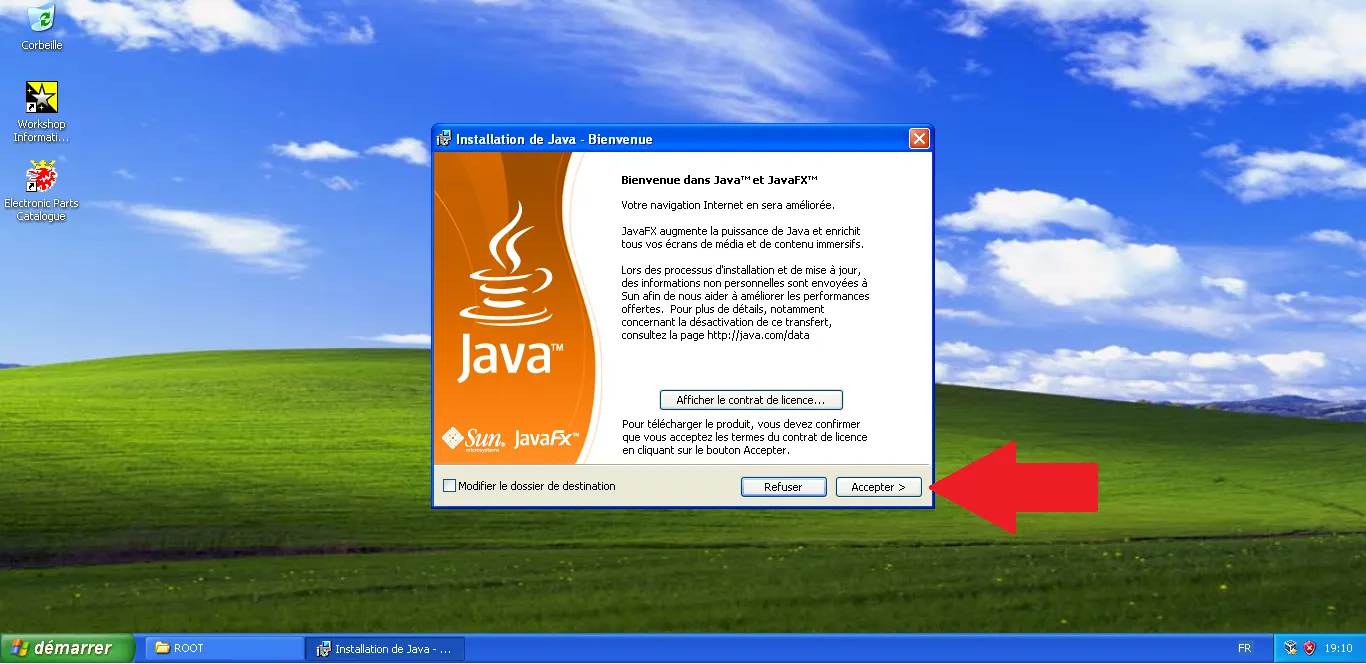
11
Accepter la licence Java
Dans l’assistant d’installation Java, cliquer sur « Accepter ».
Étape Visual Reference
12
Terminer l’installation Java
Quand Java est installé, cliquer sur « Terminer » pour fermer l’assistant.
Étape Visual Reference

13
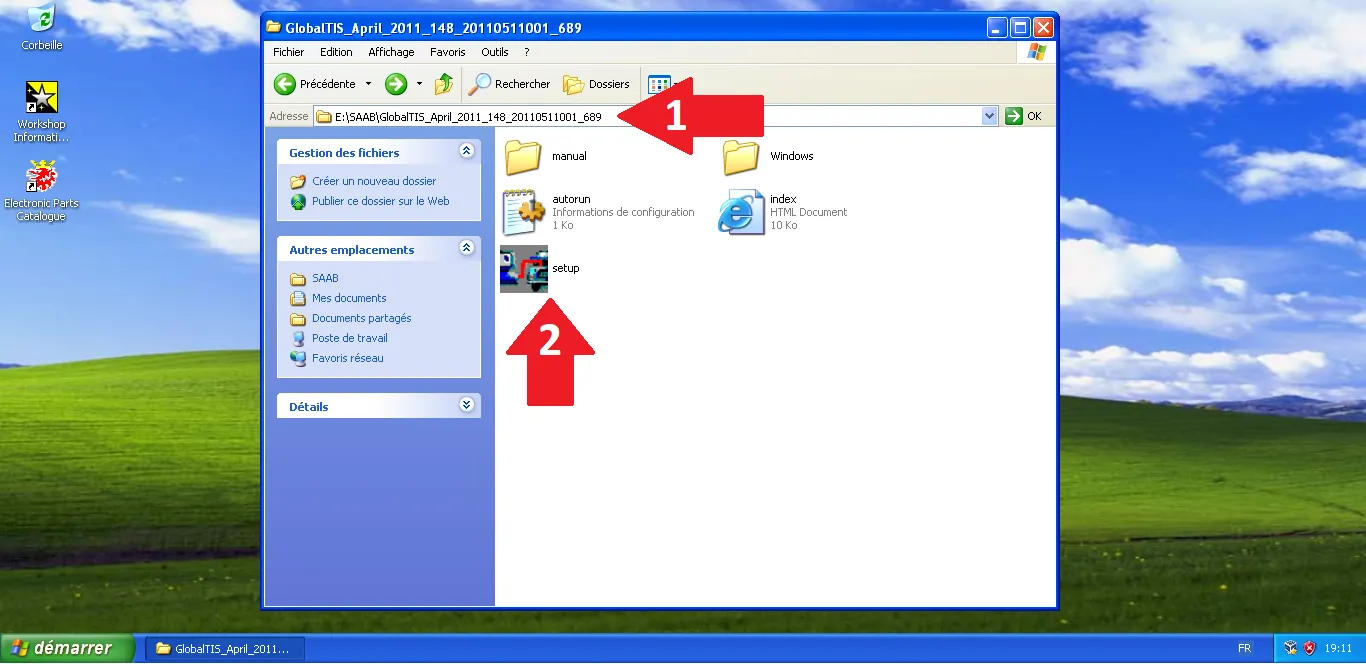
Lancer le setup GlobalTIS
Revenir à la racine du package et exécuter « setup ».
Étape Visual Reference
14
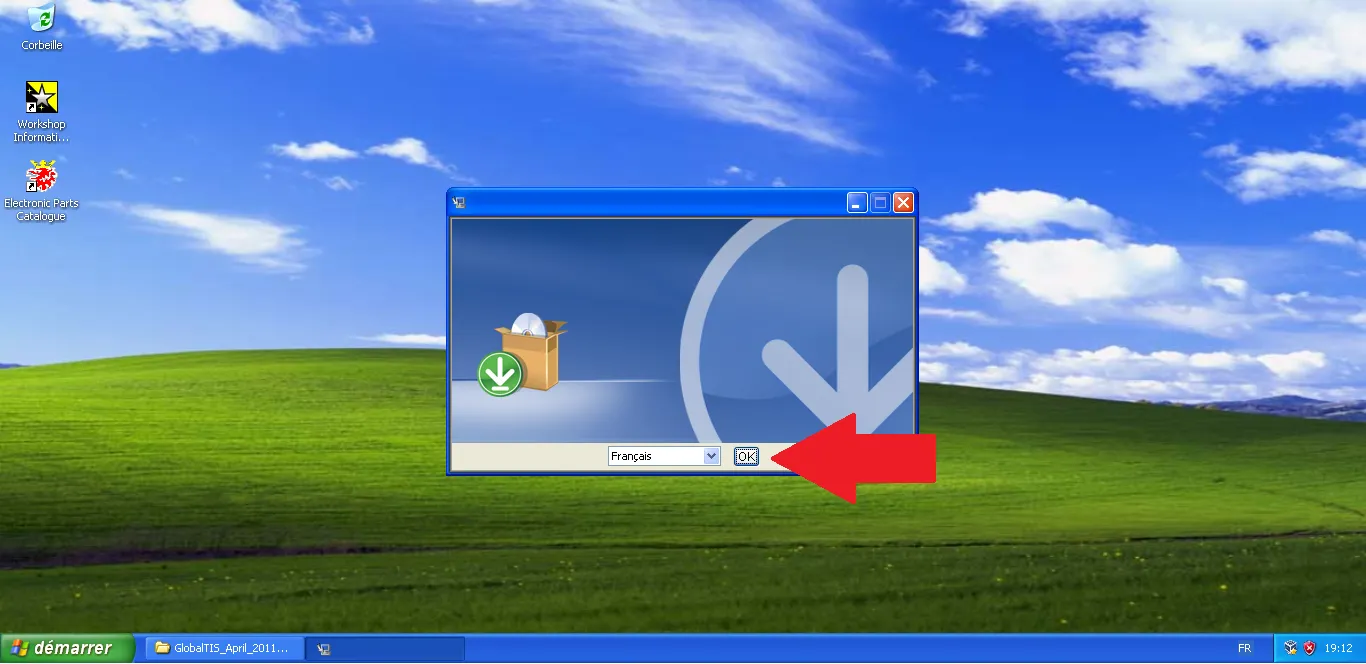
Choisir la langue
Dans l’écran de sélection, choisir « Français » puis cliquer sur « OK ».
Étape Visual Reference
15
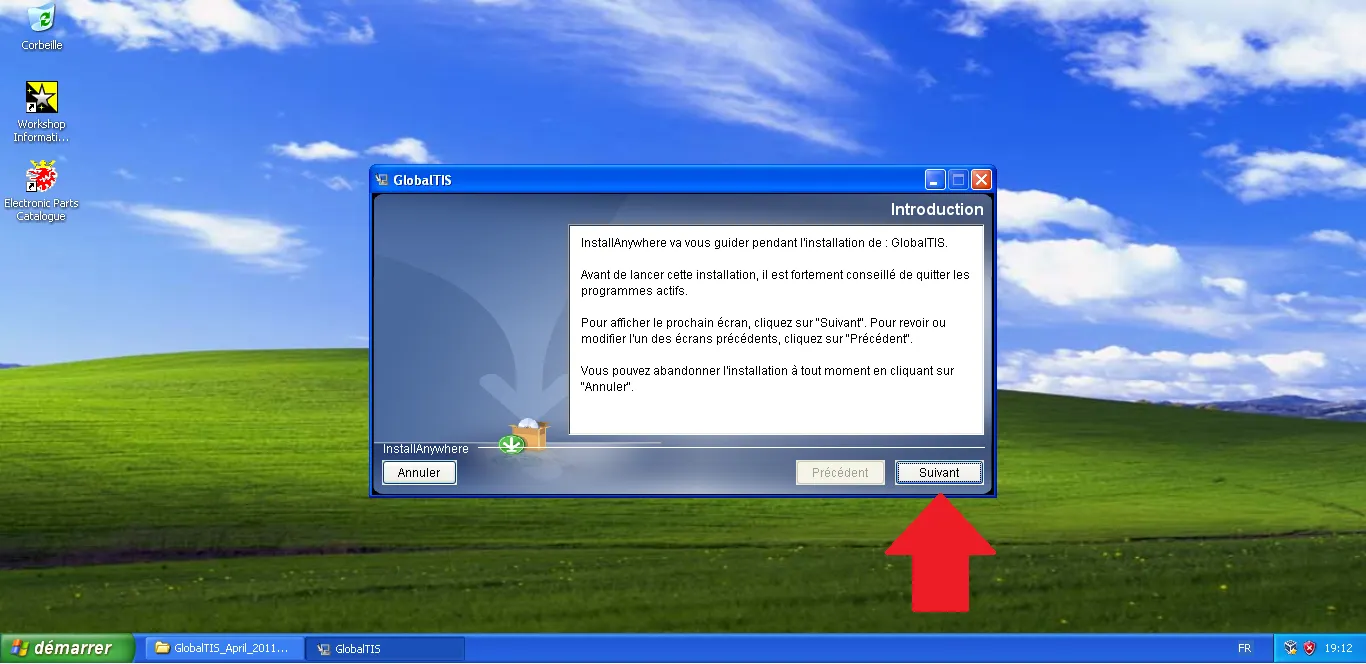
Démarrer GlobalTIS
À l’écran d’introduction de GlobalTIS, cliquer sur « Suivant ».
Étape Visual Reference
16
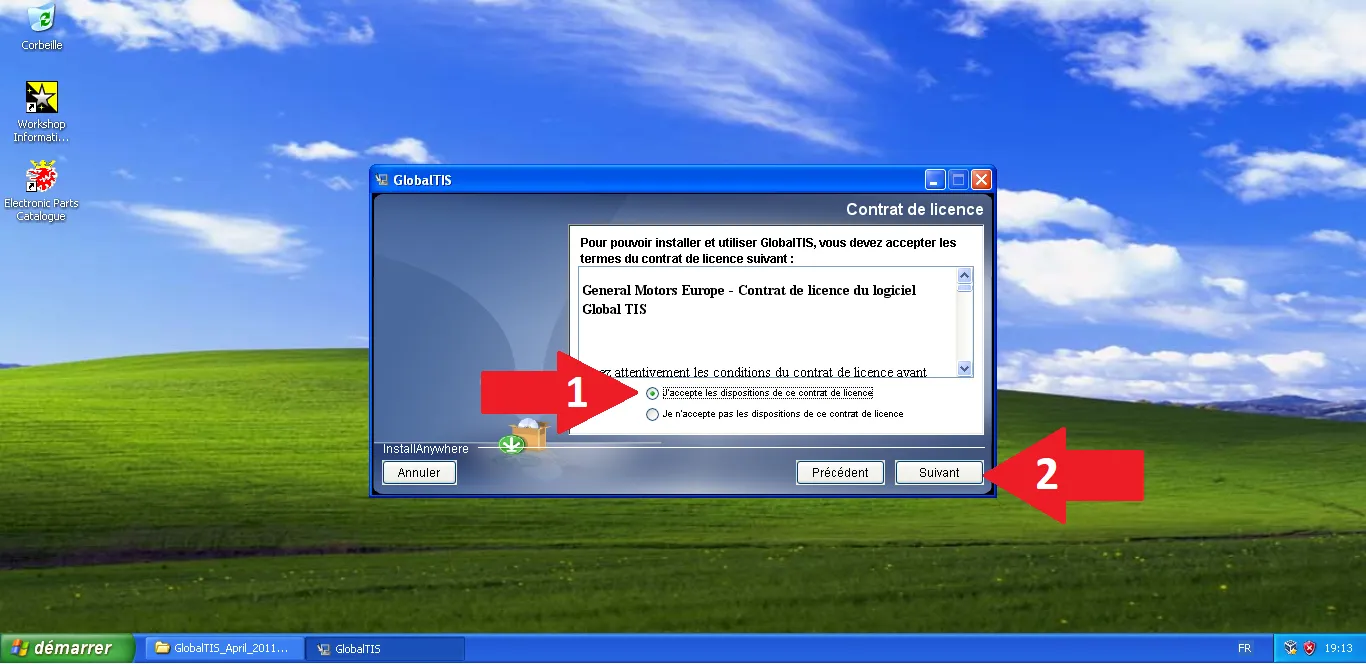
Accepter la licence
Cocher « J’accepte… » sur le contrat de licence, puis cliquer sur « Suivant ».
Étape Visual Reference
17
Confirmer le dossier
Conserver le chemin par défaut puis cliquer sur « Suivant ».
Étape Visual Reference
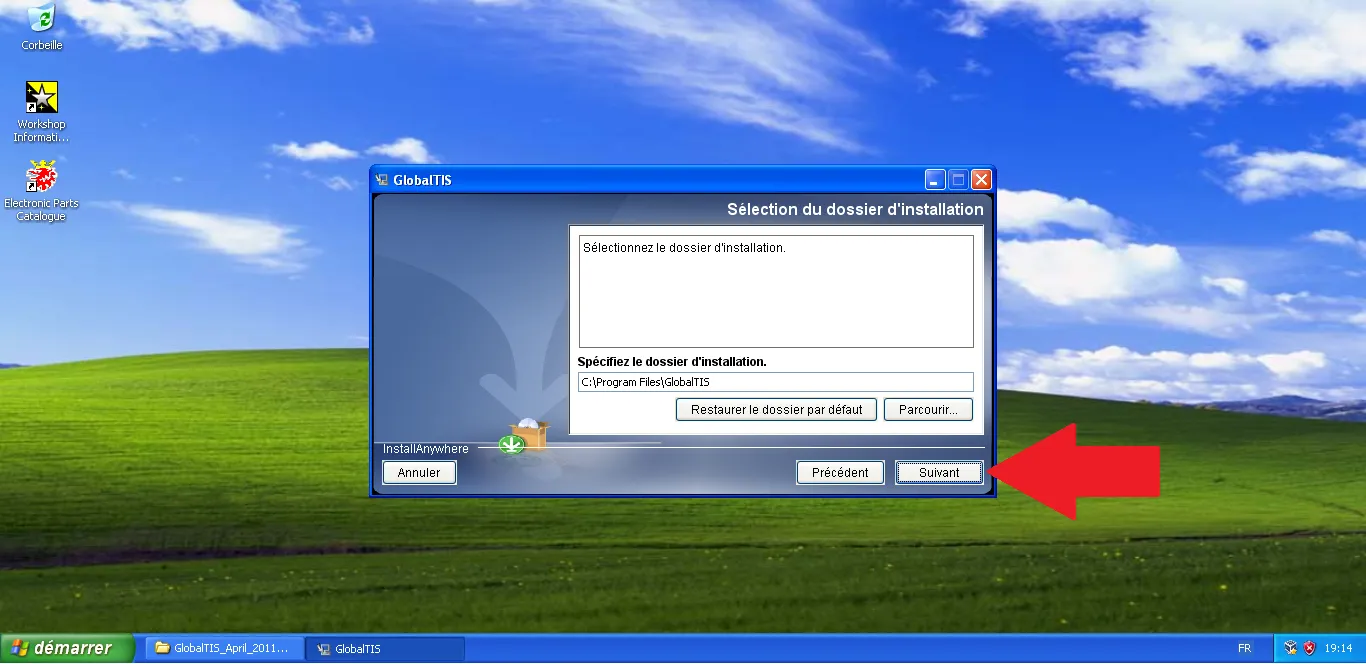
18
Type Standalone
Choisir « standalone » comme type d’installation, puis cliquer sur « Suivant ».
Étape Visual Reference
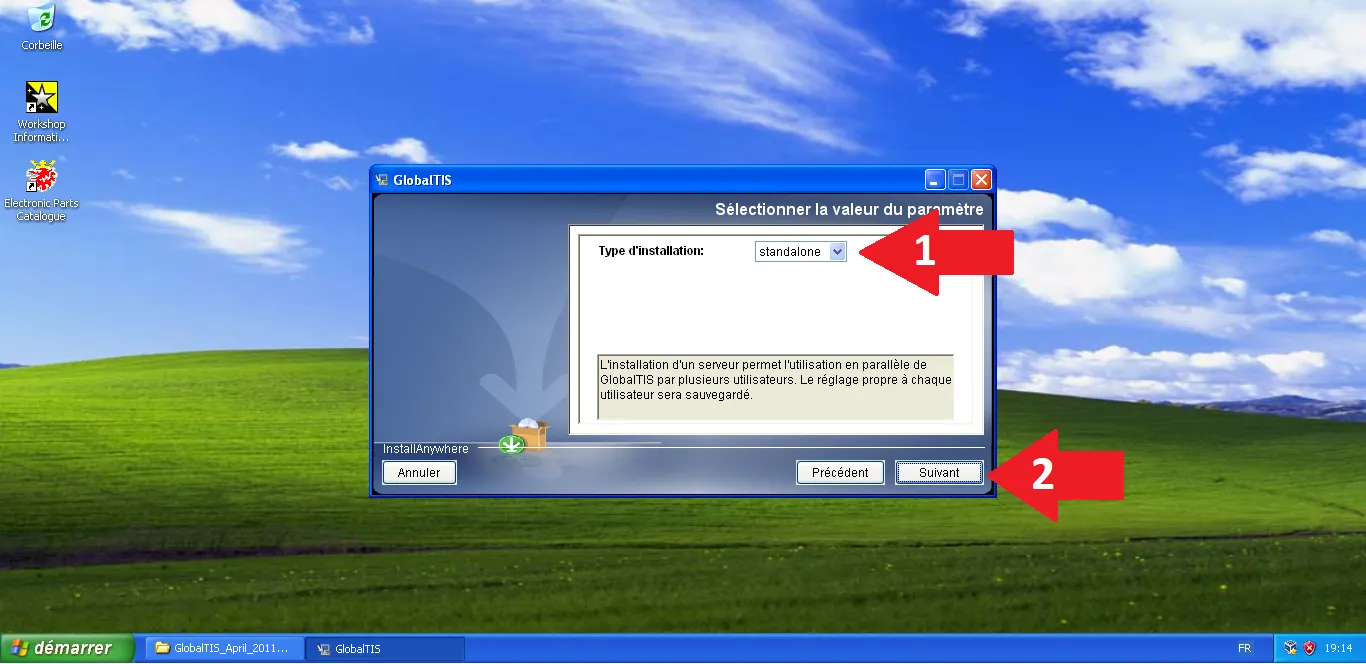
19
Valider localhost
À l’étape « Hôte », conserver « localhost » et cliquer sur « Suivant ».
Étape Visual Reference
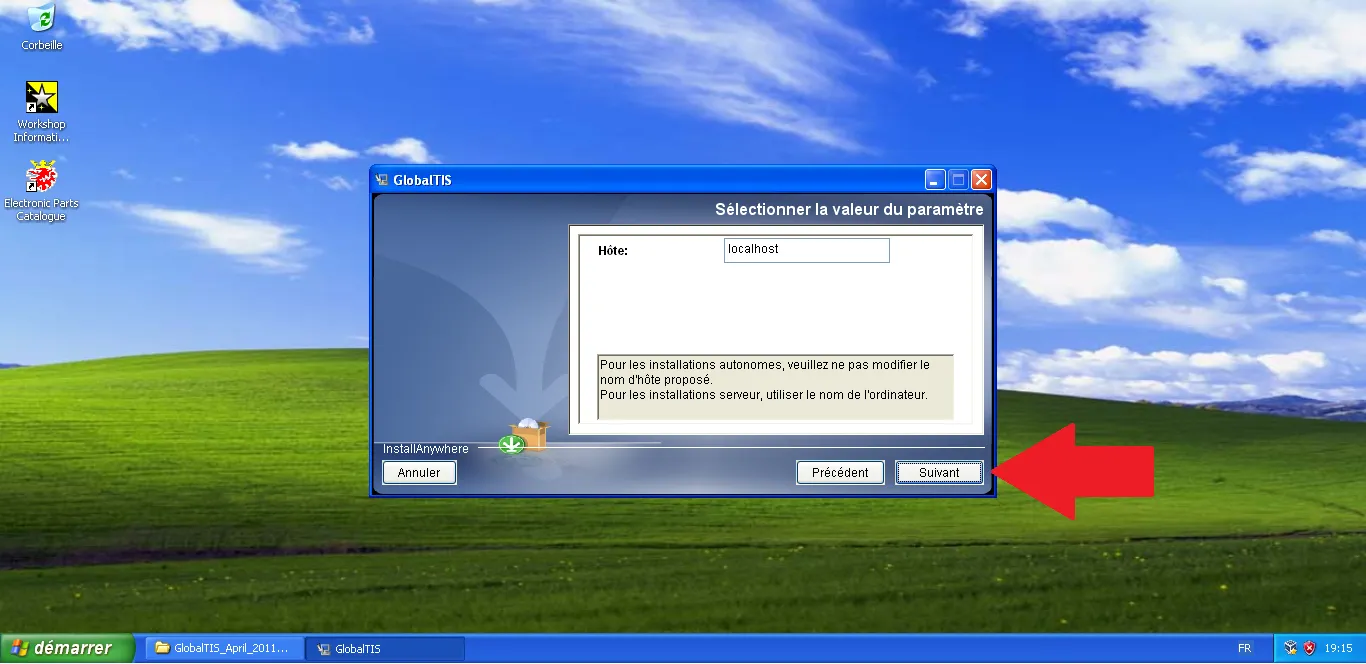
20
Ports Transbase
Vérifier les ports Transbase (5024/5025) et cliquer sur « Suivant ».
Étape Visual Reference
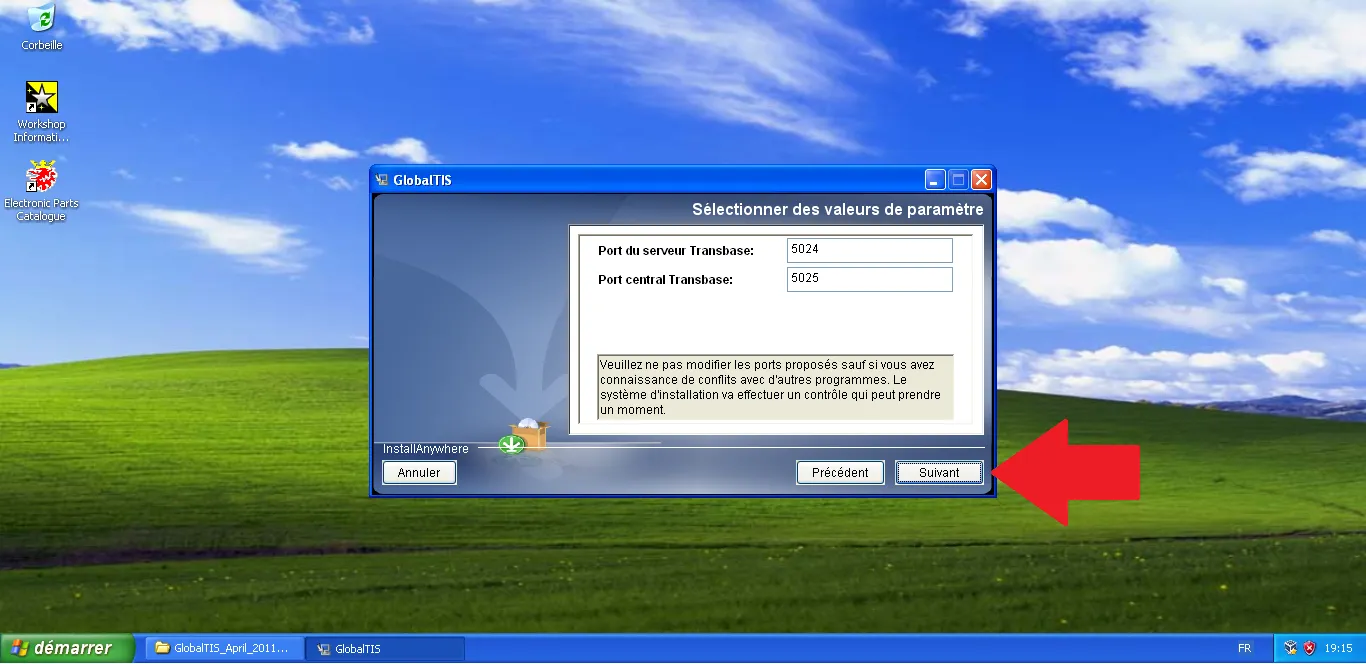
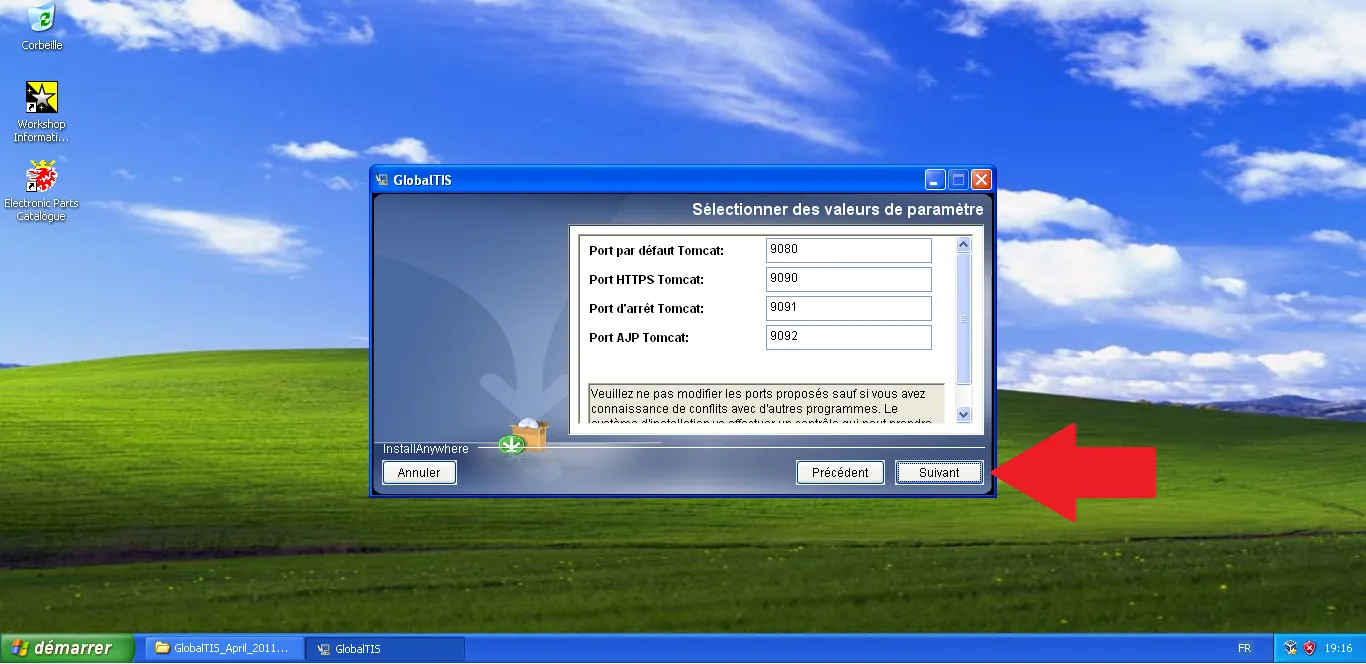
21
Ports Tomcat
Vérifier les ports Tomcat (9080, 9090, 9091, 9092) et cliquer sur « Suivant ».
Étape Visual Reference
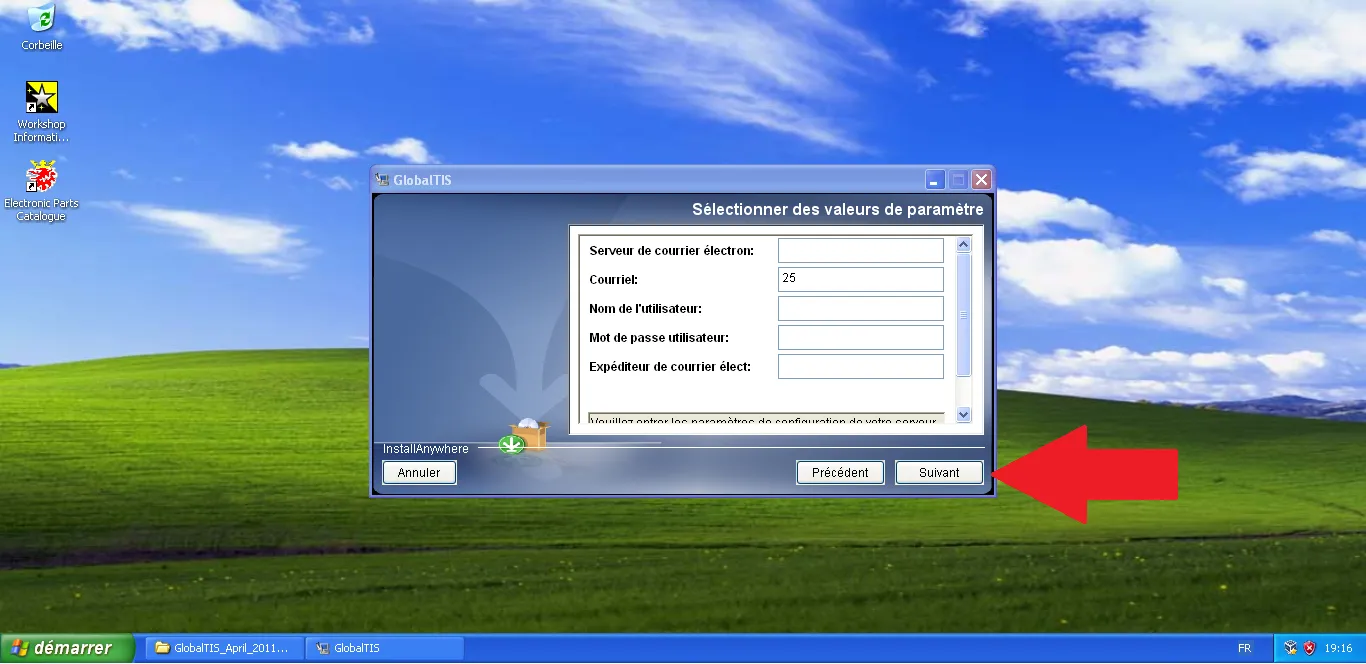
22
Serveur mail (Skip)
Laisser vide si non utilisé et cliquer sur « Suivant ».
Étape Visual Reference
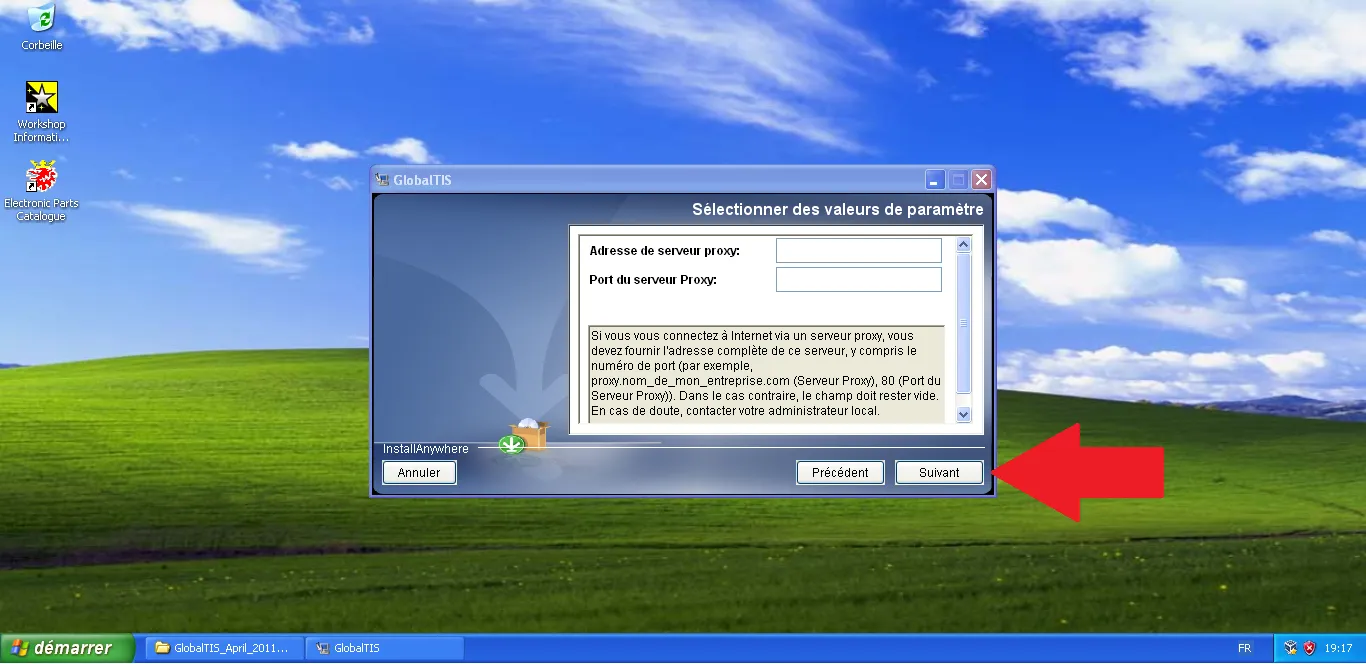
23
Proxy (Skip)
Laisser les champs vides si aucun proxy n’est requis.
Étape Visual Reference
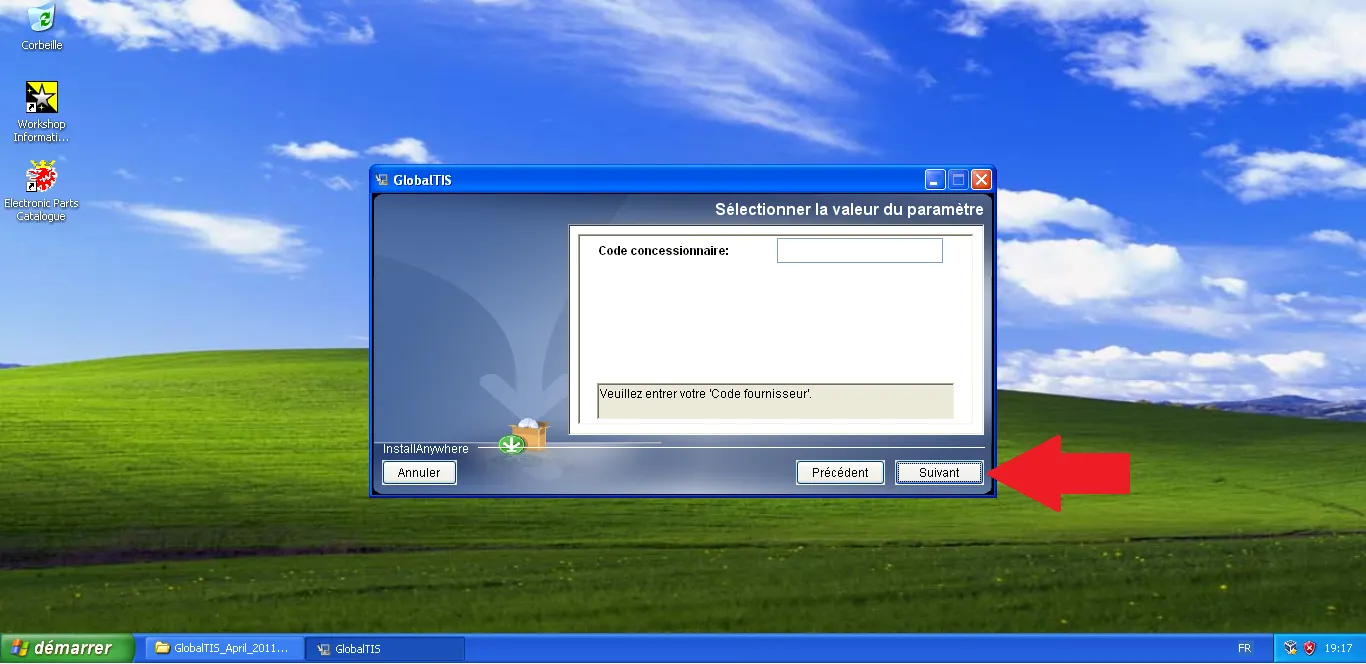
24
Code concessionnaire
Renseigner si nécessaire puis cliquer sur « Suivant ».
Étape Visual Reference
25
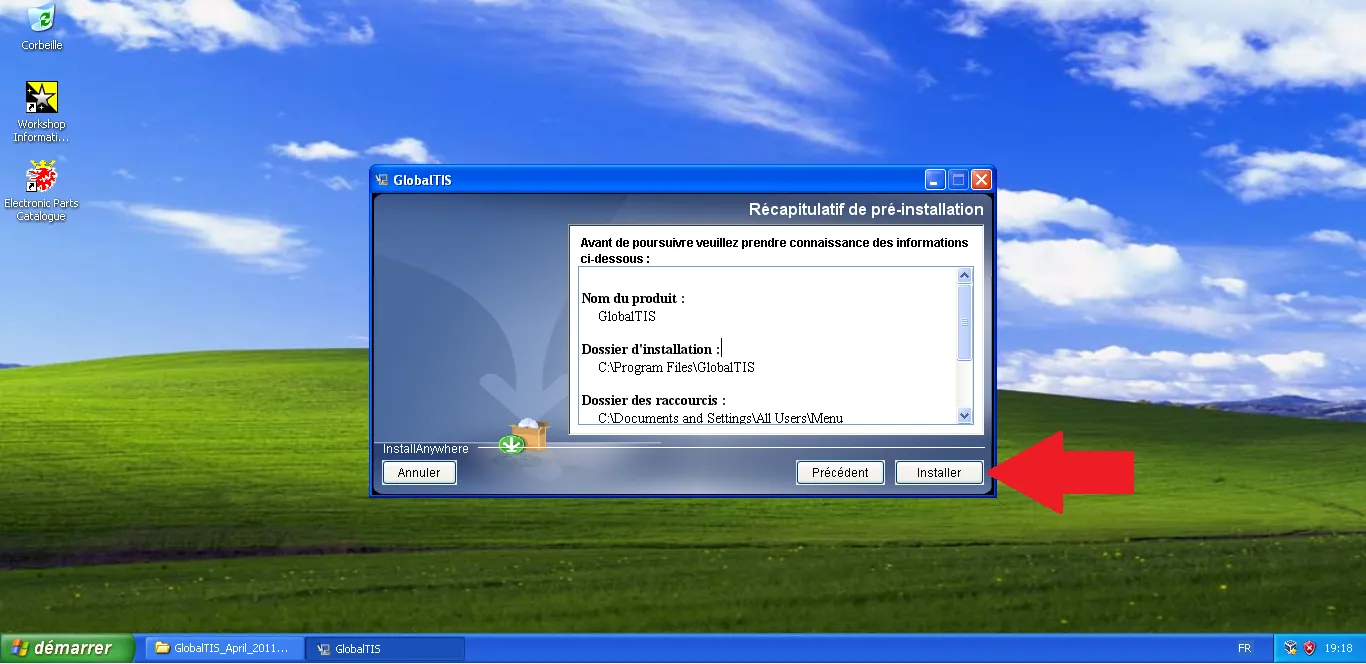
Récapitulatif
Vérifier le récapitulatif puis cliquer sur « Installer ».
Étape Visual Reference
26
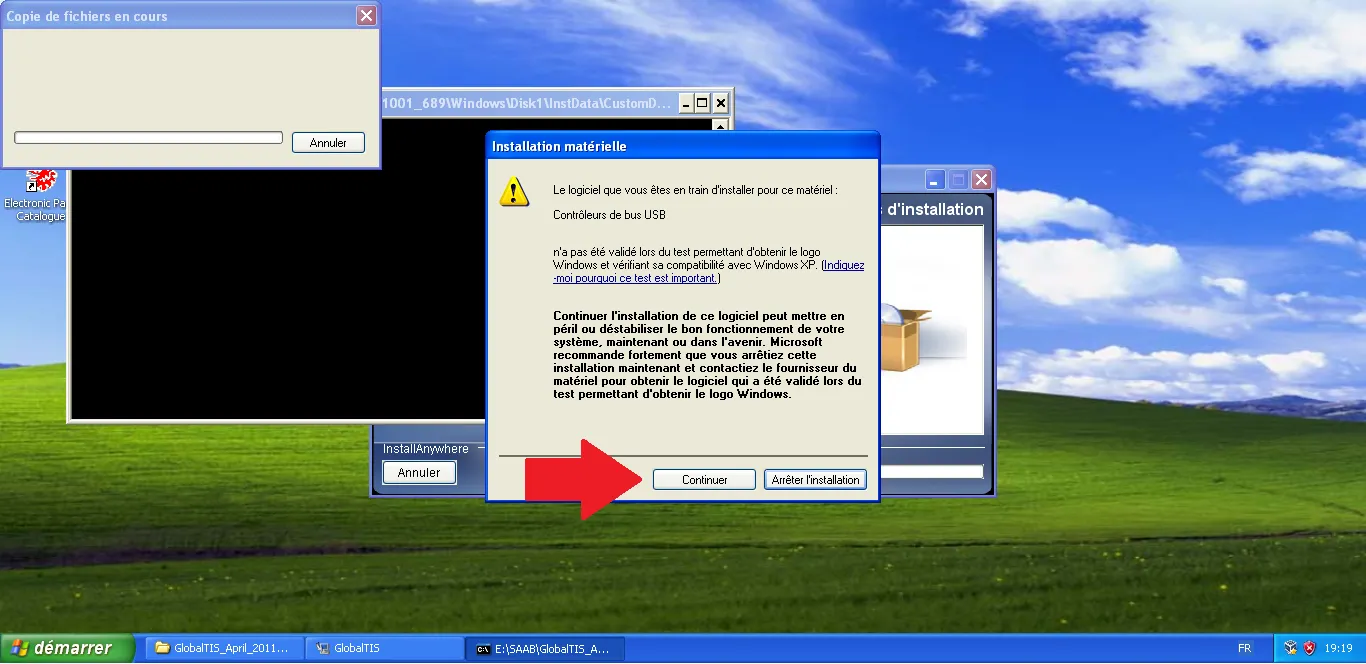
Avertissement Windows
Lors de l’avertissement de pilotes USB, cliquer sur « Continuer ».
Étape Visual Reference
27
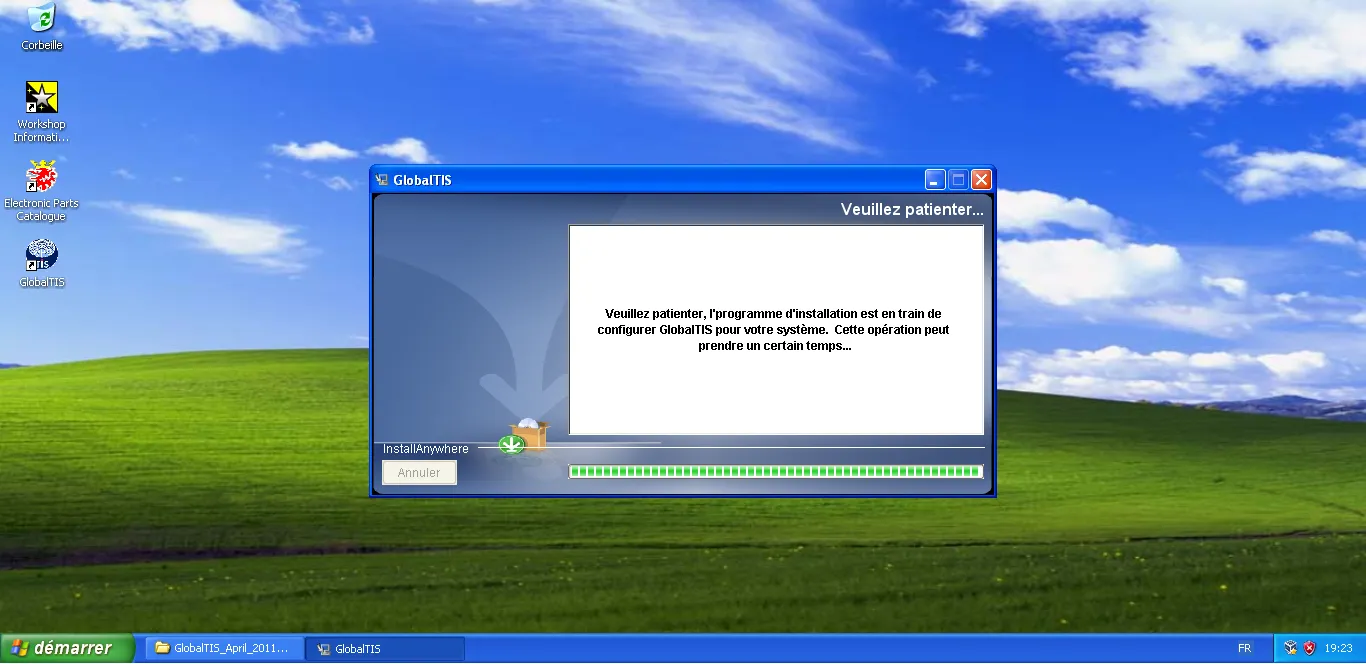
Patienter
L’installateur configure GlobalTIS, attendre la fin du processus.
Étape Visual Reference
28
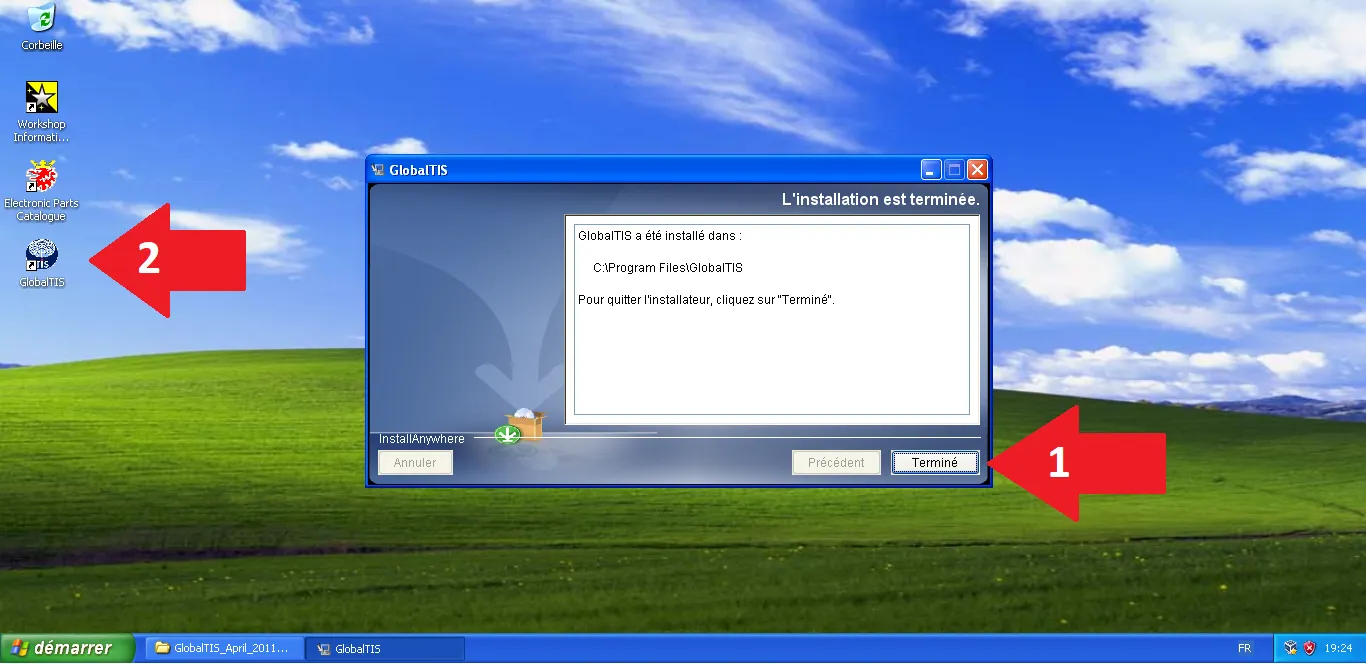
Finalisation
Cliquer sur « Terminé » ; l’icône GlobalTIS apparaît sur le bureau.
Étape Visual Reference
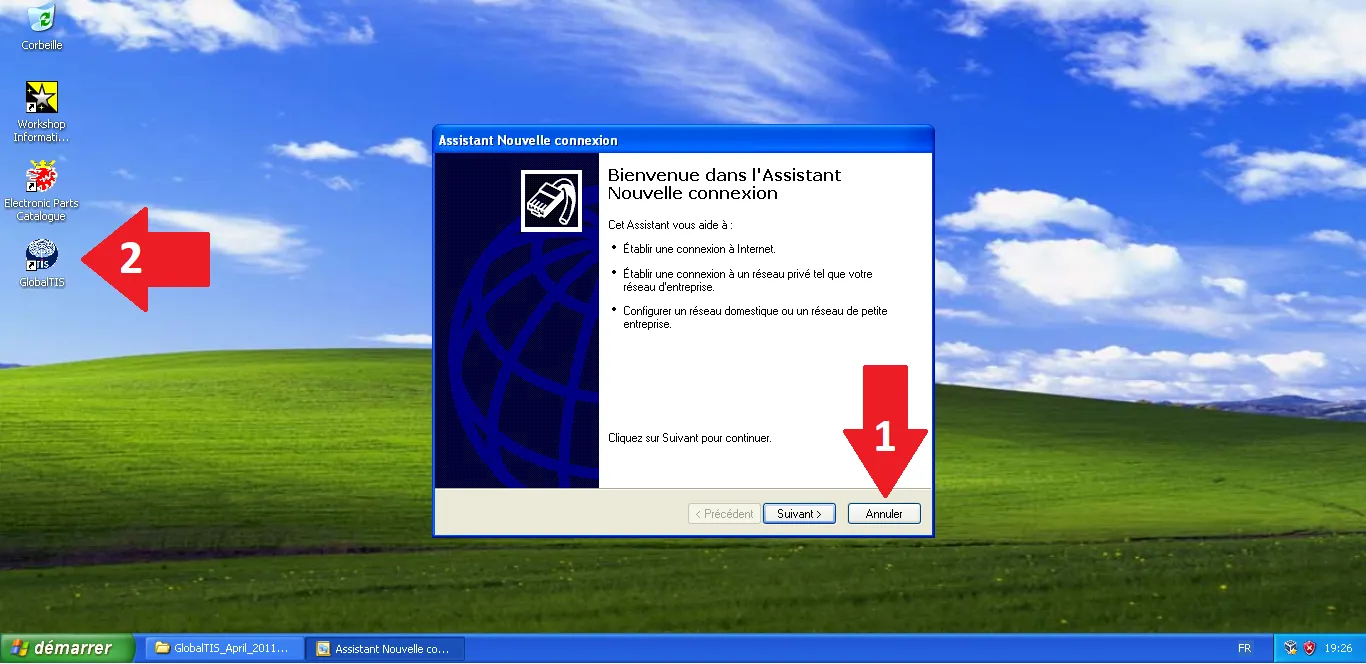
29
Annuler assistant réseau
Si l’assistant « Nouvelle connexion » s’ouvre, cliquer sur « Annuler ».
Étape Visual Reference
Références
Articles liés à cette ressource
Consultez ces guides pour configurer votre environnement de travail étape par étape.
Commentaires
0 Commentaires