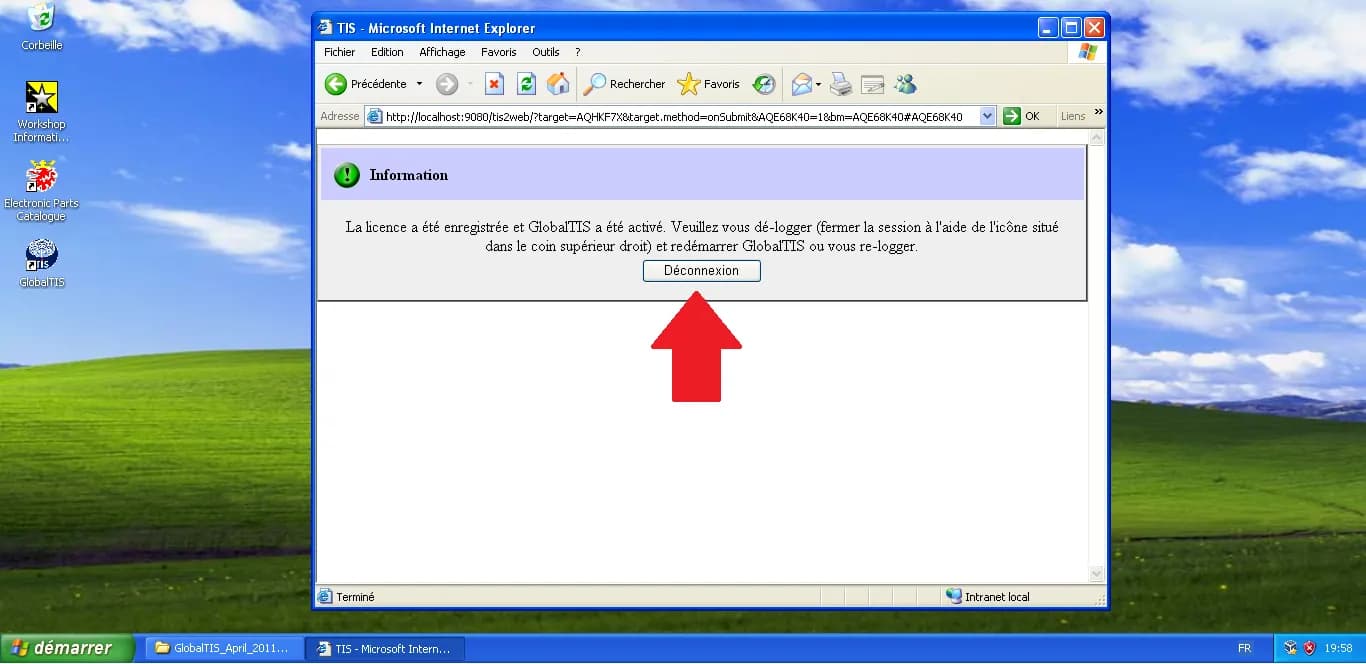
Après l'installation, GlobalTIS est dans un état restreint. Pour débloquer les fonctionnalités vitales comme l'Accès Sécurité et le SPS (Service Programming System), vous devez suivre une procédure d'activation précise. Ce guide vous accompagne dans la génération du fichier d'enregistrement et l'application de votre clé de licence.
1. Configuration des données de la concession
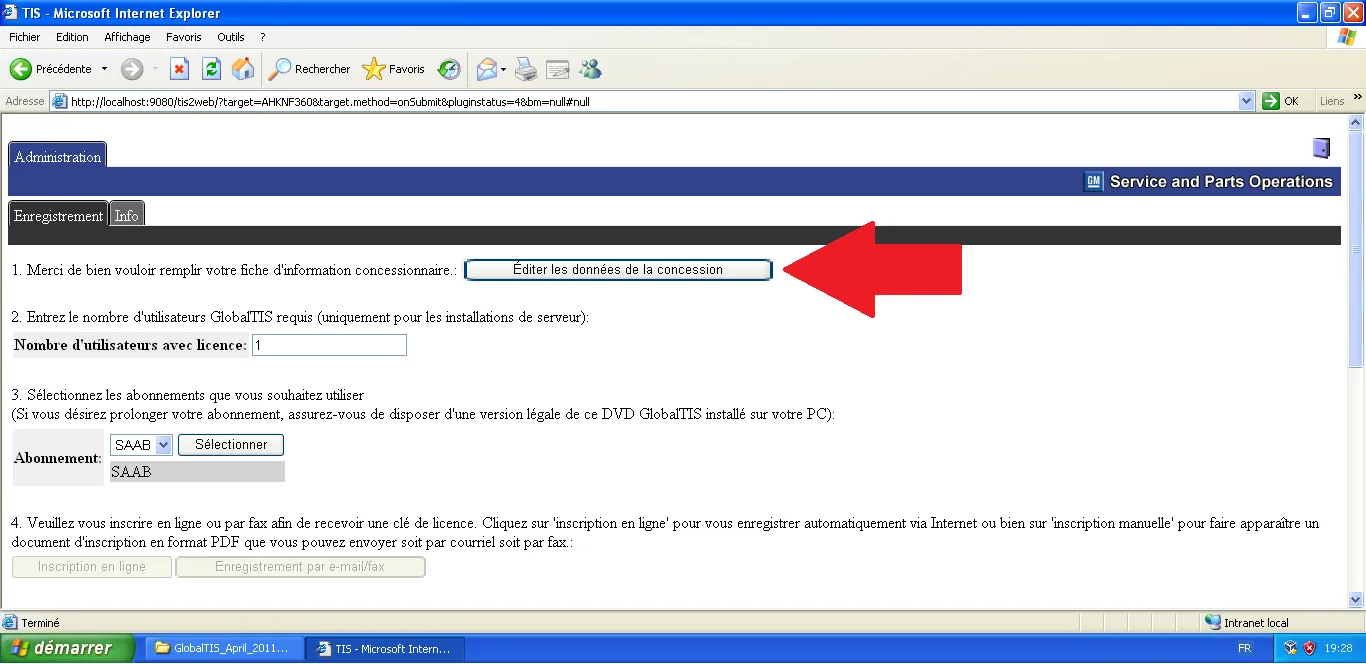
Avant de générer une demande, GlobalTIS doit savoir "qui" effectue la requête. Ouvrez GlobalTIS dans Internet Explorer. Sur la page d'accueil d'administration, cliquez sur « Éditer les données de la concession ».
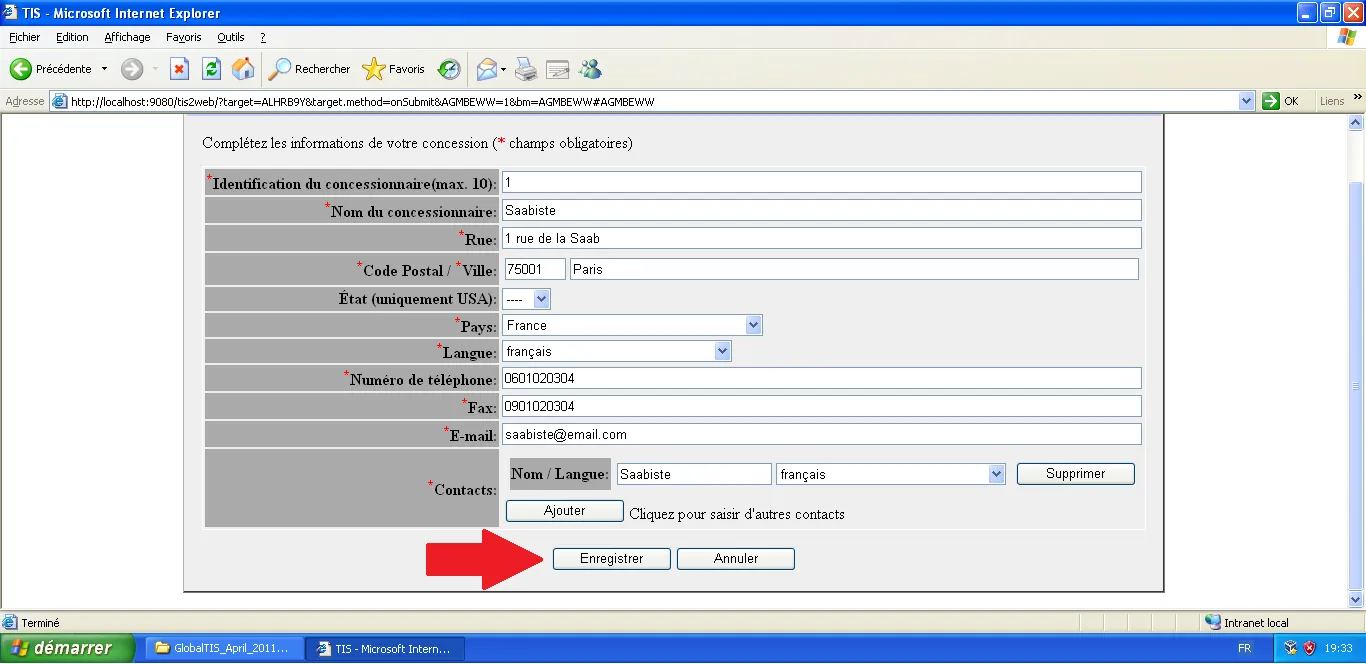
Remplissez le formulaire avec des informations génériques (Nom, Adresse, Pays). Il n'est pas nécessaire de mettre de vraies données, mais les champs doivent être complétés. Cliquez sur « Enregistrer ».
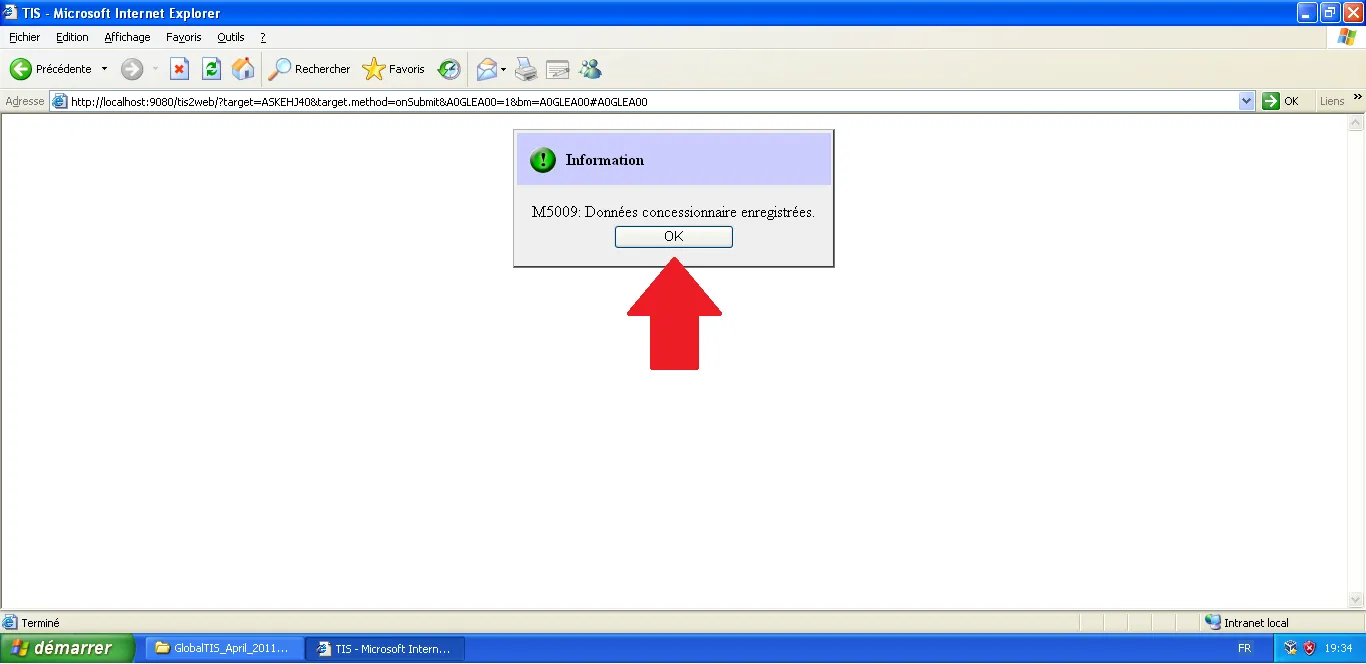
Un message confirme que les données ont été enregistrées. Cliquez sur OK.
2. Génération du PDF d'enregistrement
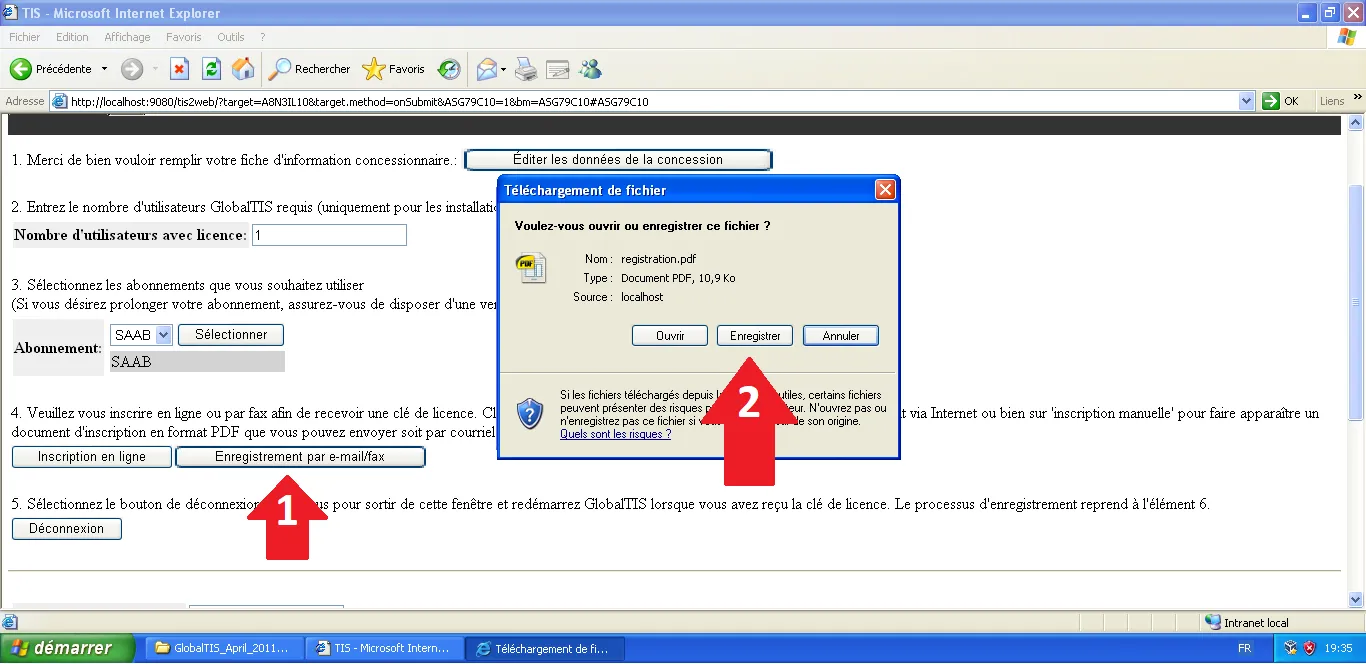
De retour sur la page d'enregistrement, cliquez sur « Enregistrement par e-mail/fax ». Une fenêtre de téléchargement pour registration.pdf apparaît. Cliquez sur « Enregistrer ».
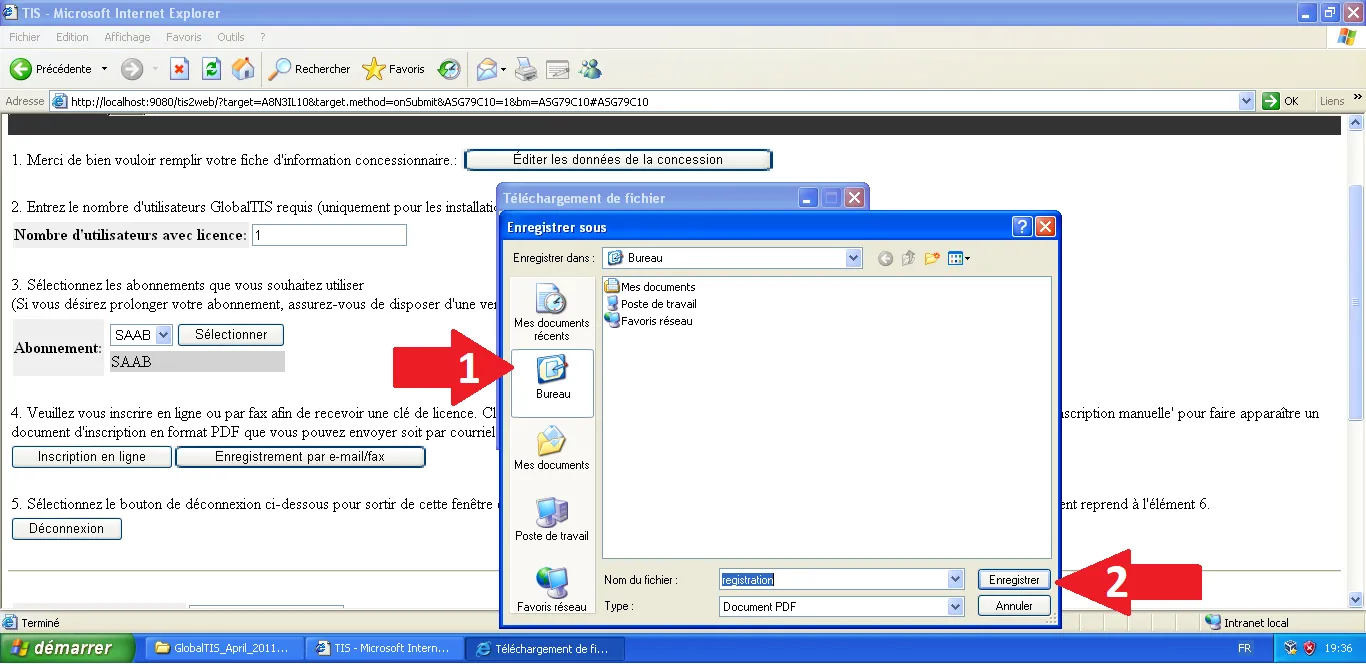
Sélectionnez le Bureau comme destination et cliquez sur « Enregistrer ».
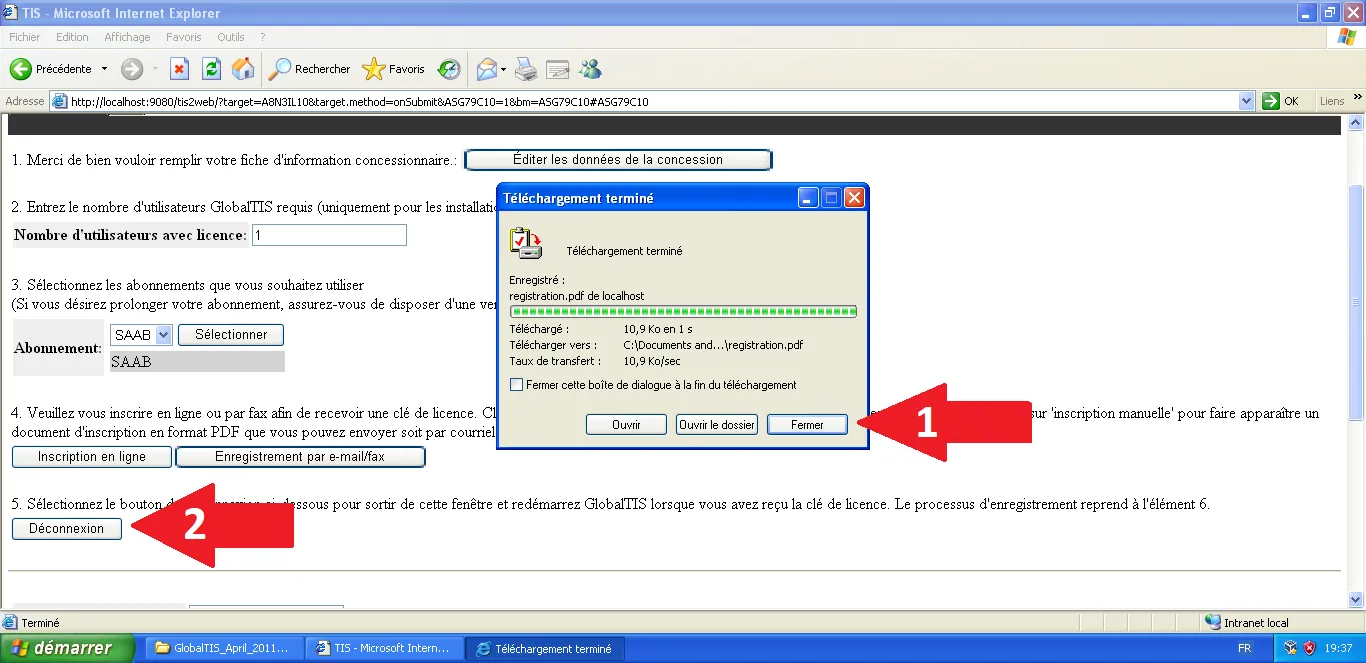
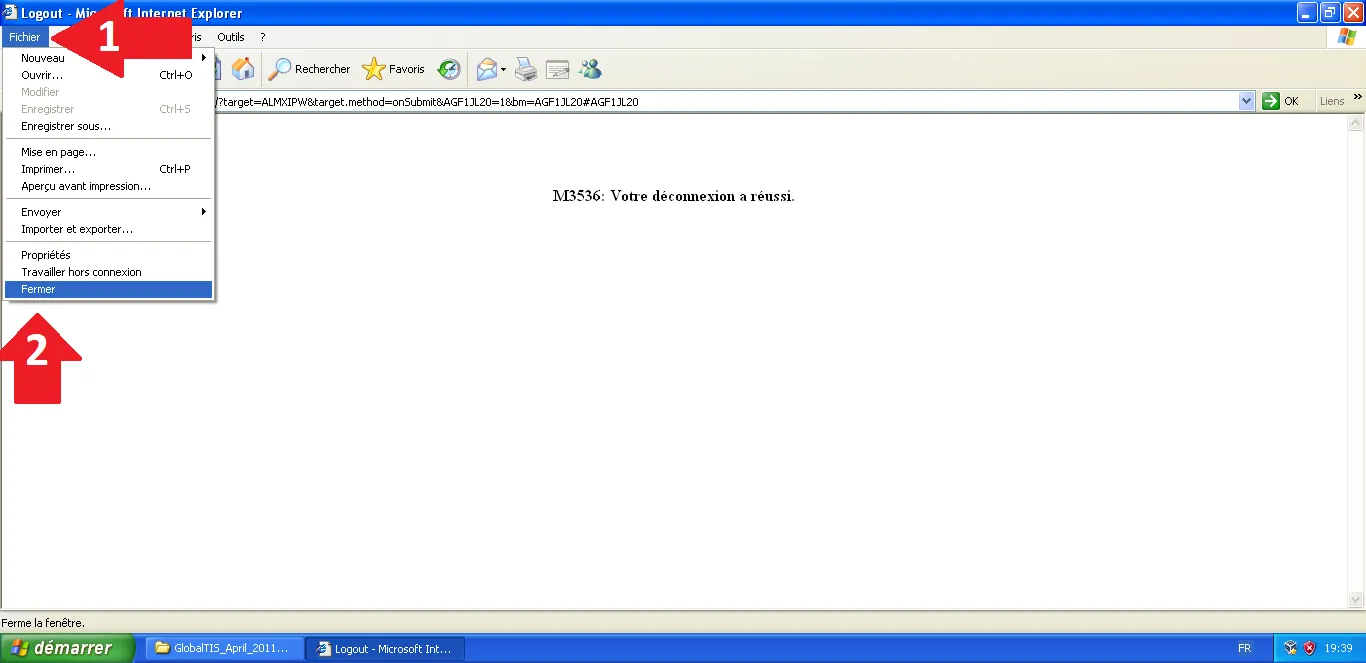
Une fois terminé, fermez la fenêtre de téléchargement et cliquez sur « Déconnexion » dans l'interface GlobalTIS.
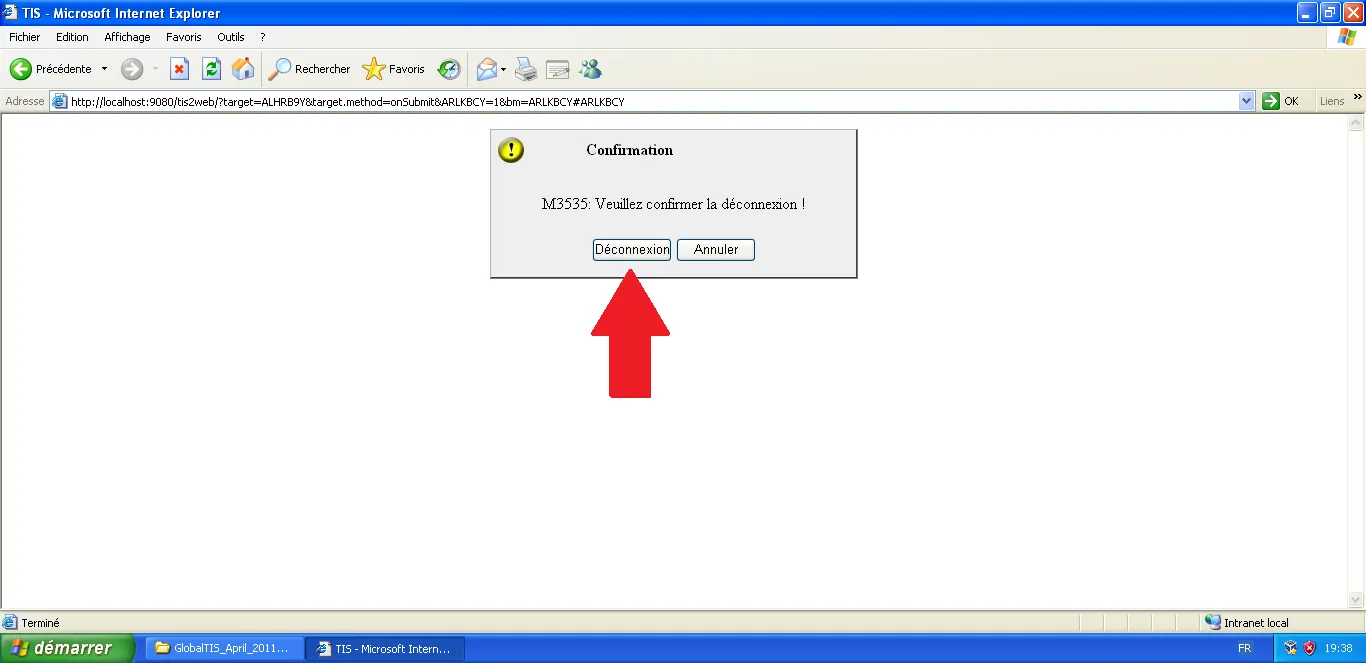
Confirmez la déconnexion en cliquant à nouveau sur « Déconnexion » dans la boîte de dialogue.
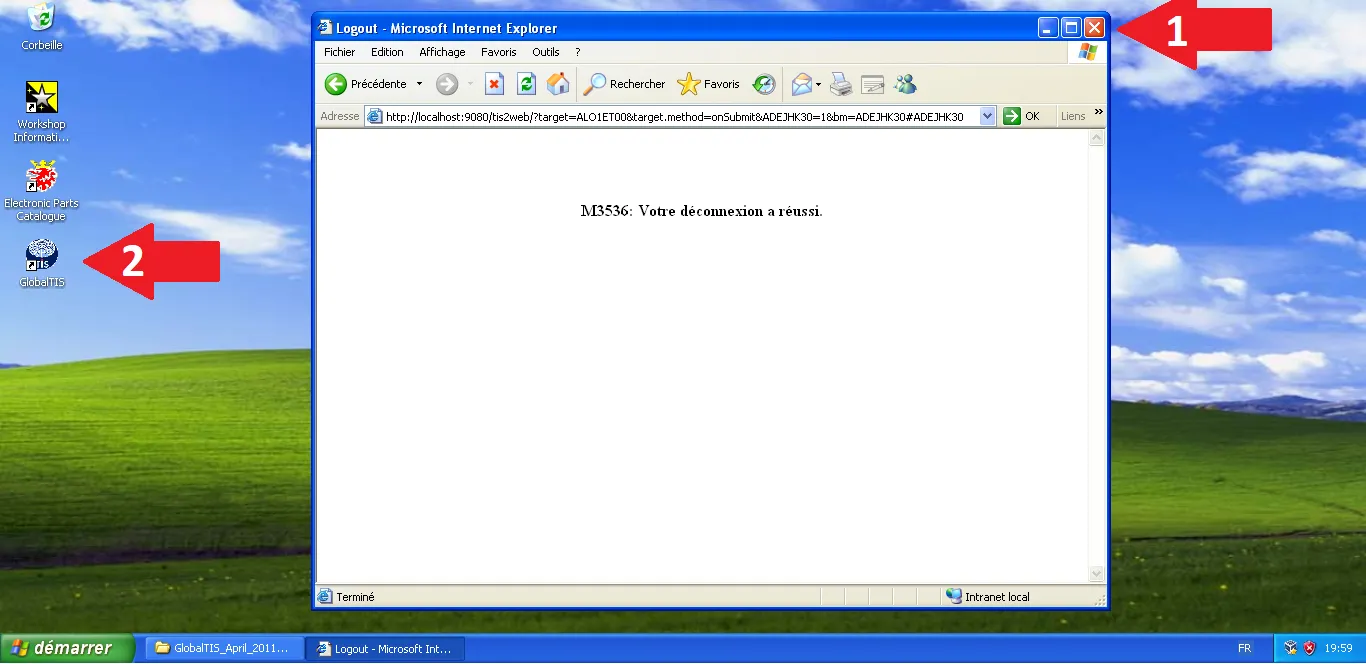
La déconnexion est réussie. Allez dans le menu Fichier > Fermer pour quitter Internet Explorer.
3. Récupération de la clé logicielle
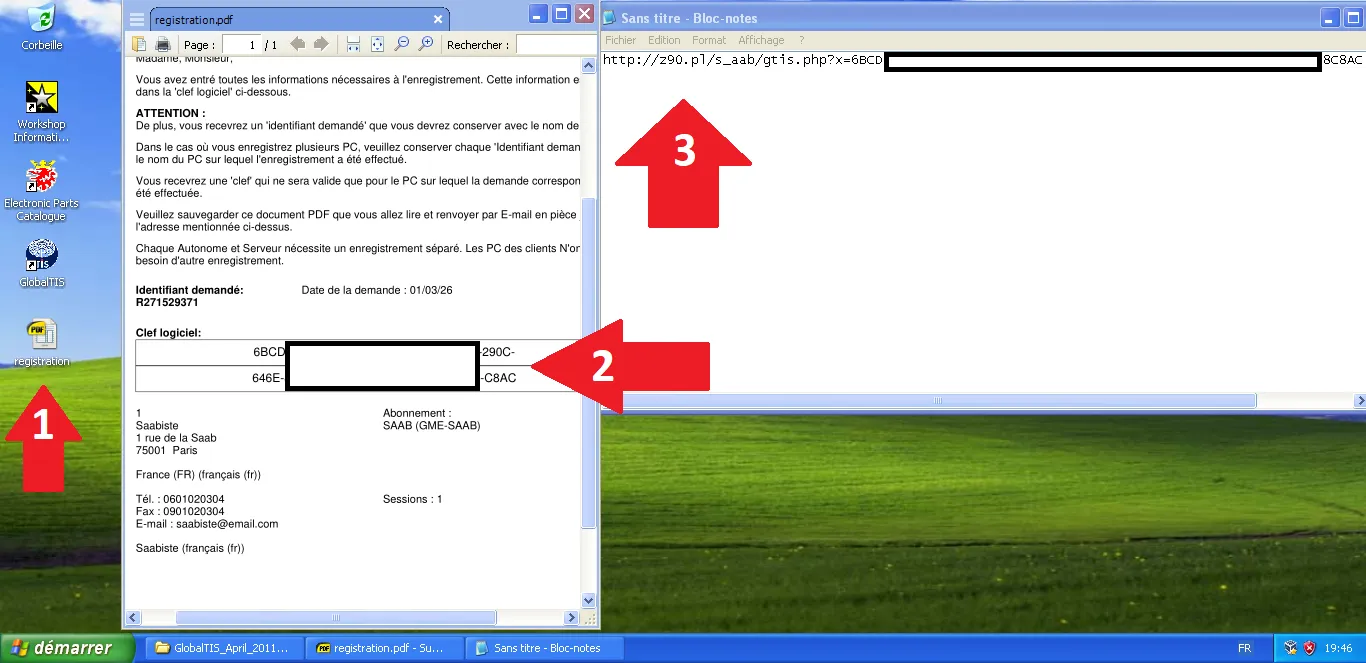
Ouvrez le fichier registration.pdf sur votre bureau. Localisez la Clé logicielle (Software Key). Copiez cette clé dans un fichier texte.
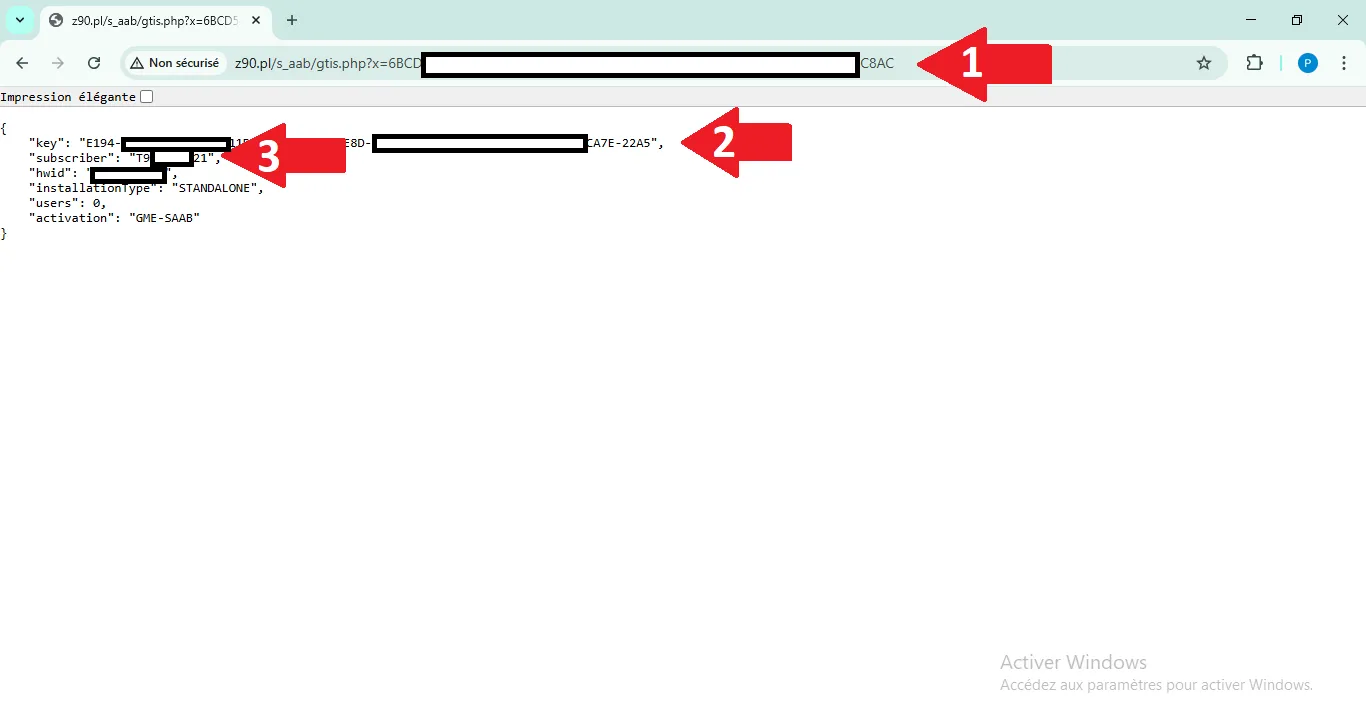
En utilisant un outil de génération de clé (ou un service en ligne), fournissez votre Software Key pour recevoir un Identifiant abonné (Subscriber ID) et une Clé de licence.
4. Application de la licence
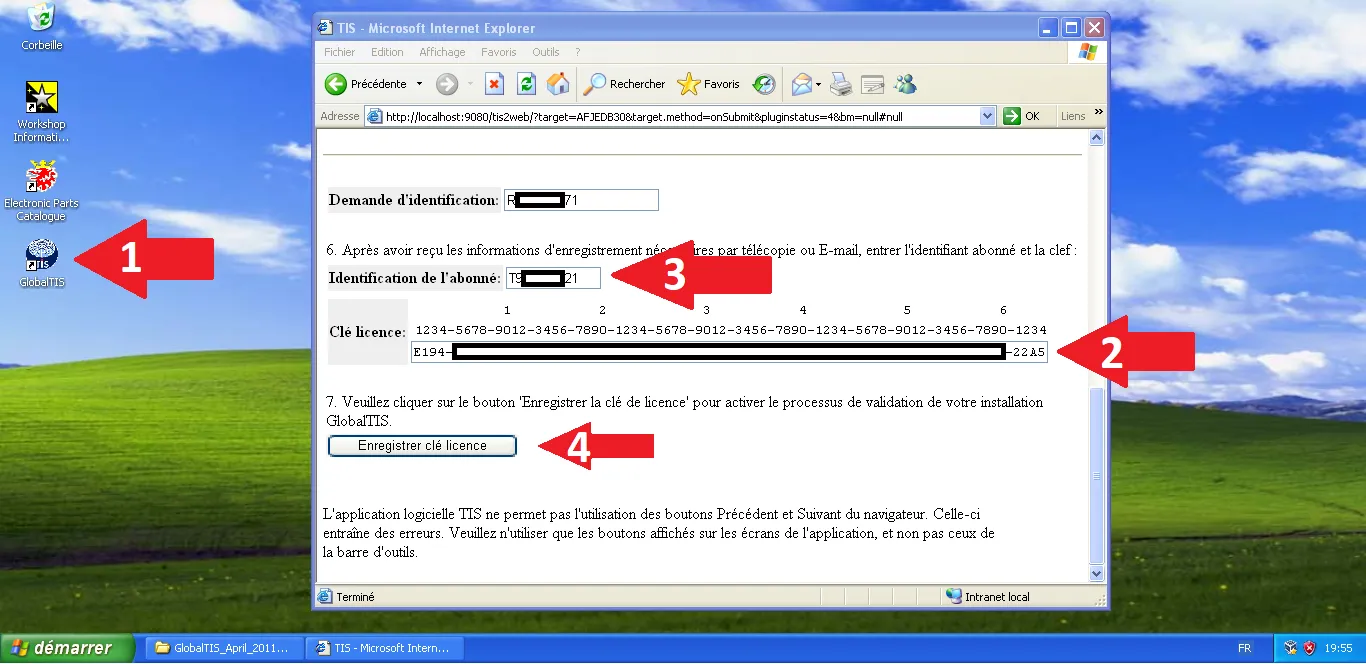
Ré-ouvrez GlobalTIS et retournez dans la zone d'enregistrement. Saisissez votre Identifiant abonné et la Clé de licence, puis cliquez sur « Enregistrer clé licence ».
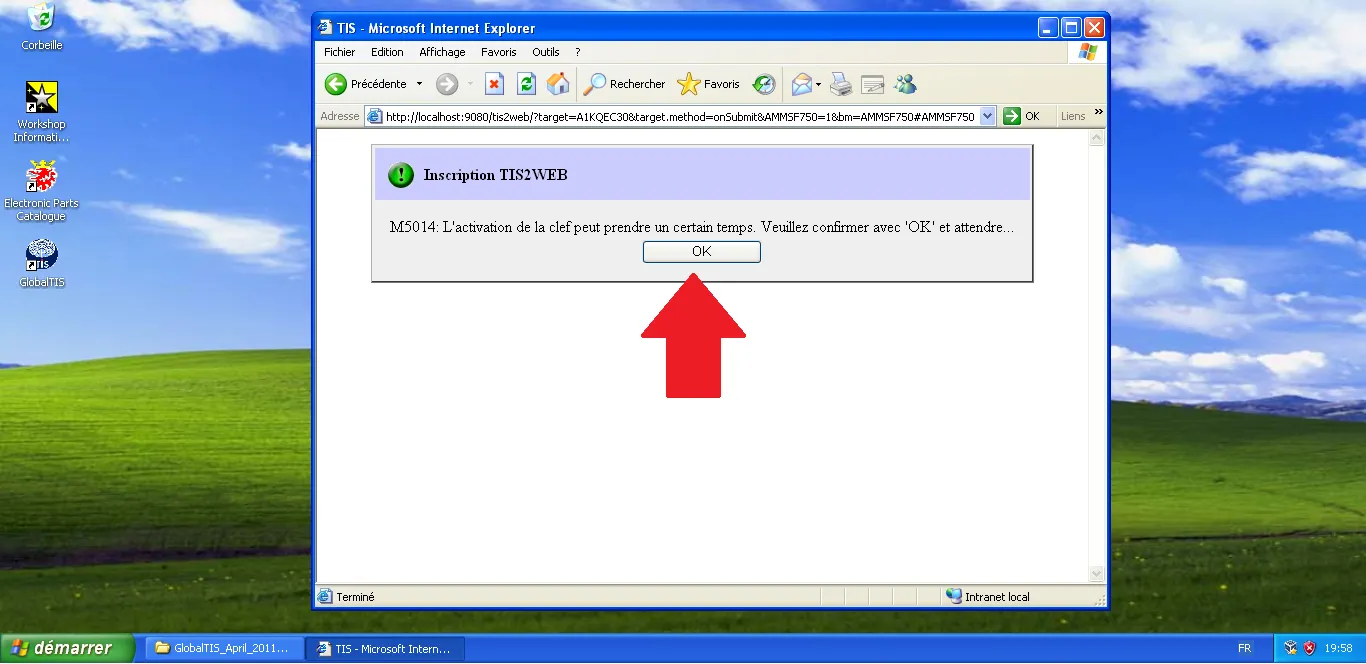
Un message prévient que l'activation peut prendre un certain temps. Cliquez sur OK.
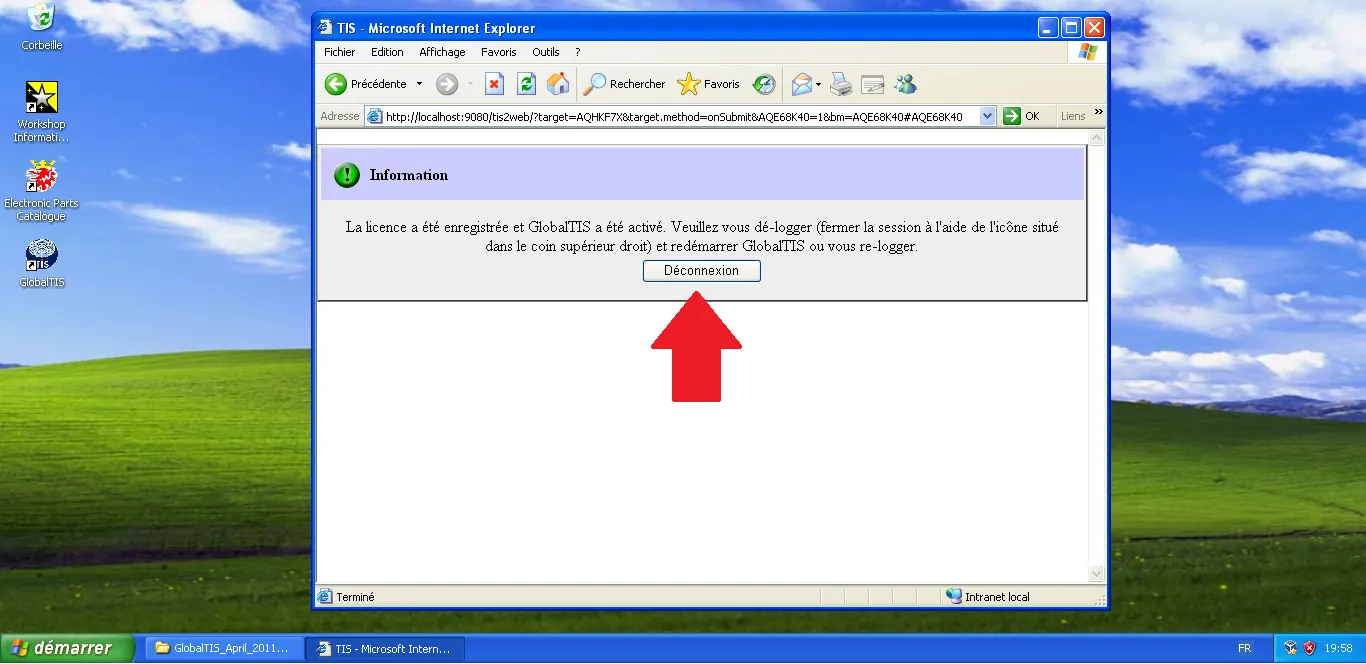
Succès ! Un message confirme que GlobalTIS est activé. Cliquez sur « Déconnexion ».
Fermez le navigateur. Votre serveur GlobalTIS est désormais pleinement opérationnel pour les accès sécurité Tech2 ou la programmation de modules.
Note : Cette procédure est locale et hors-ligne. Dans le prochain article, nous verrons comment forcer certains blocages SPS comme le message "changement de NIV non supporté".
Validation technique & Sources :
- Clé logicielle : Identifiant unique lié au hardware ID de votre machine virtuelle.
- Type de licence : Standalone / Illimitée.
- Prérequis : SumatraPDF doit être installé pour lire le fichier d'enregistrement.
- Source : Tech2Wiki - Installing GlobalTIS