Préparer l'Atelier : Installation de VirtualBox 5.2.44
Pour faire fonctionner les logiciels Saab "legacy" comme le WIS (Workshop Information System) ou l'EPC (Electronic Parts Catalog) sur un ordinateur moderne (Windows 10 ou 11), la méthode la plus fiable consiste à utiliser une machine virtuelle (VM) sous Windows XP.
Ce guide explique comment installer VirtualBox 5.2.44, une version spécifique choisie pour sa stabilité et sa compatibilité optimale avec les outils que nous utiliserons par la suite.
1. Téléchargement des logiciels
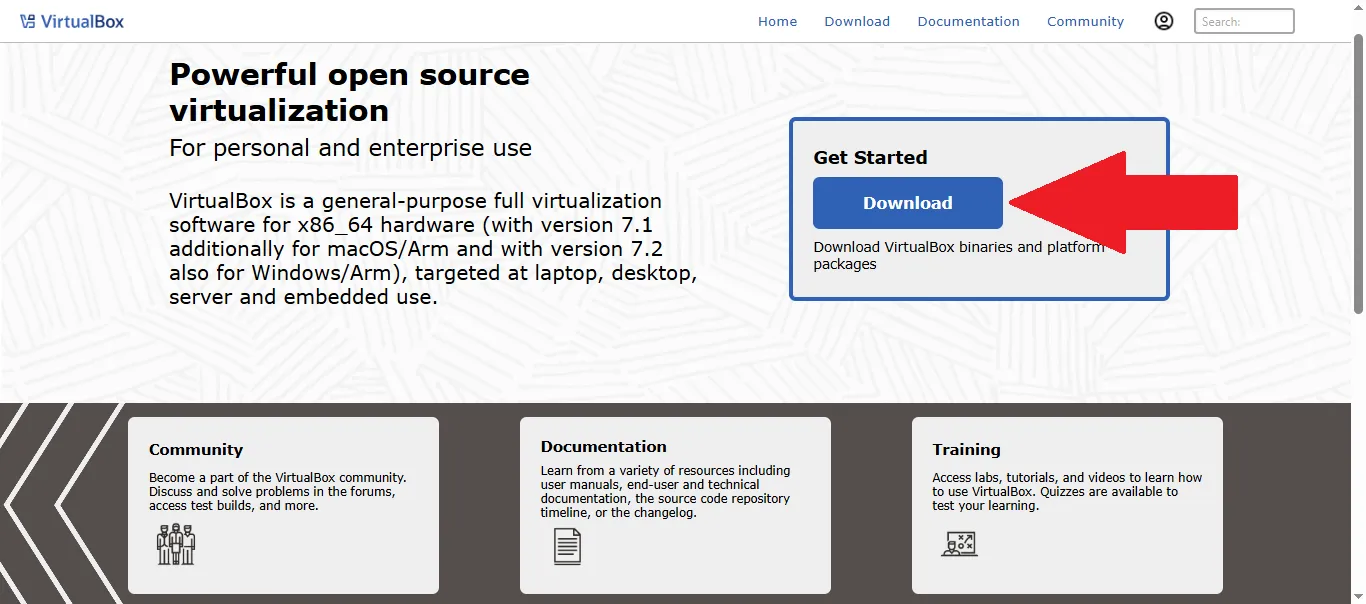
Dans un premier temps, nous allons récupérer l'installateur et son pack d'extension depuis les archives officielles. Allez sur virtualbox.org et cliquez sur le gros bouton "Download".
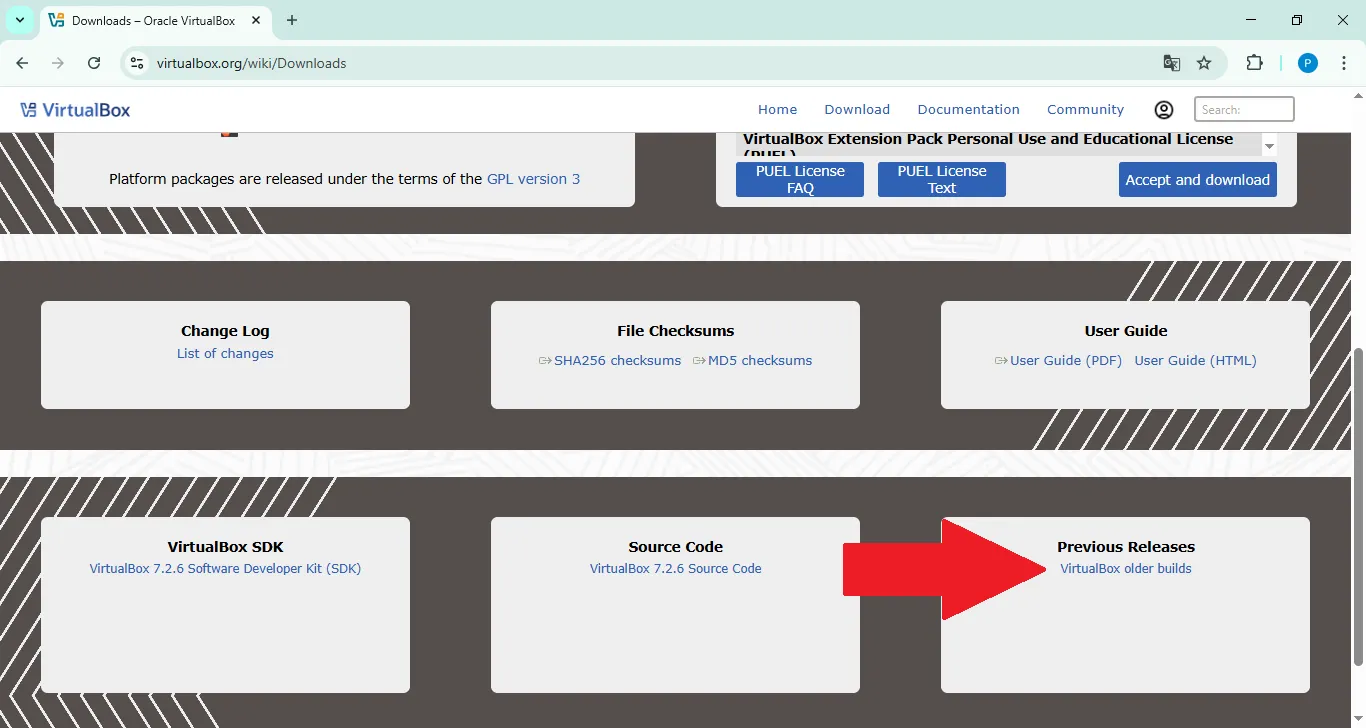
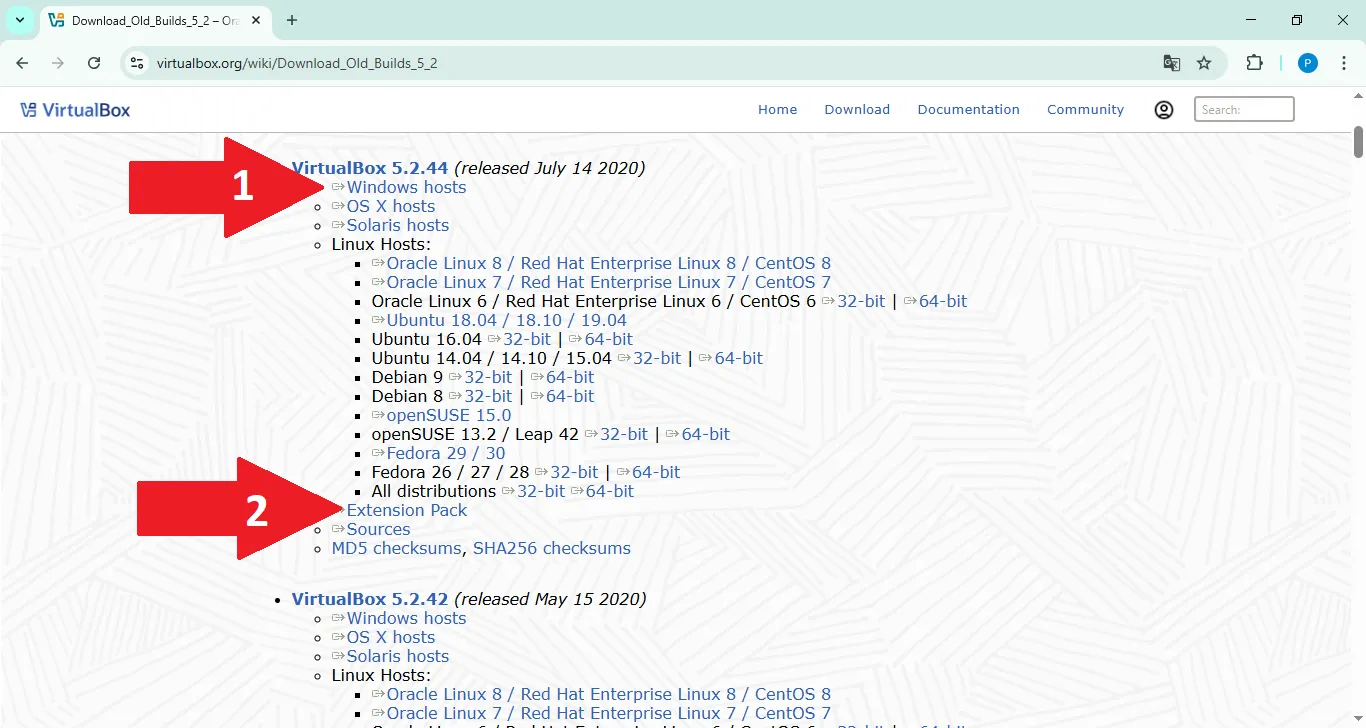
Sur la page des téléchargements, cherchez le lien "VirtualBox older builds" dans la section "Previous Releases".
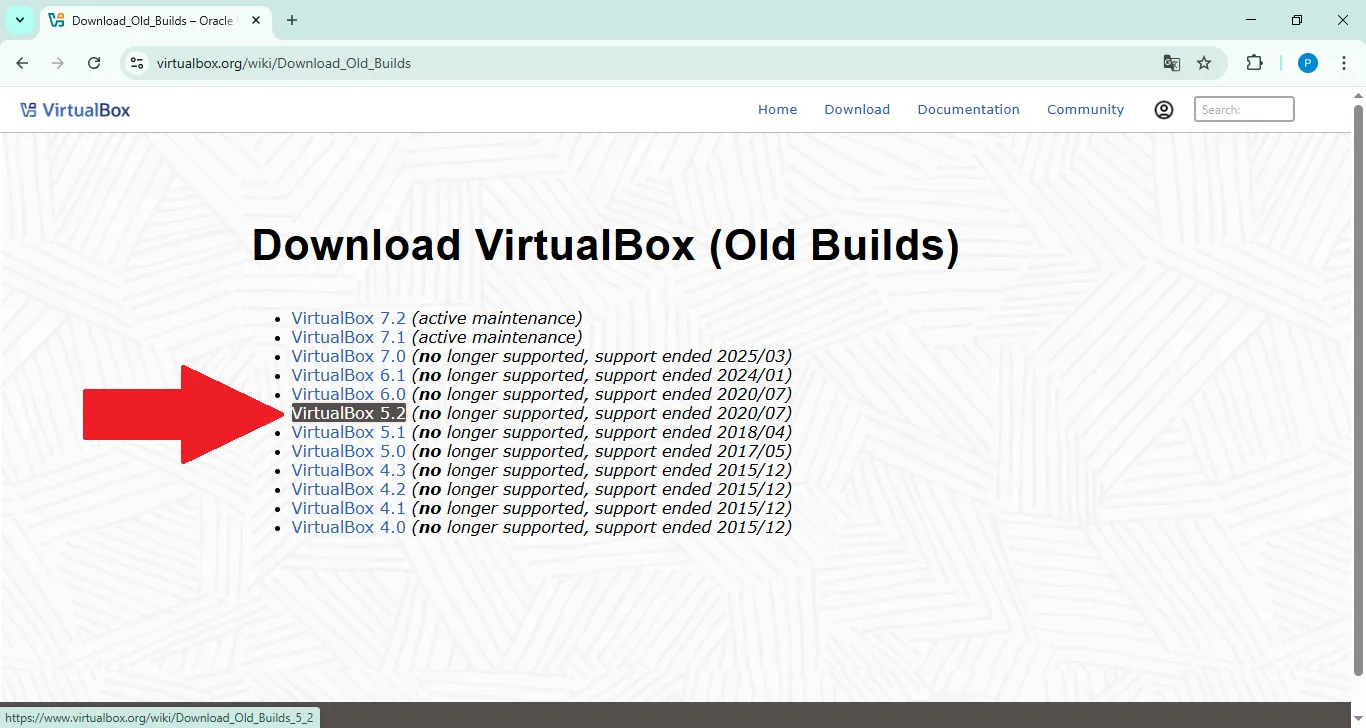
Dans la liste des anciennes versions, cliquez sur "VirtualBox 5.2".
Téléchargez deux fichiers :
- L'installateur principal ("Windows hosts").
- L'"Extension Pack".
2. Installation de VirtualBox
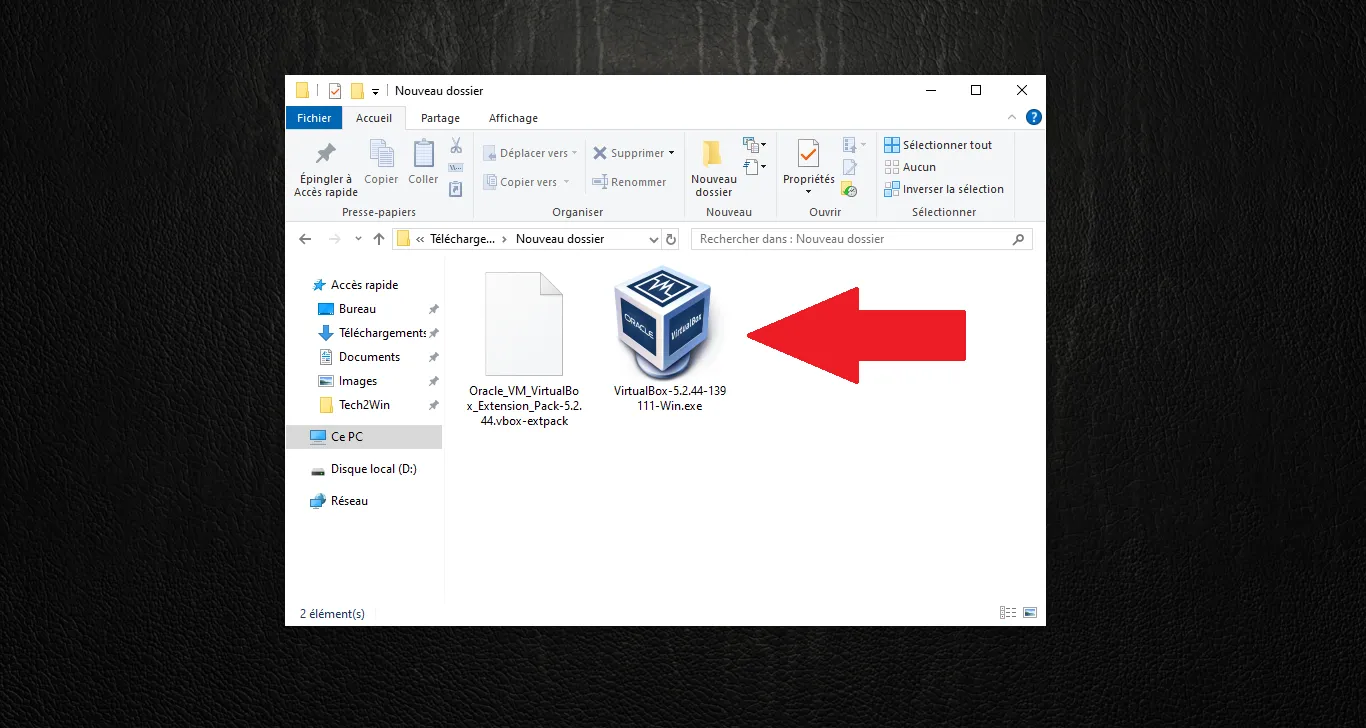
Localisez le fichier .exe dans votre dossier Téléchargements et lancez-le en tant qu'administrateur.
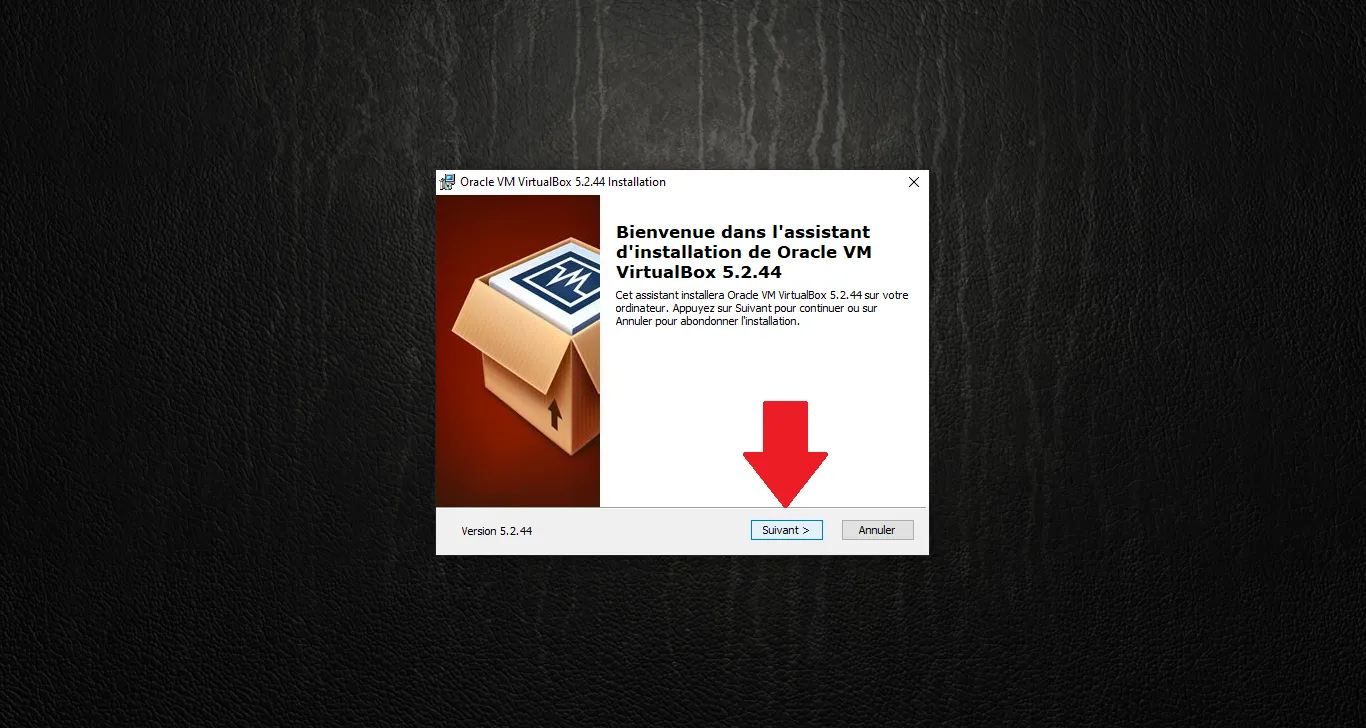
Sur l'écran d'accueil de l'assistant, cliquez sur "Suivant >".
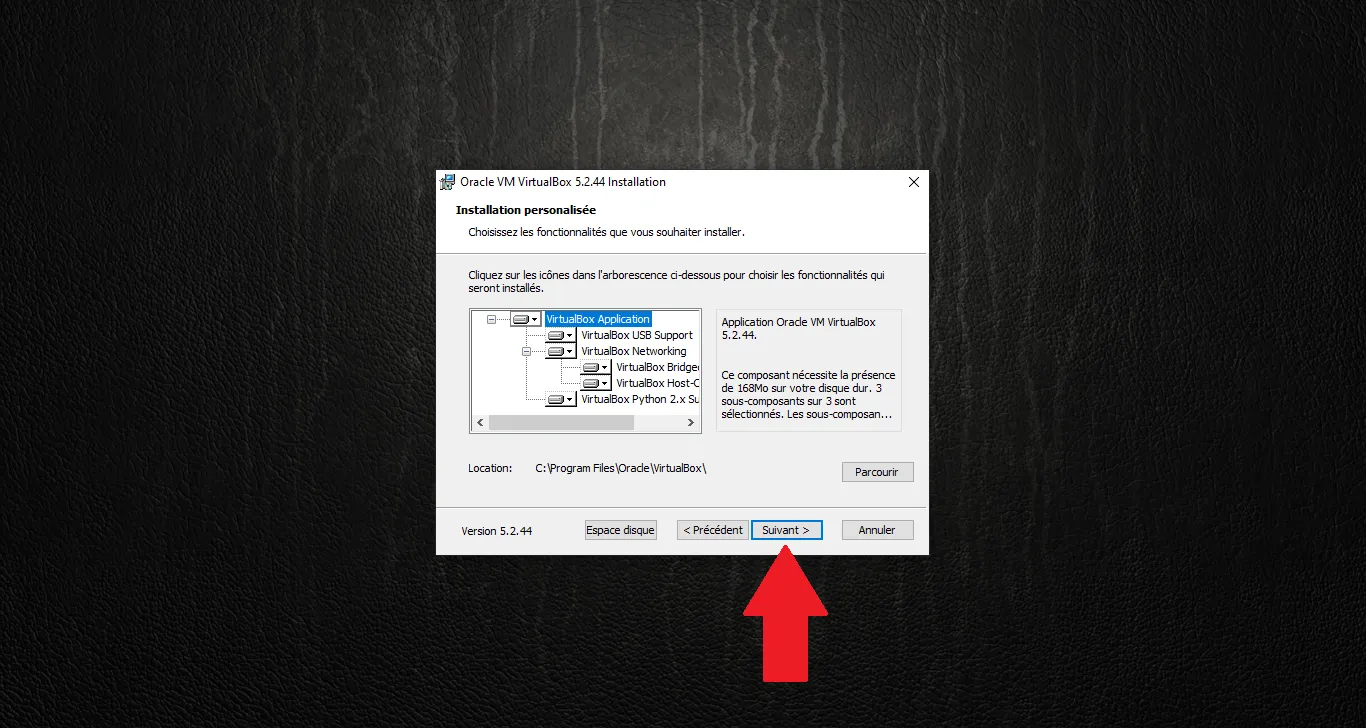
Conservez les composants par défaut et cliquez sur "Suivant >".
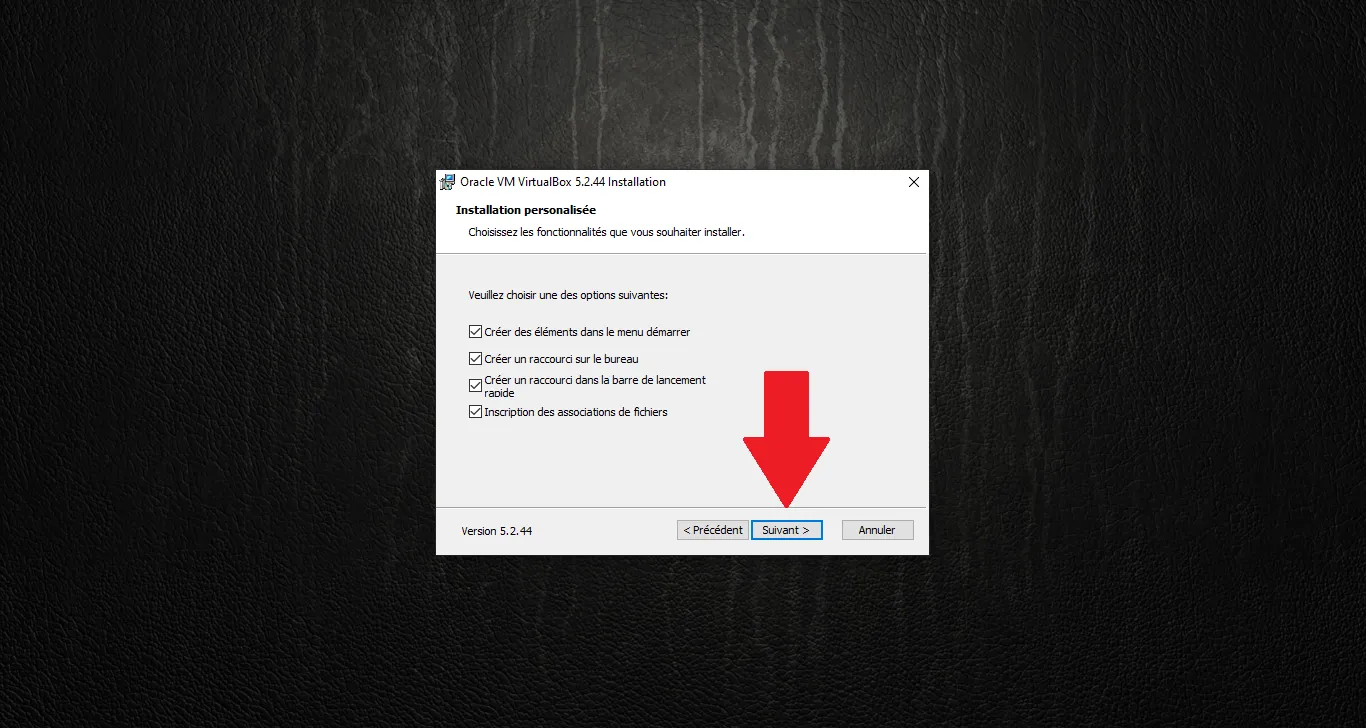
Choisissez vos préférences de raccourcis et cliquez sur "Suivant >".
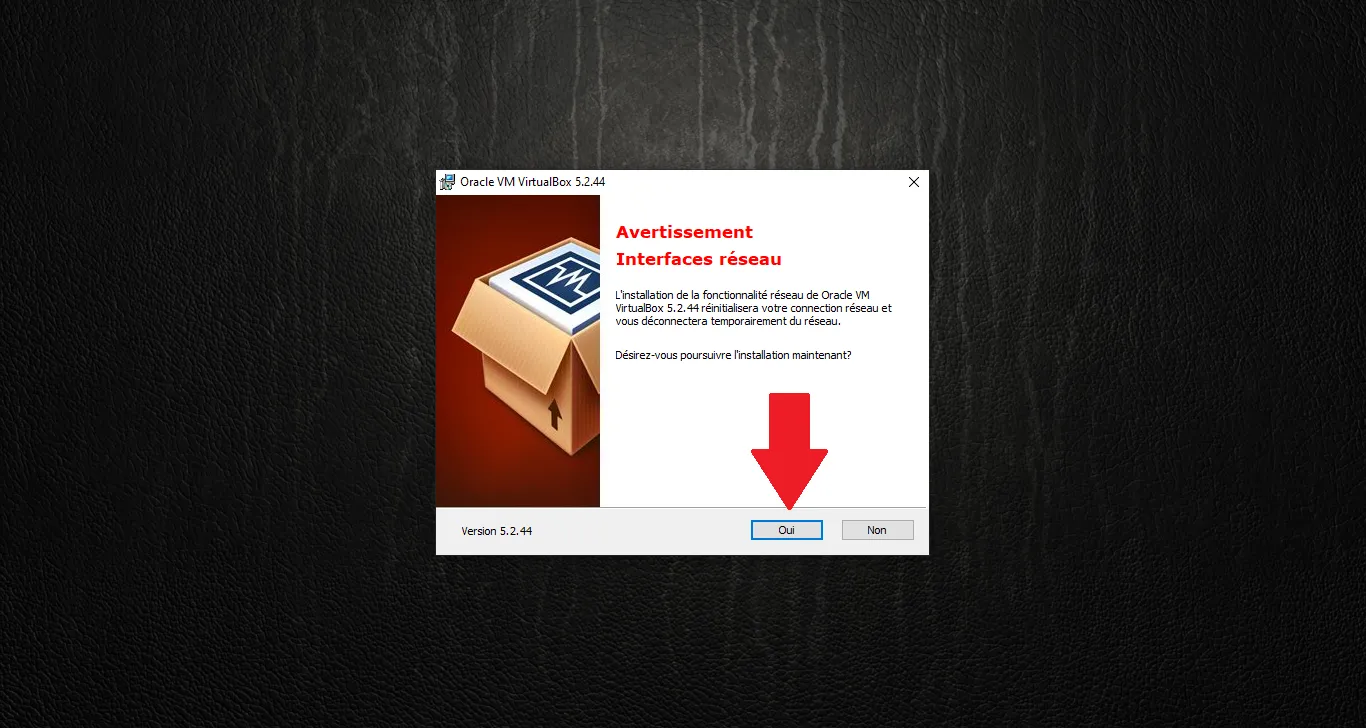
Une alerte vous informe que votre connexion réseau sera temporairement coupée. Cliquez sur "Oui".
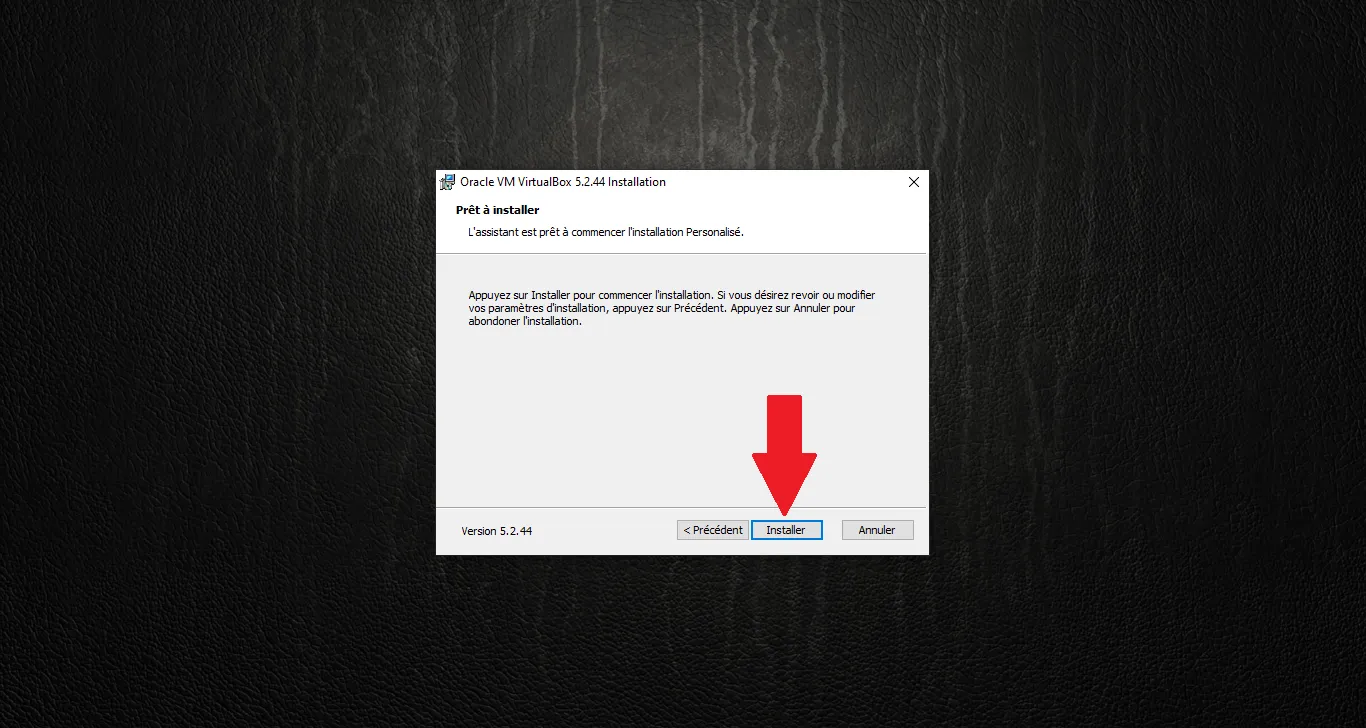
Tout est prêt. Cliquez sur "Installer".
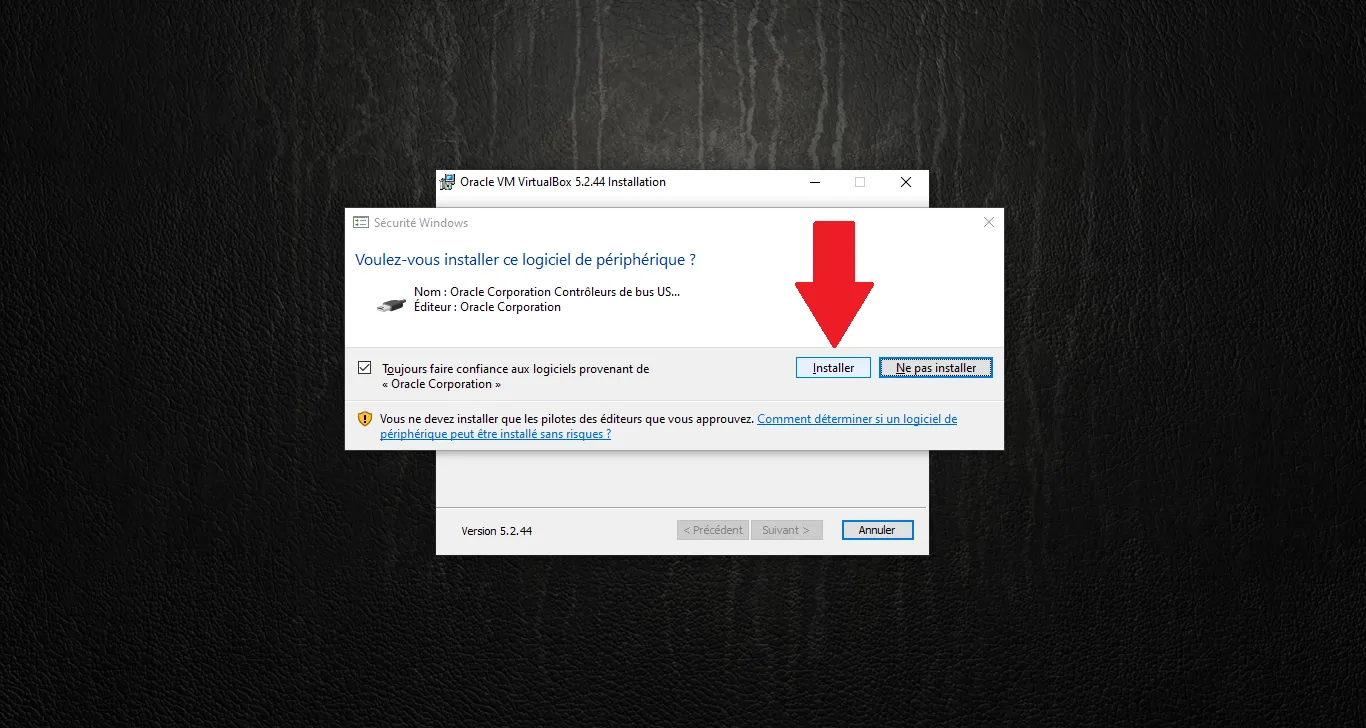
Pendant l'installation, Windows peut vous demander d'installer le logiciel de périphérique Oracle. Cliquez sur "Installer".
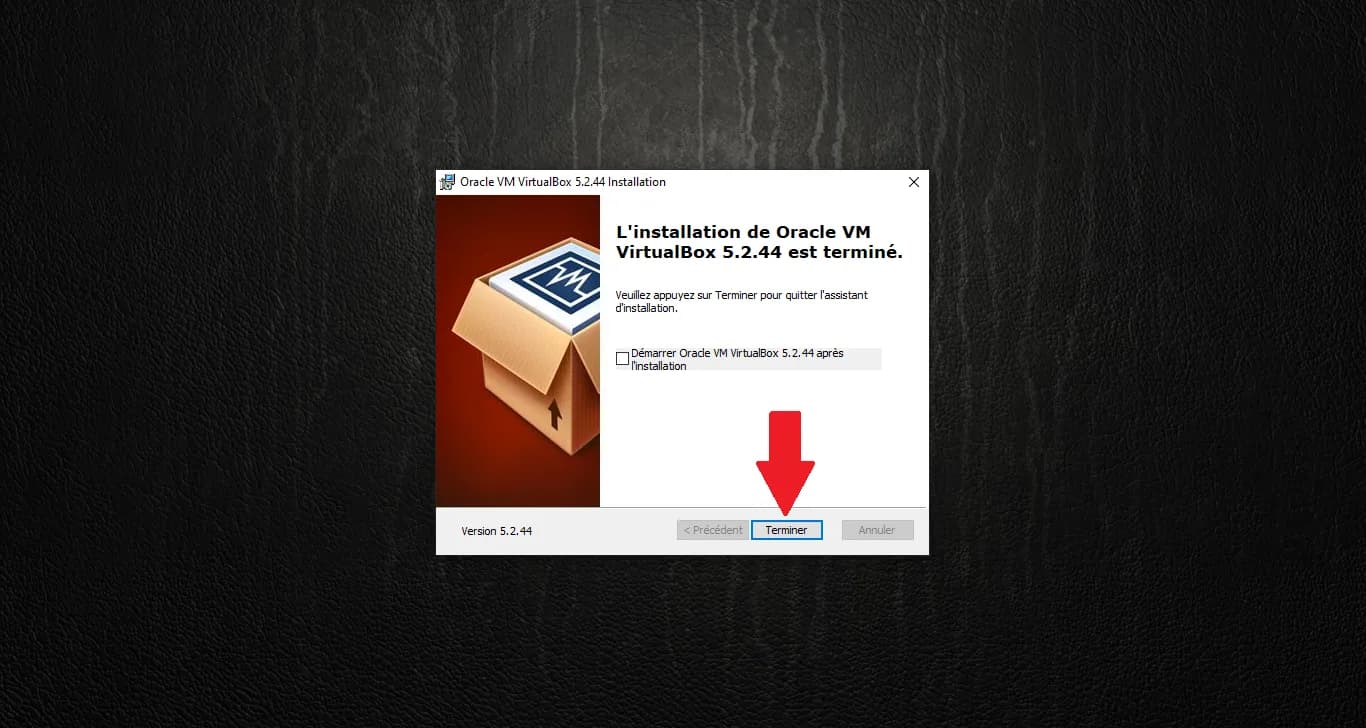
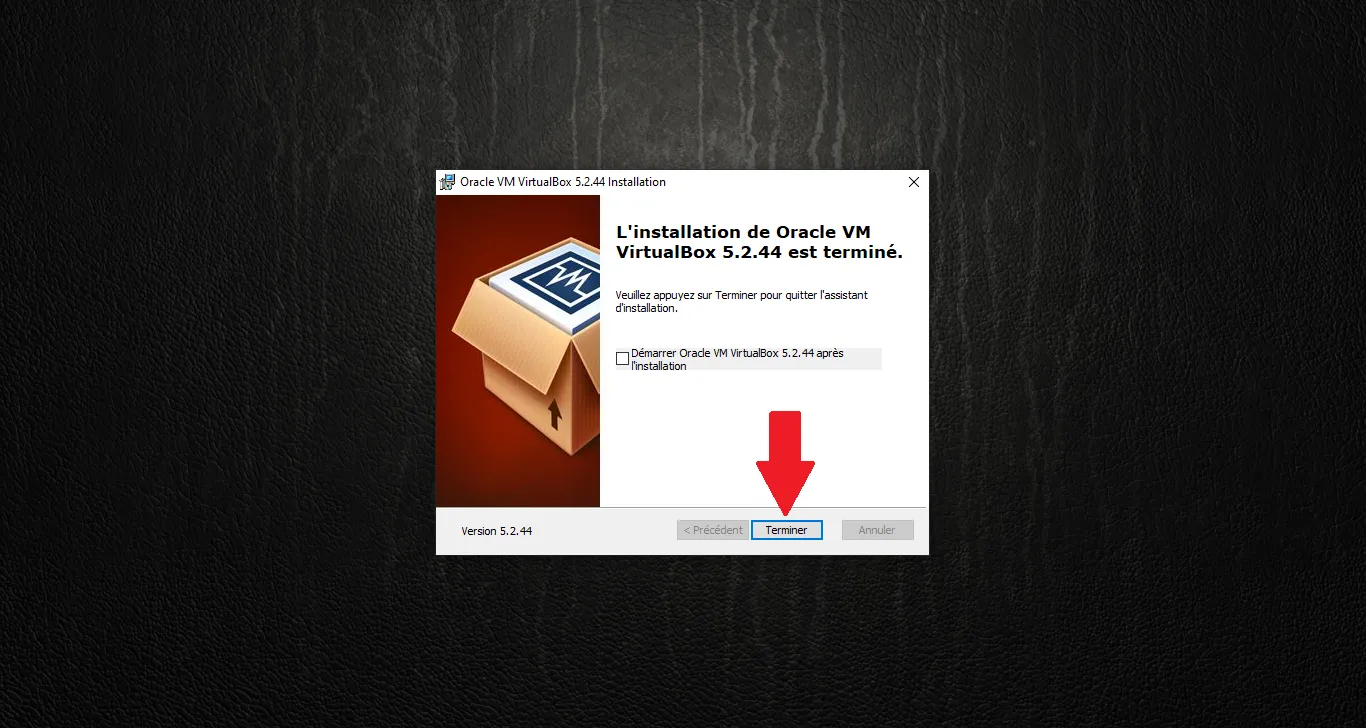
L'installation est terminée. Cliquez sur "Terminer".
3. Installation de l'Extension Pack
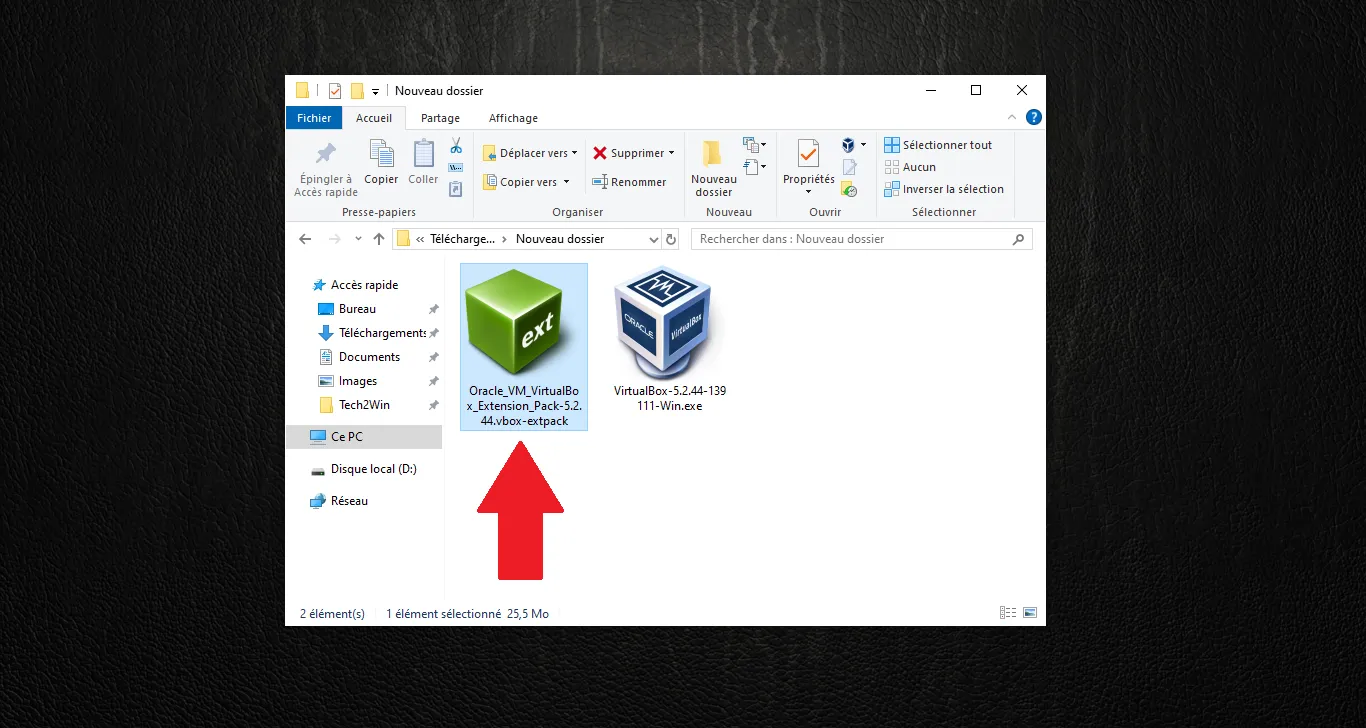
Le pack d'extension est indispensable pour le support de l'USB 2.0/3.0, le transfert de fichiers et le copier-coller. Localisez le fichier du pack d'extension (extension .vbox-extpack) et double-cliquez dessus.
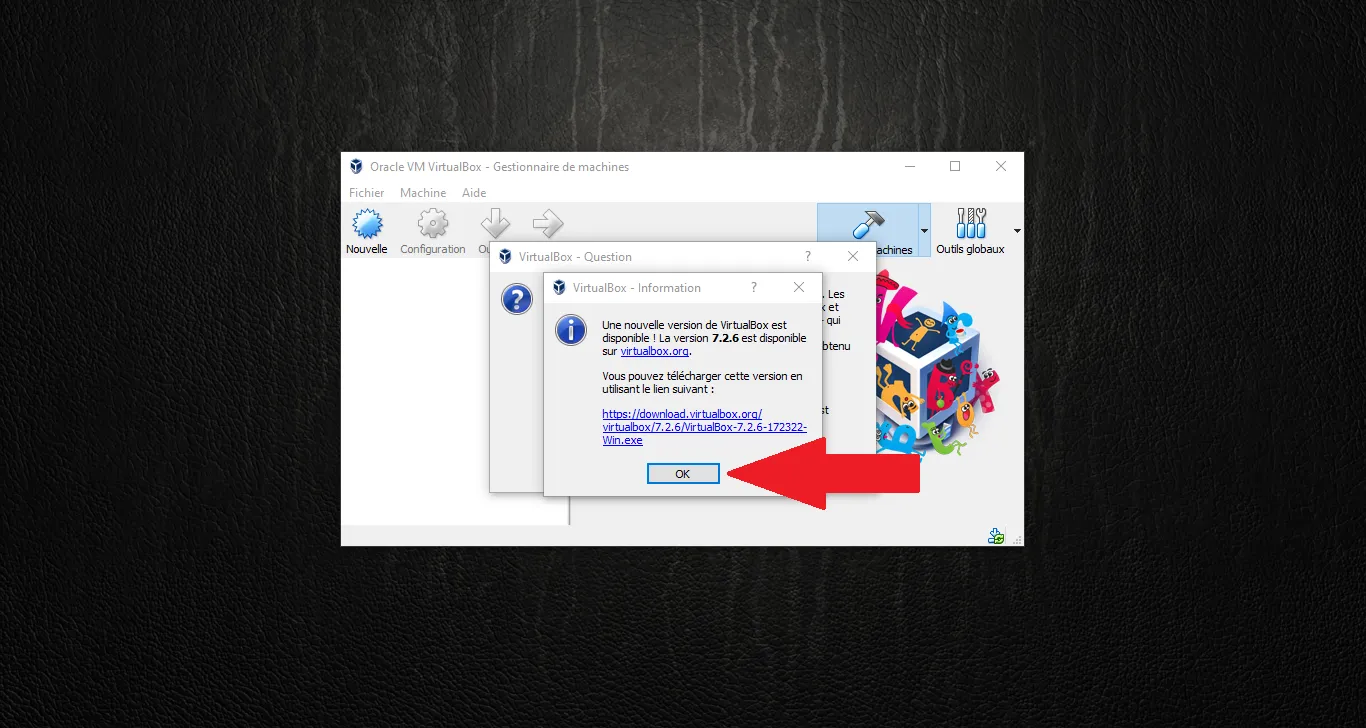
Si VirtualBox s'ouvre avec un message indiquant qu'une nouvelle version est disponible, cliquez simplement sur "OK" (nous voulons rester en 5.2.44).
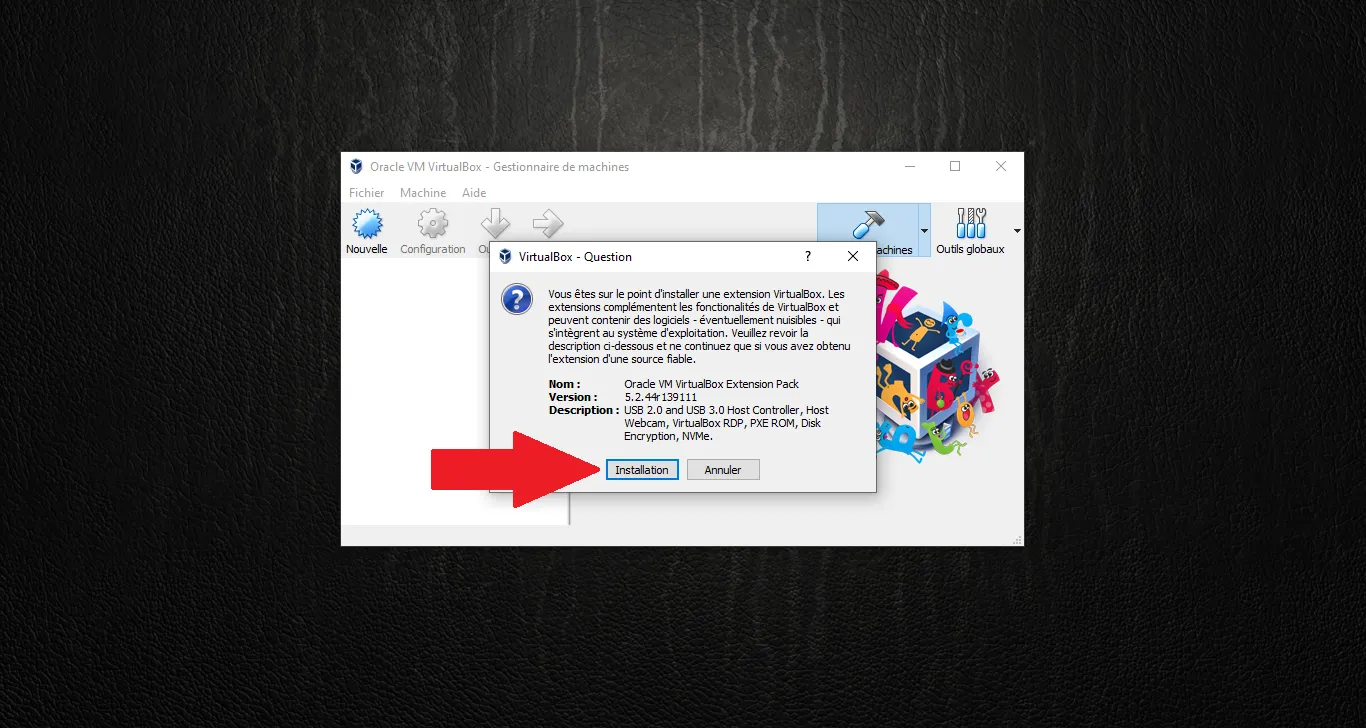
Une fenêtre de confirmation apparaît. Cliquez sur "Installation".
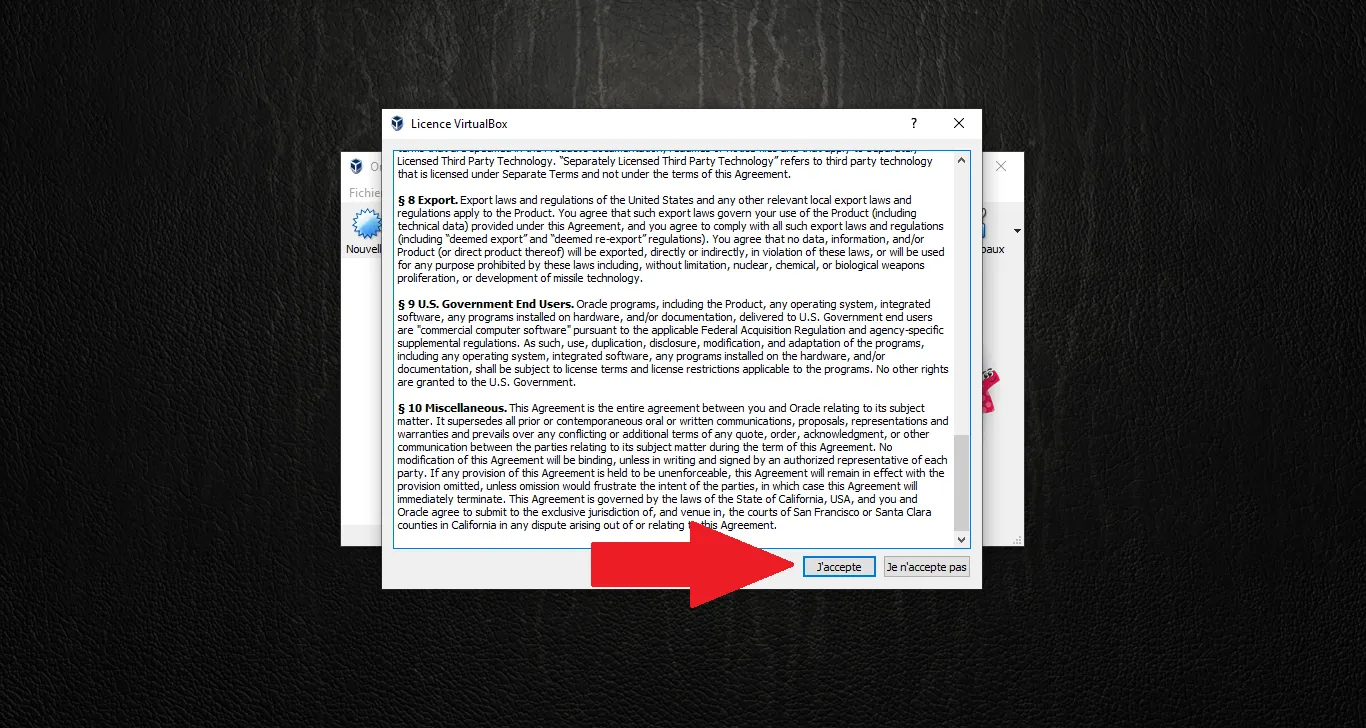
Faites défiler le texte de la licence et cliquez sur "J'accepte".
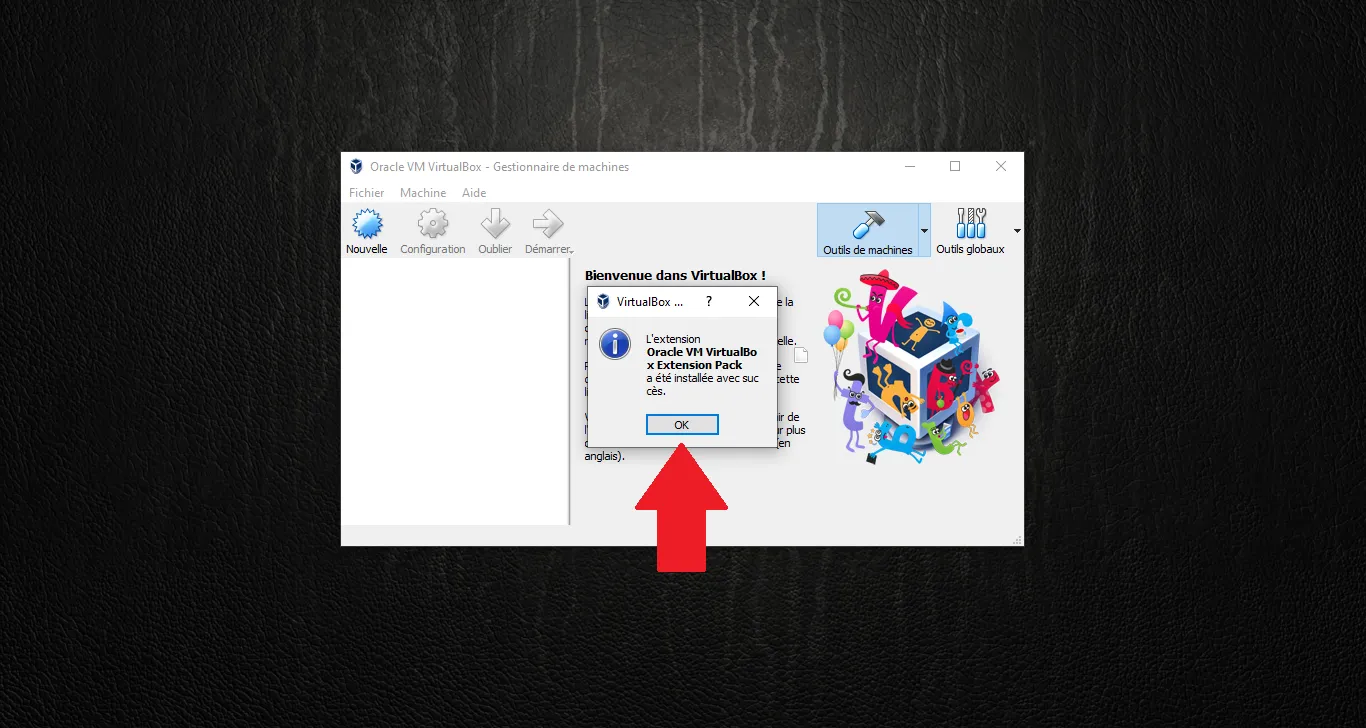
Un message confirme que l'Extension Pack a été installé avec succès. Cliquez sur "OK".
Note : Votre environnement de virtualisation est maintenant prêt. Dans le prochain article, nous verrons comment créer une Machine Virtuelle spécifiquement configurée pour Windows XP.
Validation technique :
- VirtualBox 5.2.44 : Choix dicté par la compatibilité Guest Additions (contexte logiciels Saab).
- Extension Pack : Requis pour le pass-through USB (interfaces de diagnostic VCI).