Préparer l'Atelier : Création d'une Machine Virtuelle Windows XP
Après l'installation de VirtualBox 5.2.44, l'étape suivante consiste à créer la Machine Virtuelle (VM) qui servira d'hôte à notre système Windows XP. Cet environnement est indispensable pour faire fonctionner les logiciels "hérités" tels que le WIS, l'EPC ou GlobalTIS.
1. Création de la Machine Virtuelle
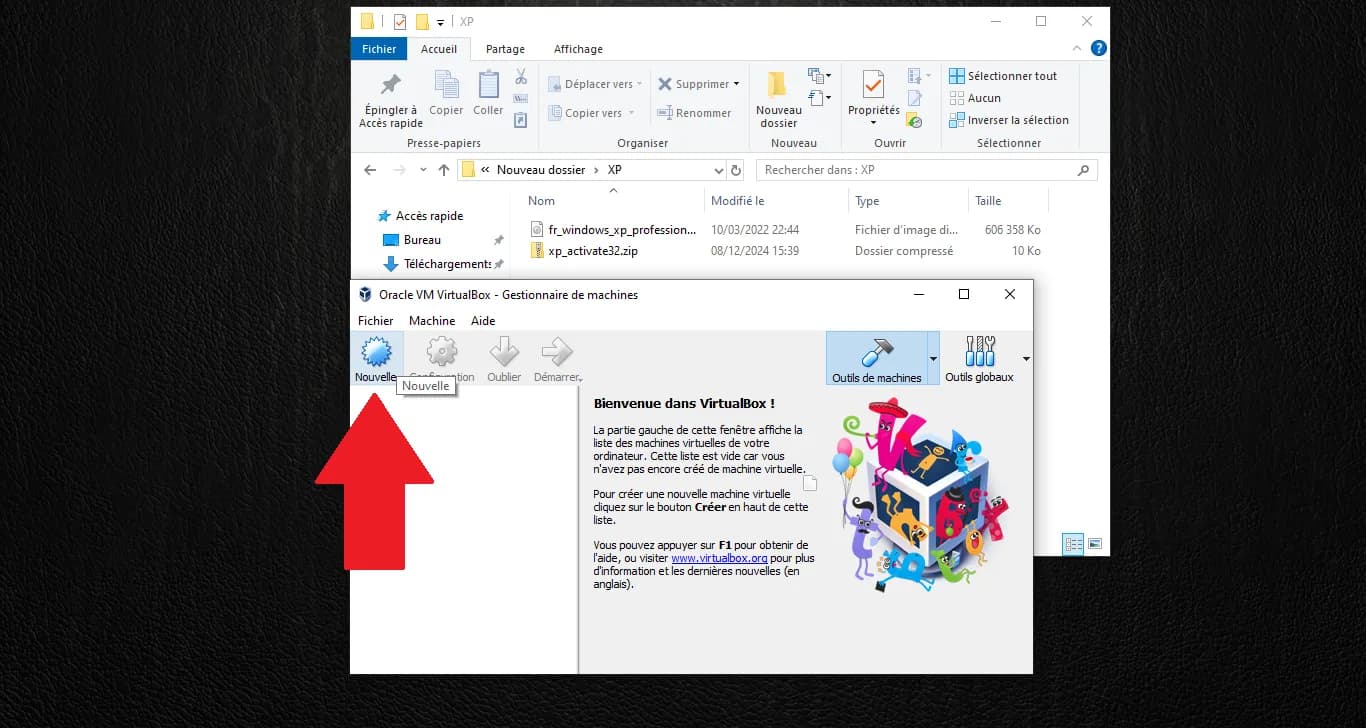
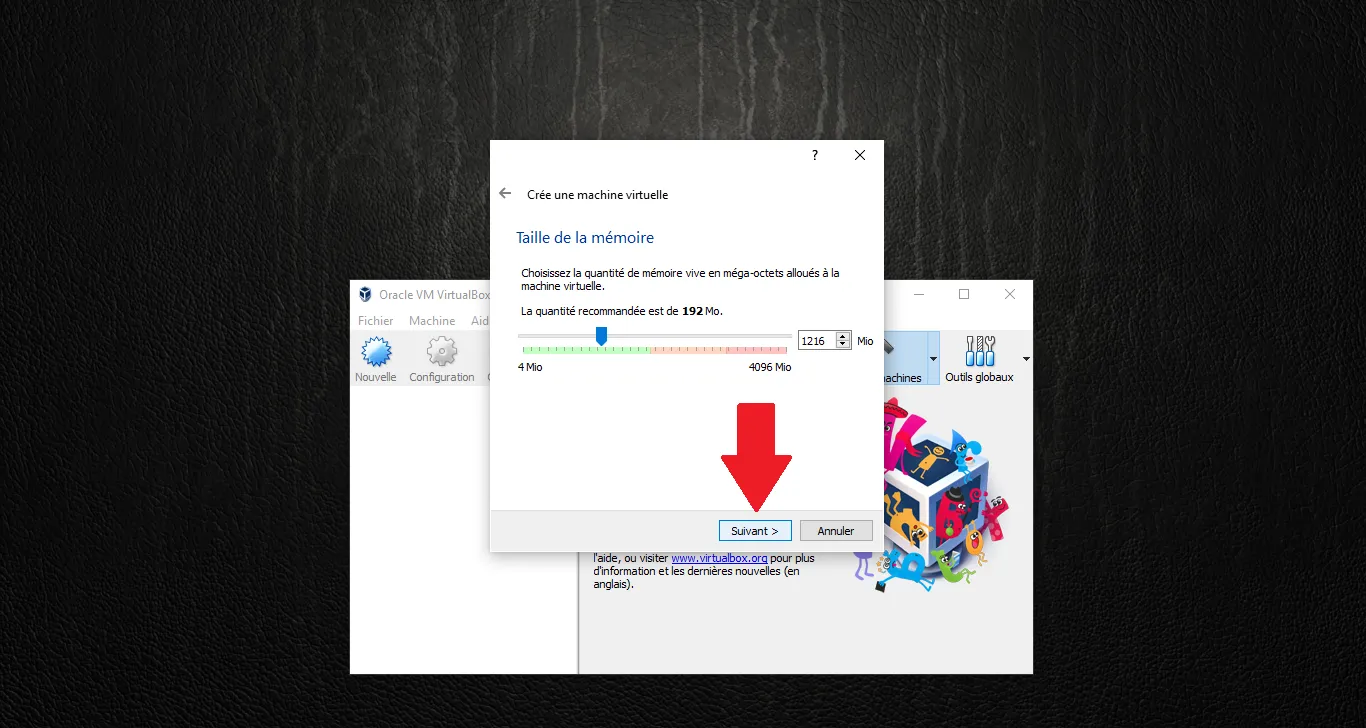
Ouvrez VirtualBox et cliquez sur le bouton « Nouvelle » pour lancer l'assistant.
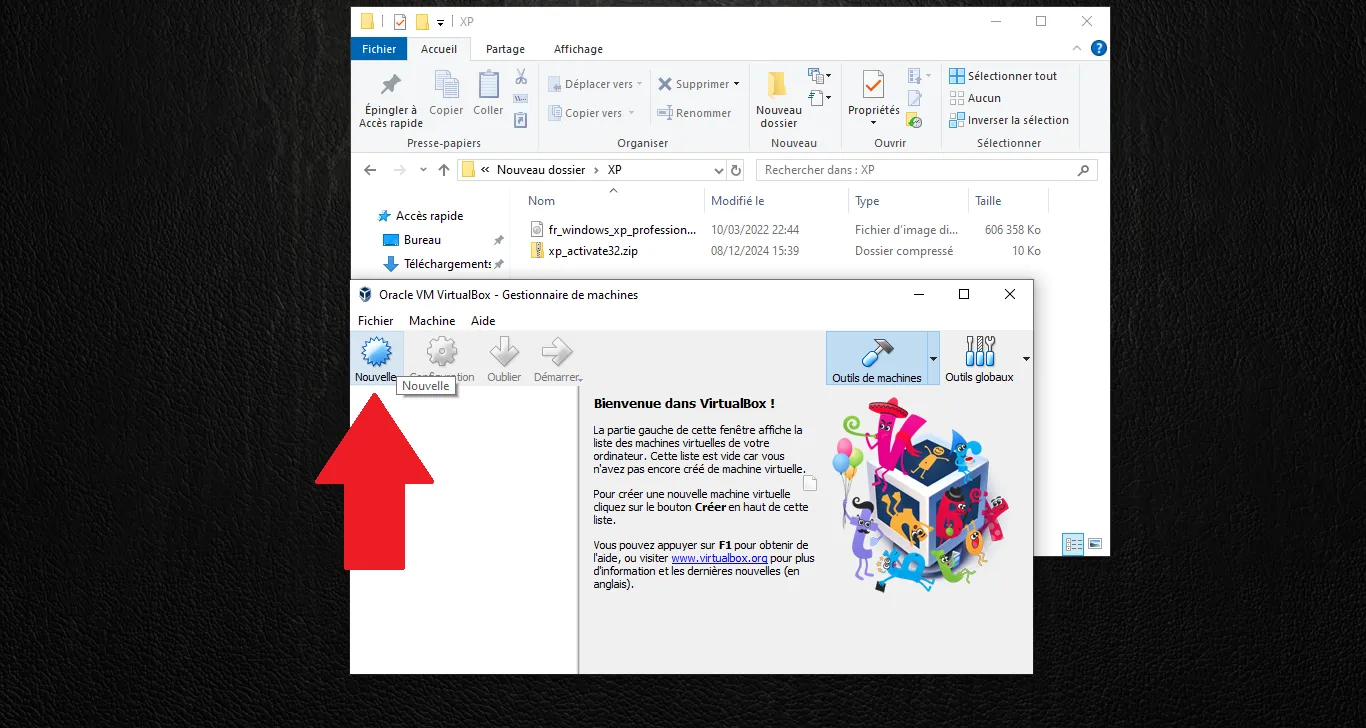
Nommez la VM WindowsXP, choisissez Microsoft Windows comme Type, et Windows XP (32-bit) comme Version. Cliquez sur « Suivant ».
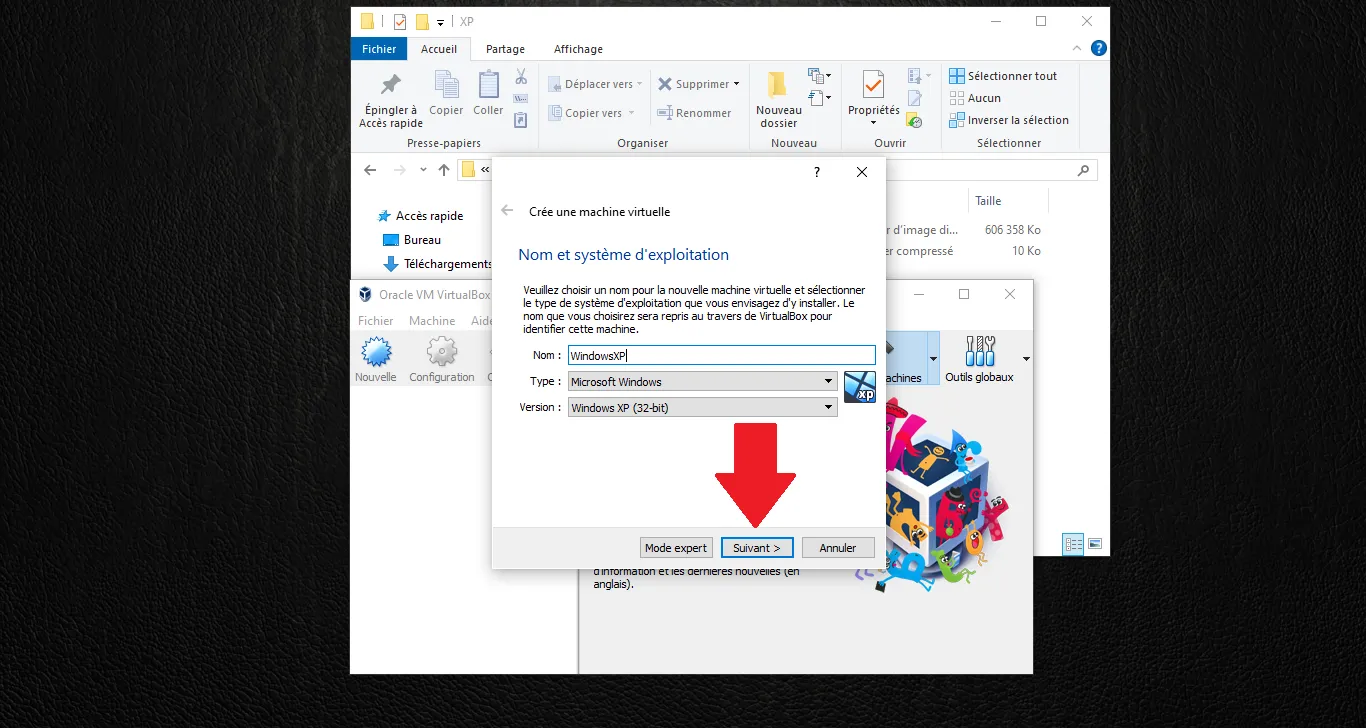
Allouez la mémoire vive (RAM). Nous recommandons au moins 1024 Mo (1216 Mo sur la capture). Cliquez sur « Suivant ».
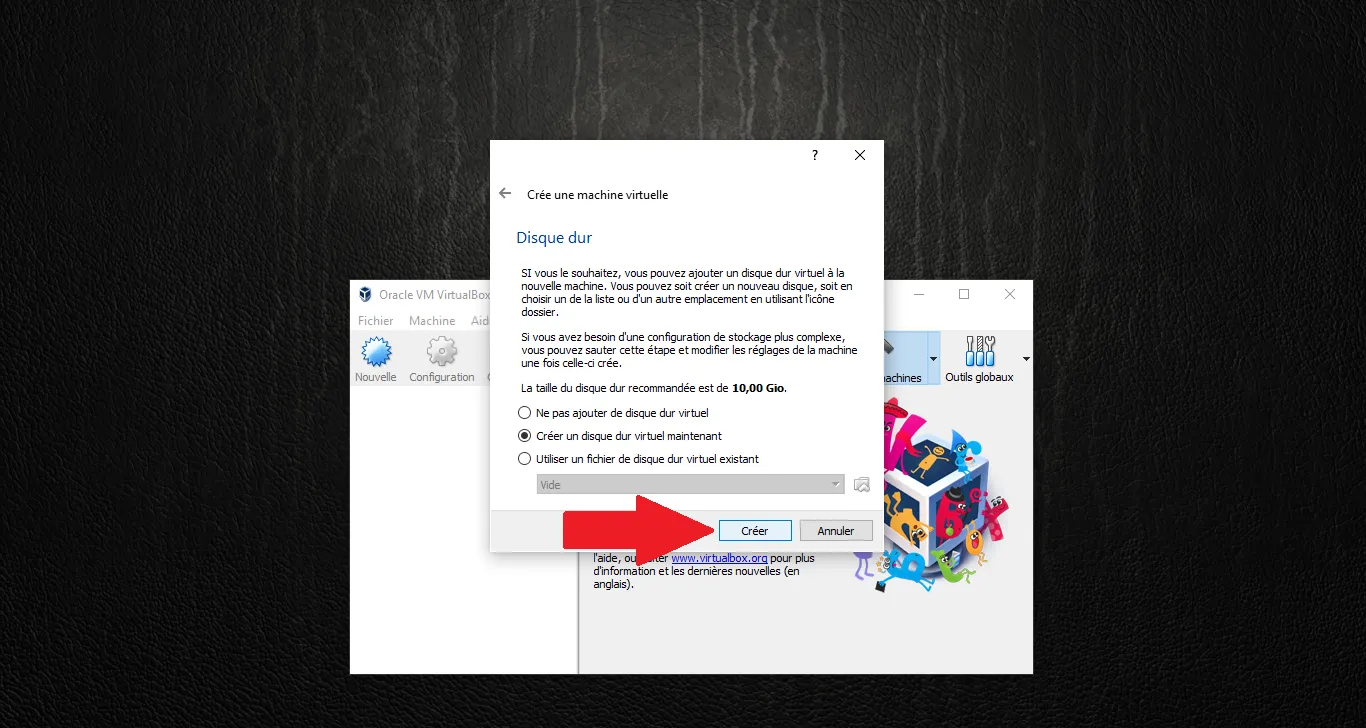
Sélectionnez l'option « Créer un disque dur virtuel maintenant ». Cliquez sur « Créer ».
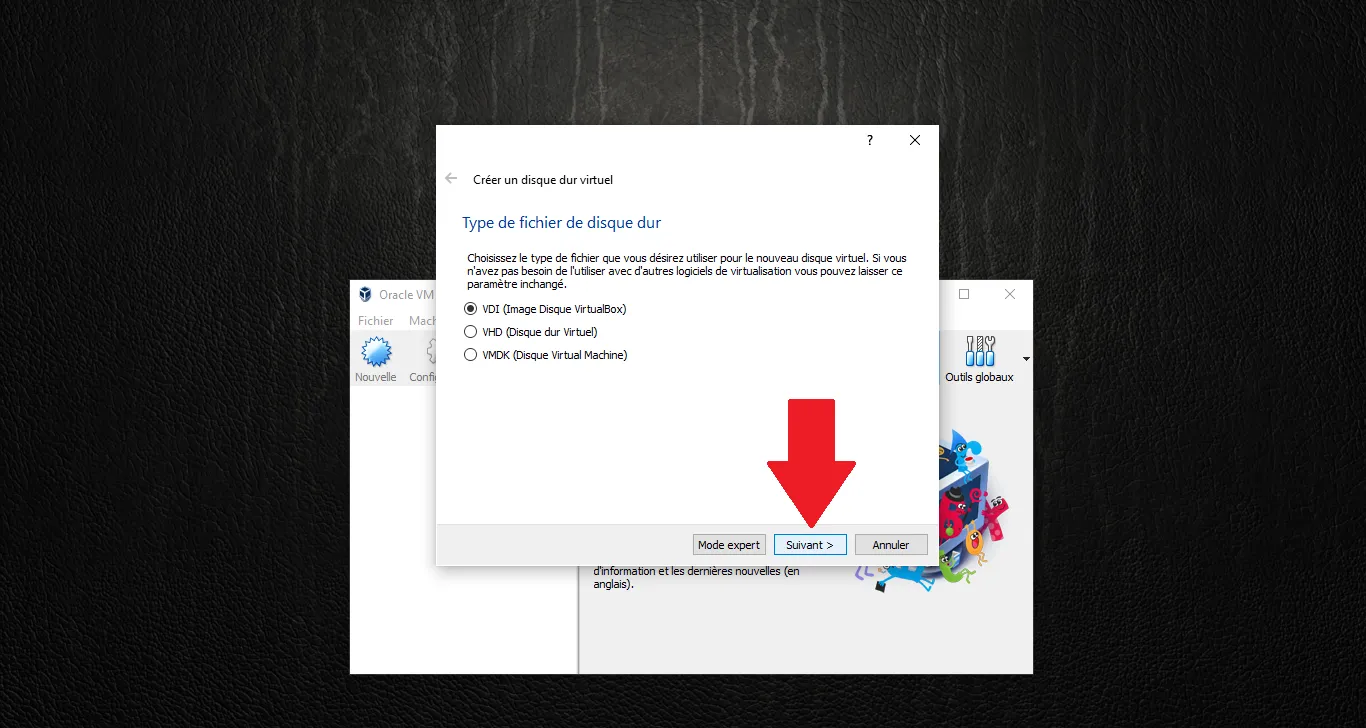
Conservez le format par défaut VDI (Image Disque VirtualBox). Cliquez sur « Suivant ».
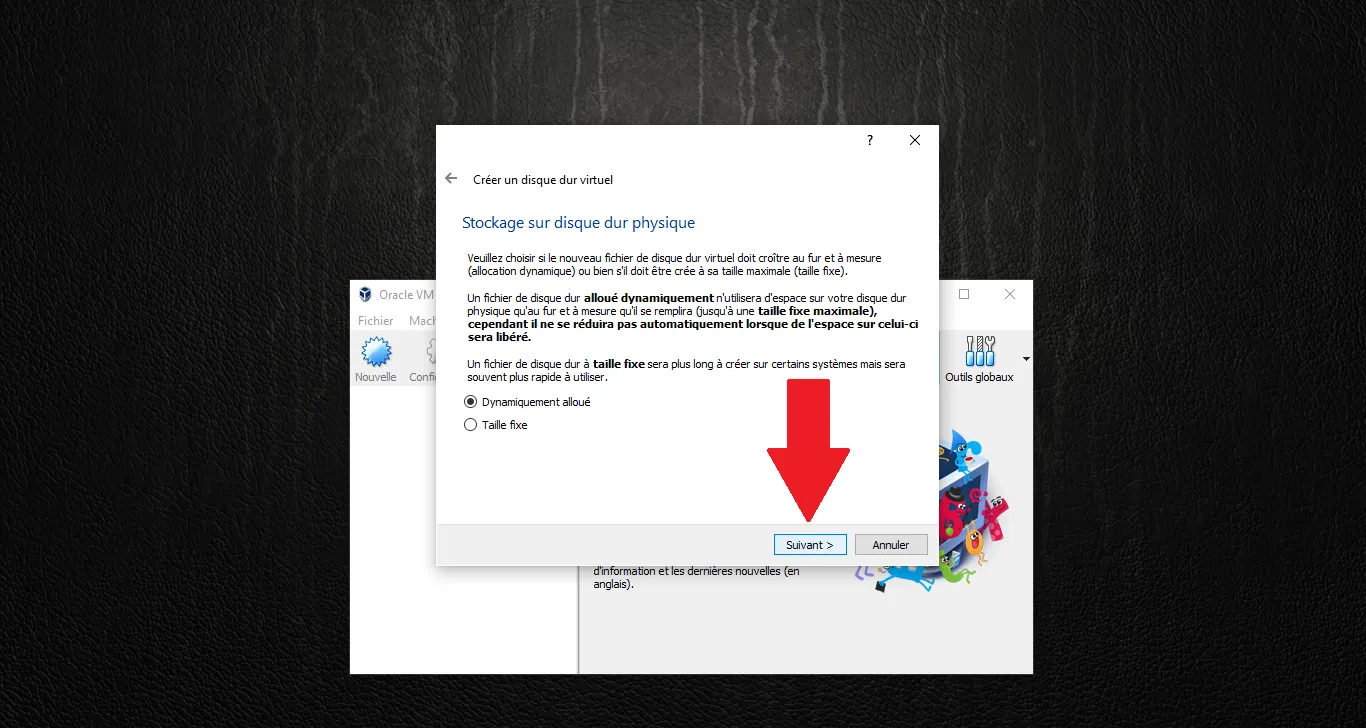
Choisissez « Dynamiquement alloué » pour que le fichier n'occupe que l'espace réellement utilisé. Cliquez sur « Suivant ».
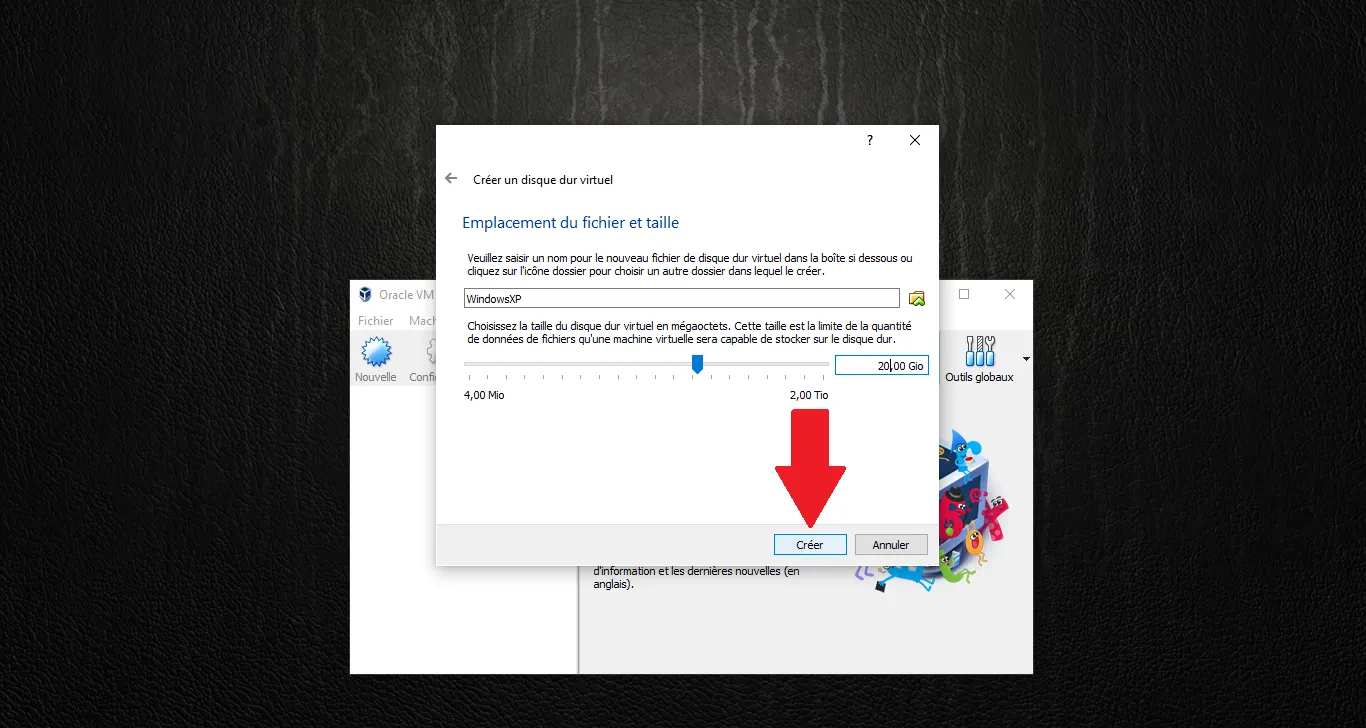
Réglez la taille du disque sur 20,00 Go. C'est largement suffisant pour la suite logicielle Saab. Cliquez sur « Créer ».
2. Paramétrage de la VM
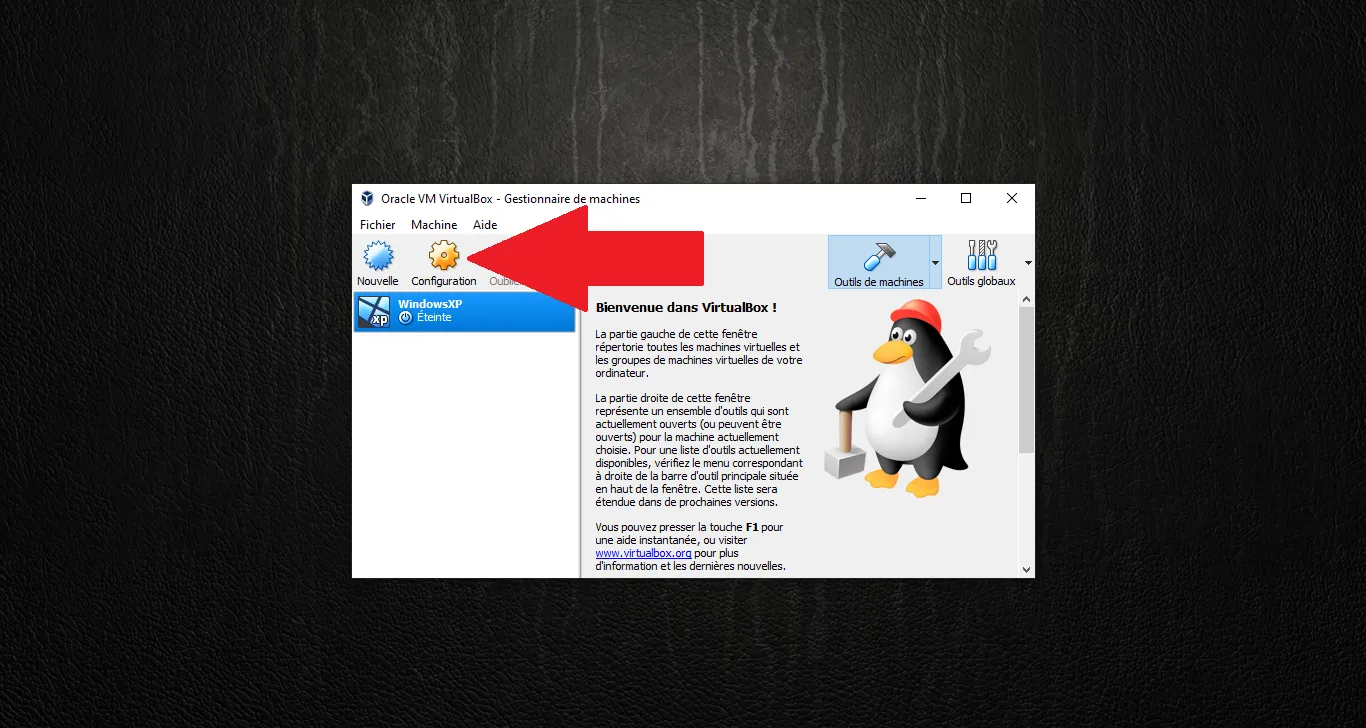
Votre VM est créée mais n'est pas encore prête. Cliquez sur le bouton « Configuration » (la roue dentée).
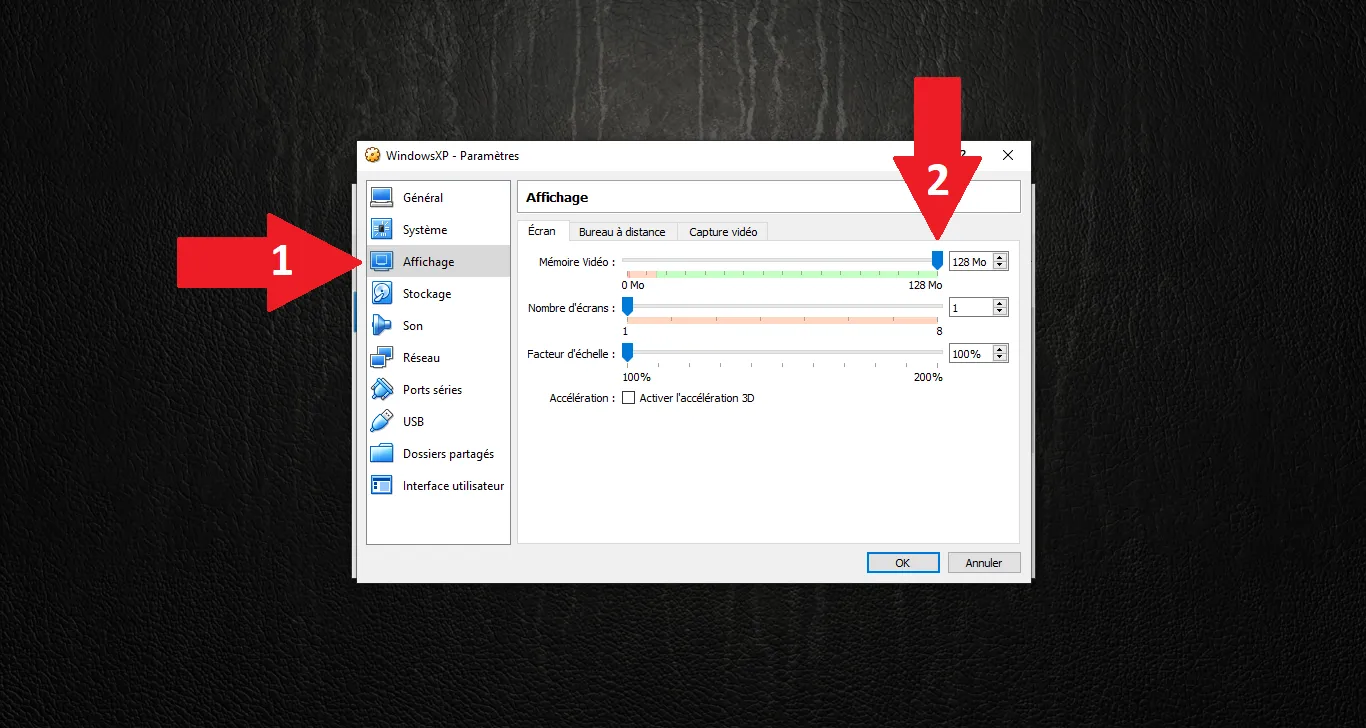
Dans la section Affichage, poussez la mémoire vidéo à 128 Mo pour garantir une interface fluide.
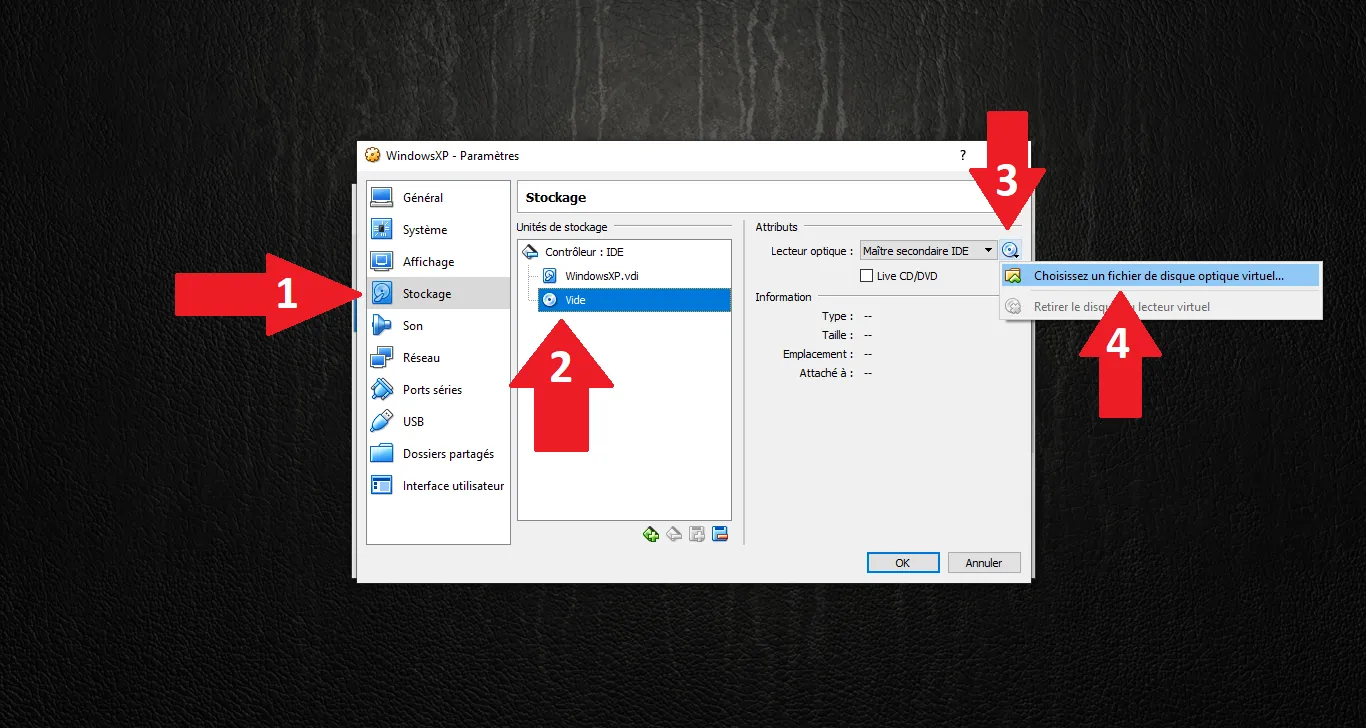
Allez dans Stockage, sélectionnez le lecteur optique « Vide », cliquez sur l'icône du CD à droite, puis sur « Choisissez un fichier de disque optique virtuel… ».
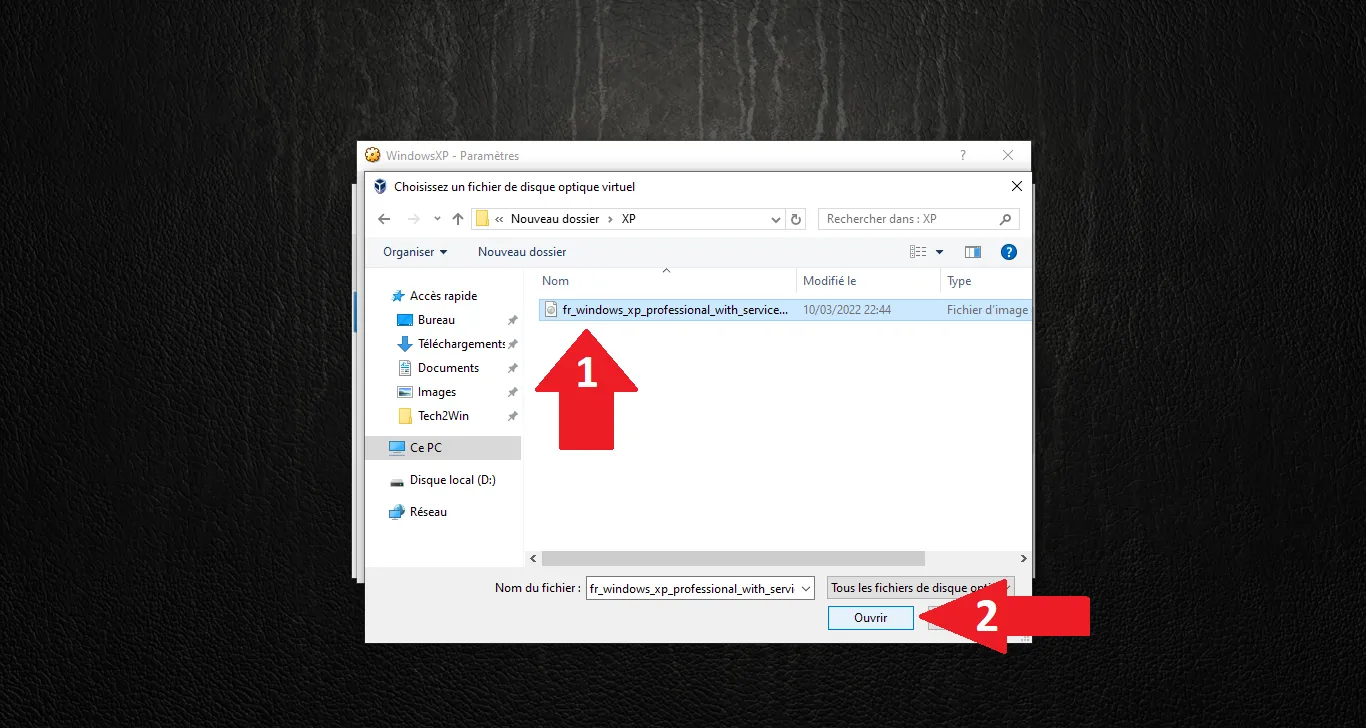
Localisez et sélectionnez votre fichier ISO de Windows XP, puis cliquez sur « Ouvrir ».
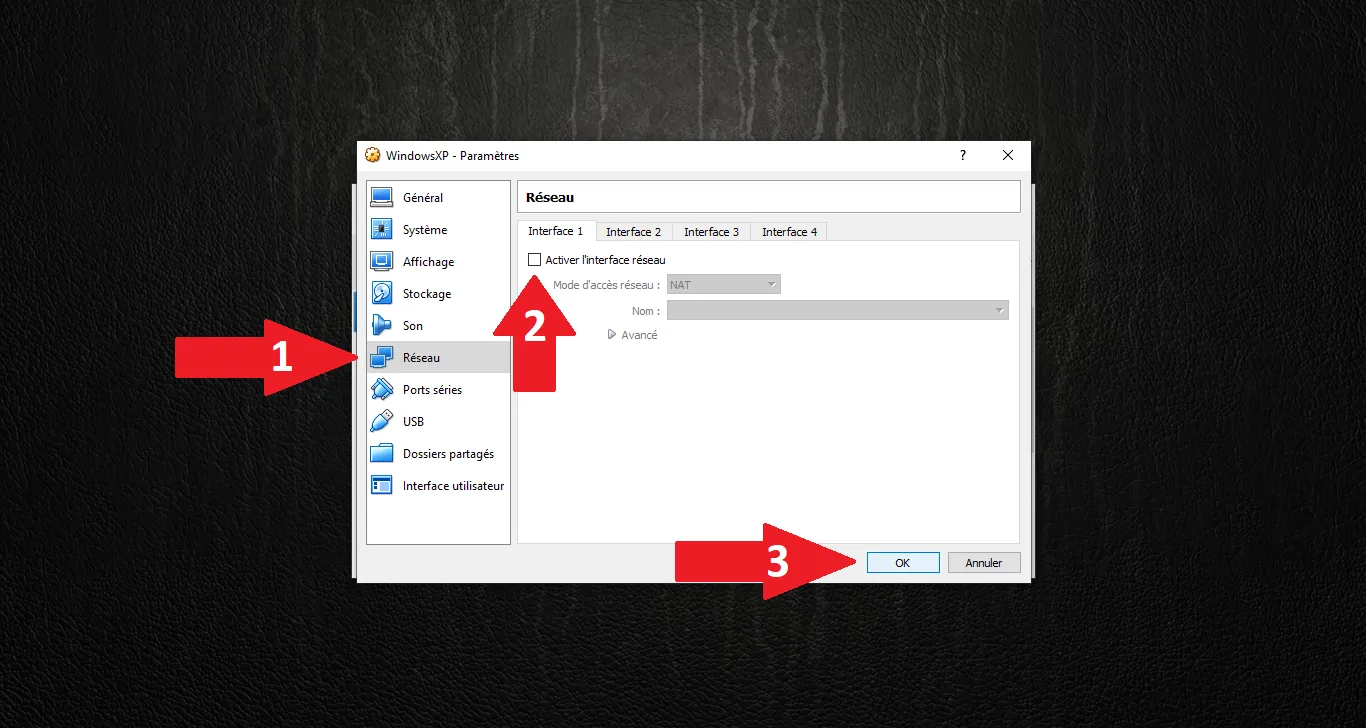
Dans la section Réseau, vérifiez que la case « Activer l'interface réseau » est cochée. Cliquez sur OK pour valider tous les paramètres.
3. Premier démarrage
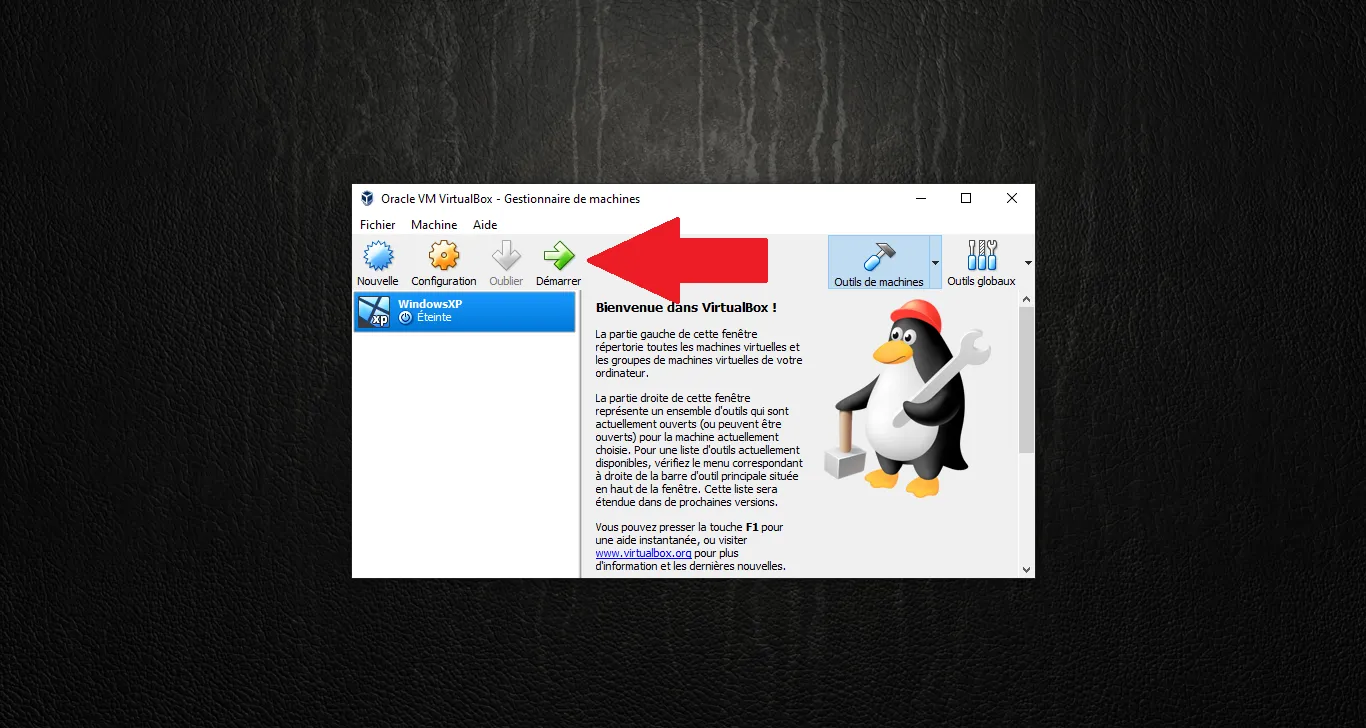
Tout est prêt. Sélectionnez votre VM et cliquez sur la flèche verte « Démarrer ».
Note : La machine va maintenant démarrer sur l'ISO. Dans le prochain article, nous aborderons l'installation de Windows XP proprement dite et la configuration cruciale des Additions Invitées.
Validation technique :
- Version OS : Windows XP 32-bit (impératif pour les installateurs 16-bit de certains outils Saab).
- RAM : 1 Go+ recommandé pour la stabilité du serveur GlobalTIS.
- Stockage : VDI 20 Go (Standard pour les setups d'atelier legacy).