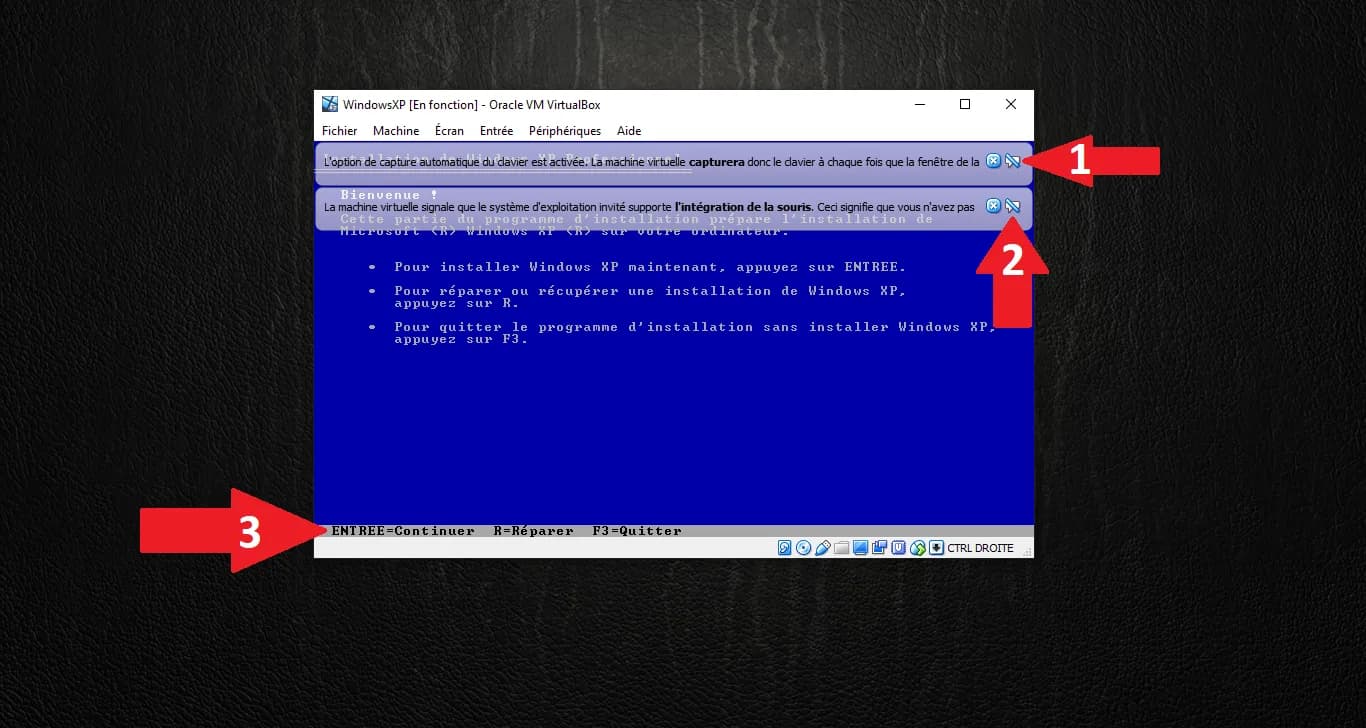
Préparer l'Atelier : Installation de Windows XP sur la VM
Une fois votre machine virtuelle créée et l'ISO inséré dans le lecteur virtuel, il est temps de procéder à l'installation du système d'exploitation. Cette étape transforme votre disque virtuel en une station de travail fonctionnelle.
1. Phase d'installation en mode texte
Démarrez la VM. Quand l'écran bleu de bienvenue apparaît, appuyez sur Entrée pour commencer l'installation.
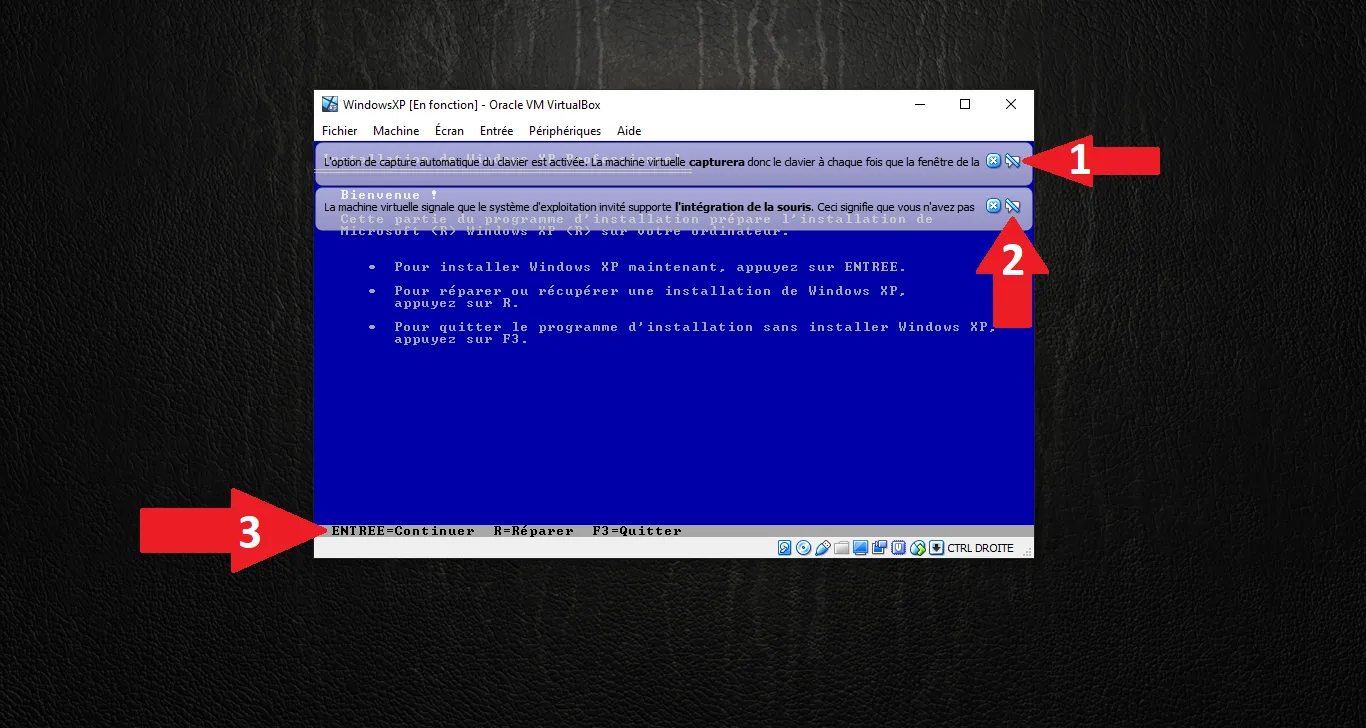
Lisez le contrat de licence et appuyez sur F8 pour accepter les termes.
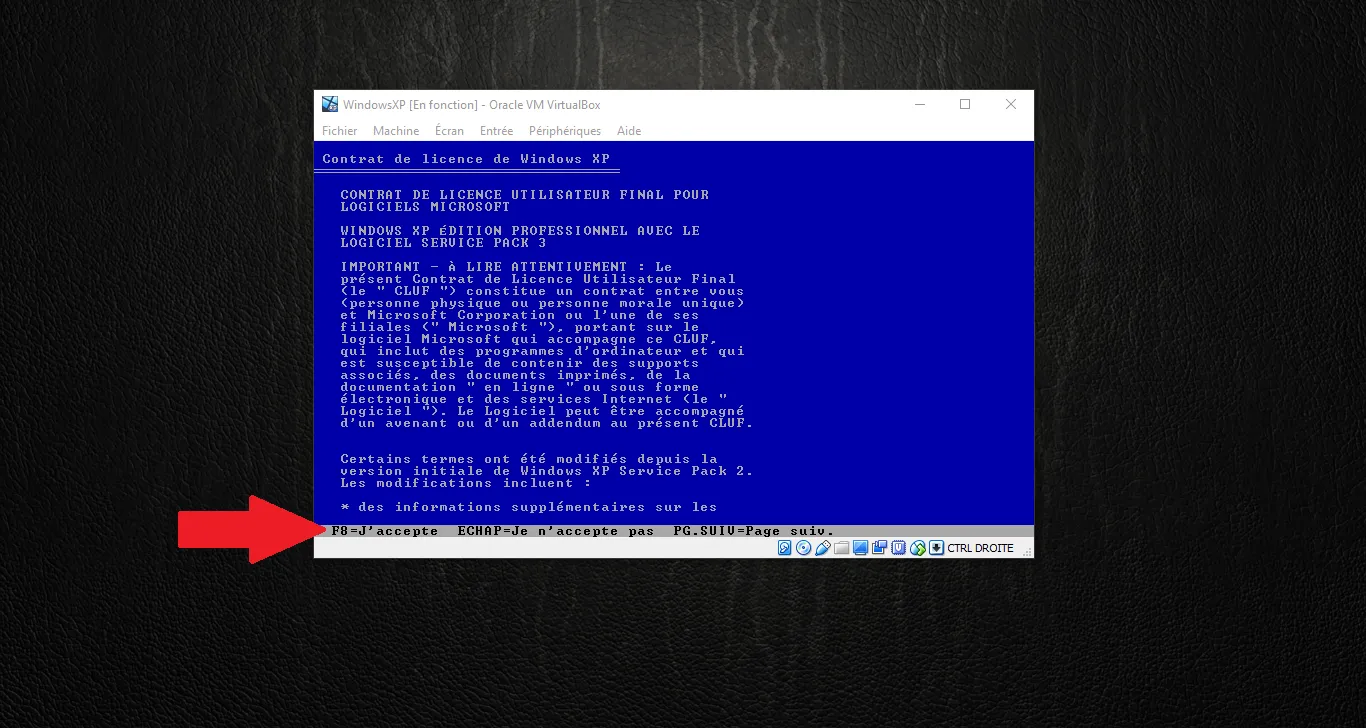
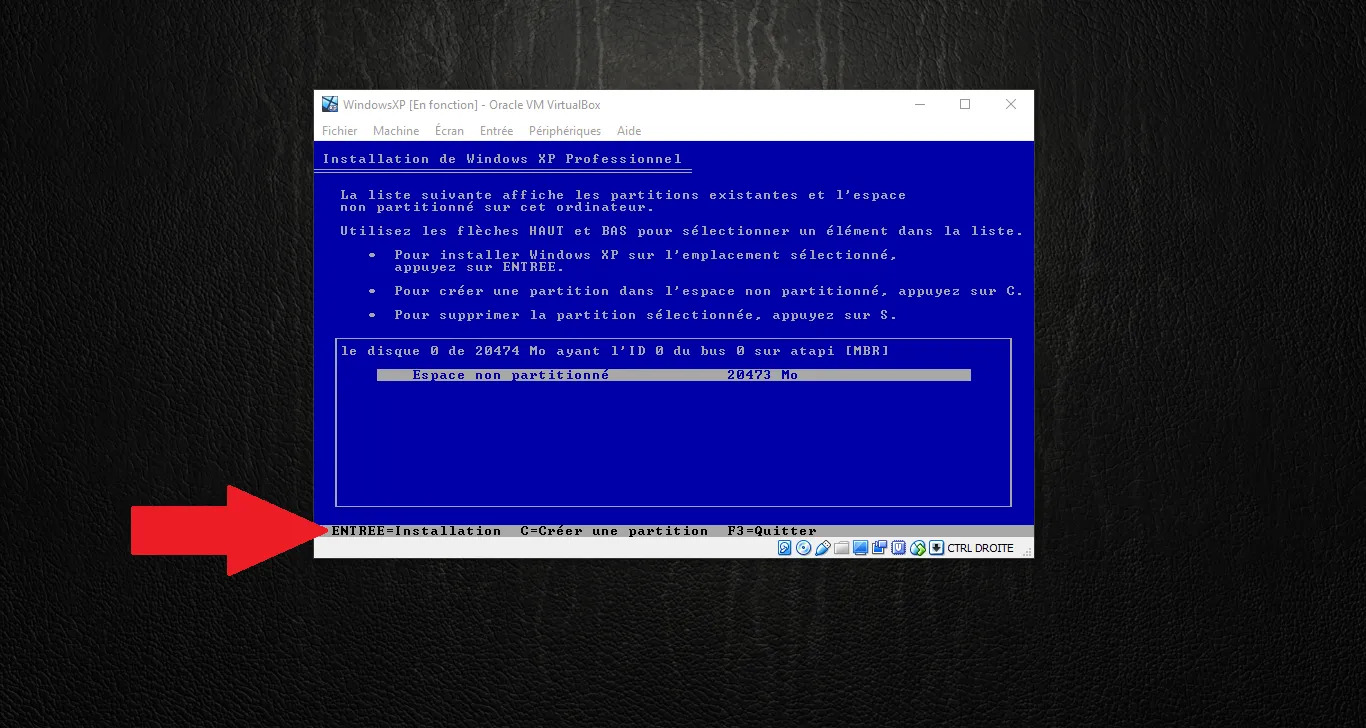
Sélectionnez l'« Espace non partitionné » (notre disque de 20 Go) et appuyez sur Entrée pour installer Windows dessus.
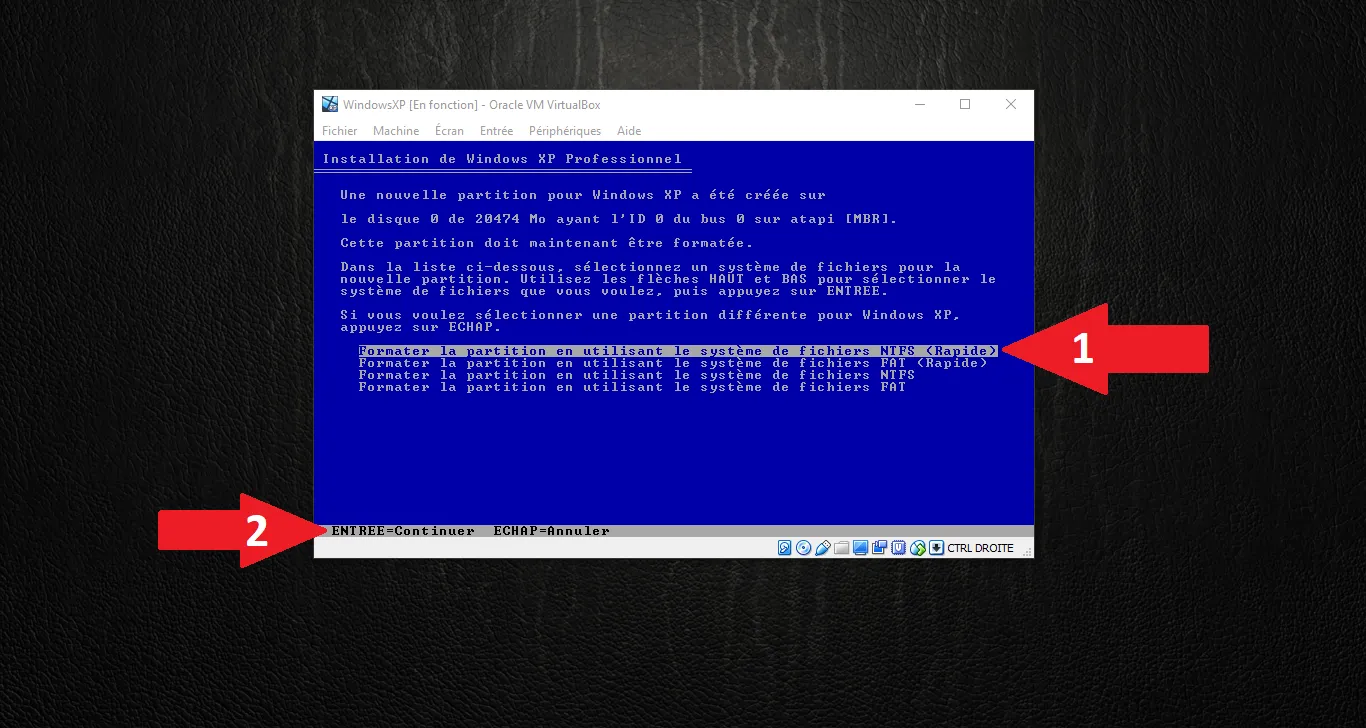
Choisissez « Formater la partition en utilisant le système de fichiers NTFS (Rapide) » et appuyez sur Entrée.
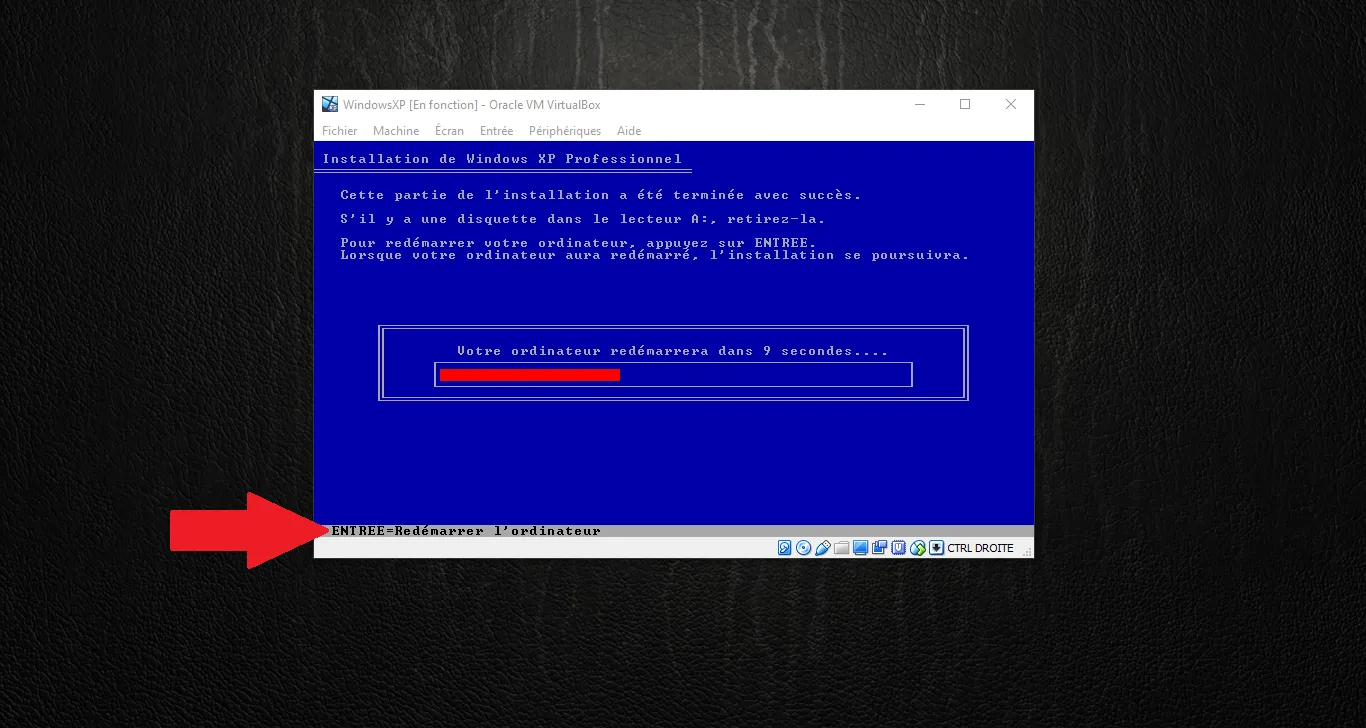
Après la copie des fichiers initiaux, le système va redémarrer. Appuyez sur Entrée pour redémarrer immédiatement ou attendez la fin du compte à rebours.
2. Phase d'installation graphique
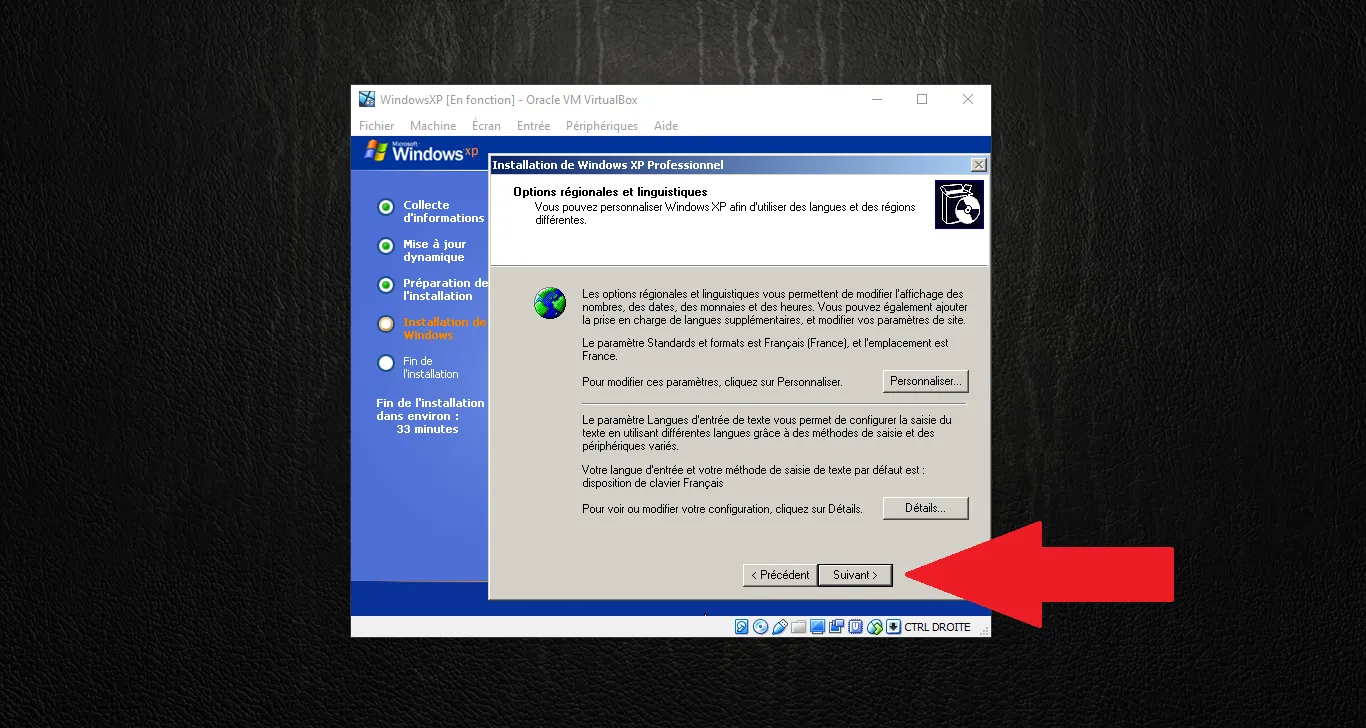
L'installation se poursuit en mode graphique. Sur l'écran Options régionales et linguistiques, cliquez sur Suivant.
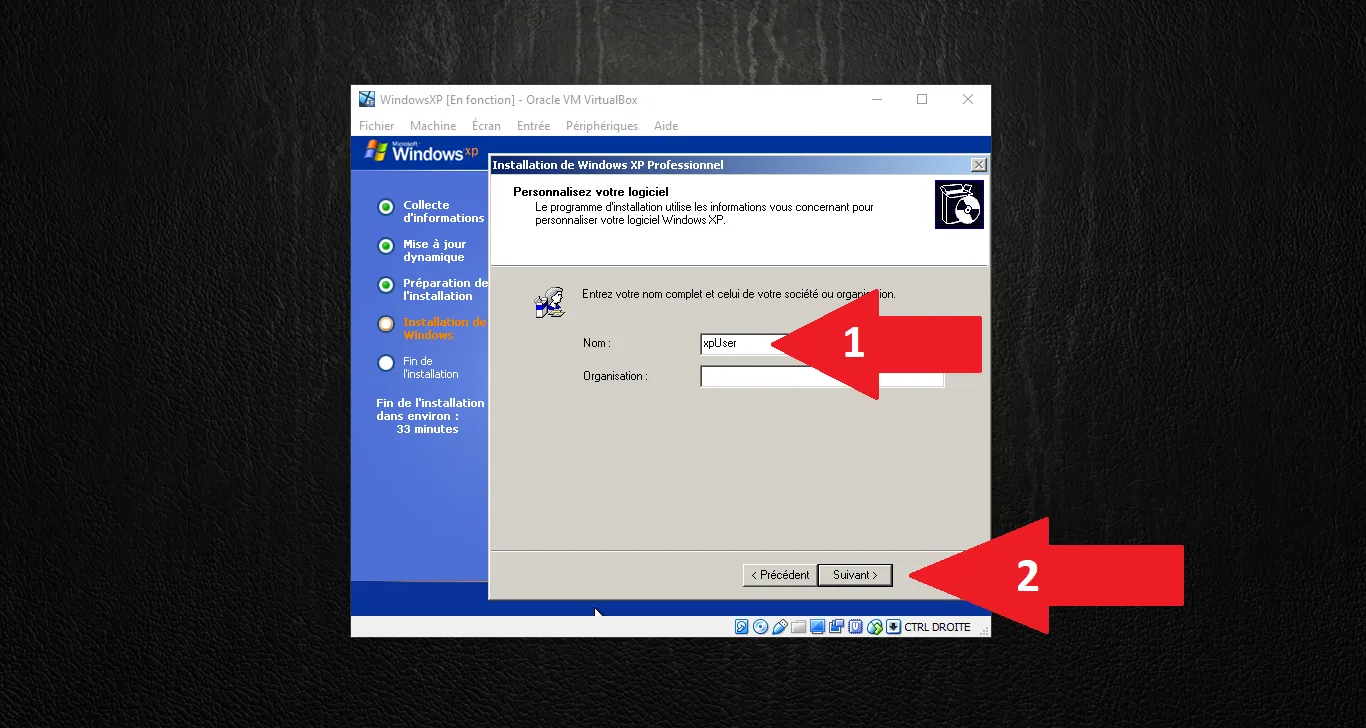
Entrez votre Nom (ex: xpUser) et votre Organisation (facultatif), puis cliquez sur Suivant.
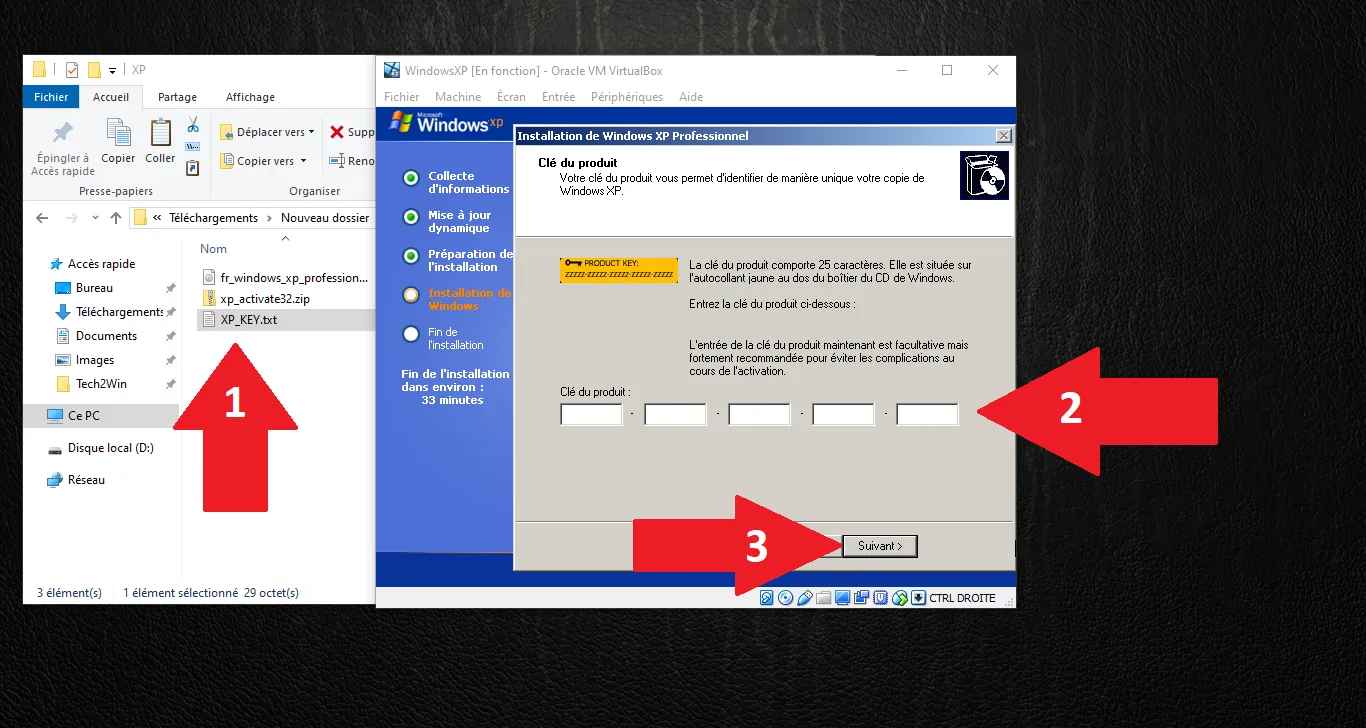
Saisissez votre clé de produit de 25 caractères. Si vous avez votre clé dans un fichier texte sur votre PC hôte, vous devrez la recopier manuellement à cette étape. Cliquez sur Suivant.
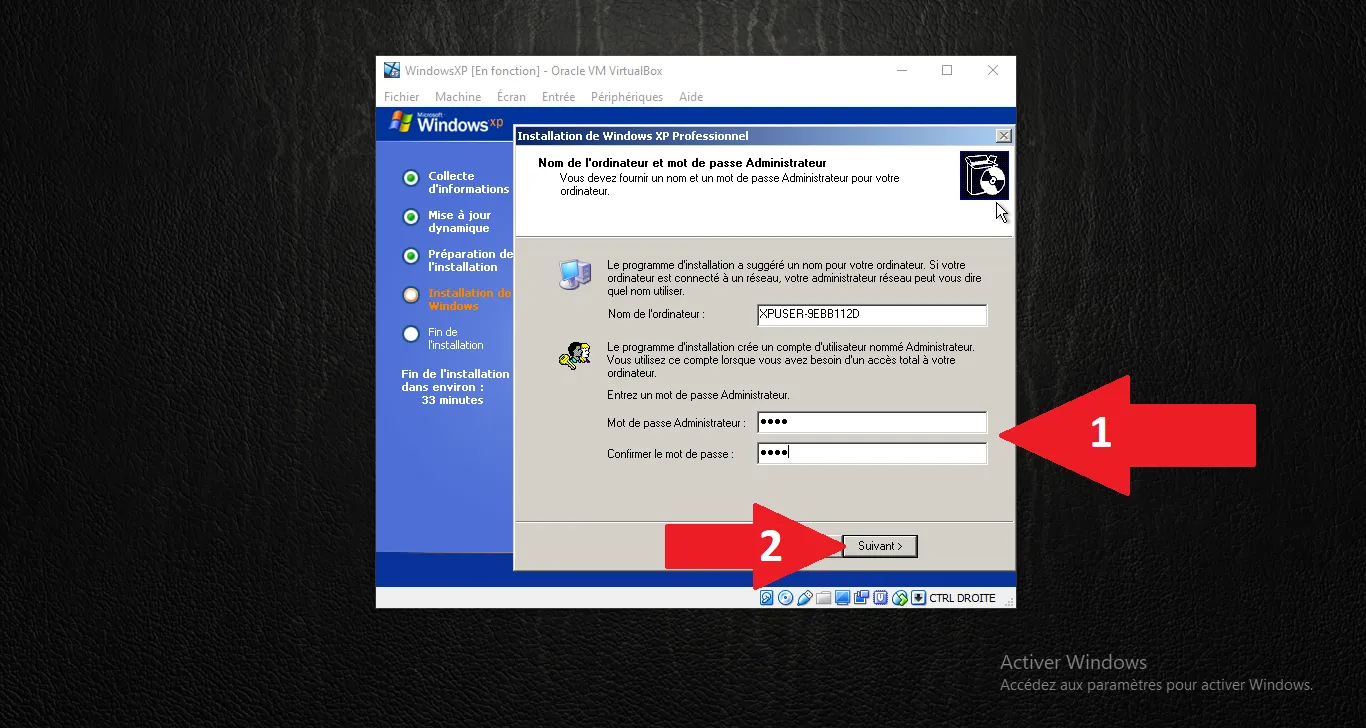
Entrez un nom pour l'ordinateur et un mot de passe Administrateur (facultatif). Cliquez sur Suivant.
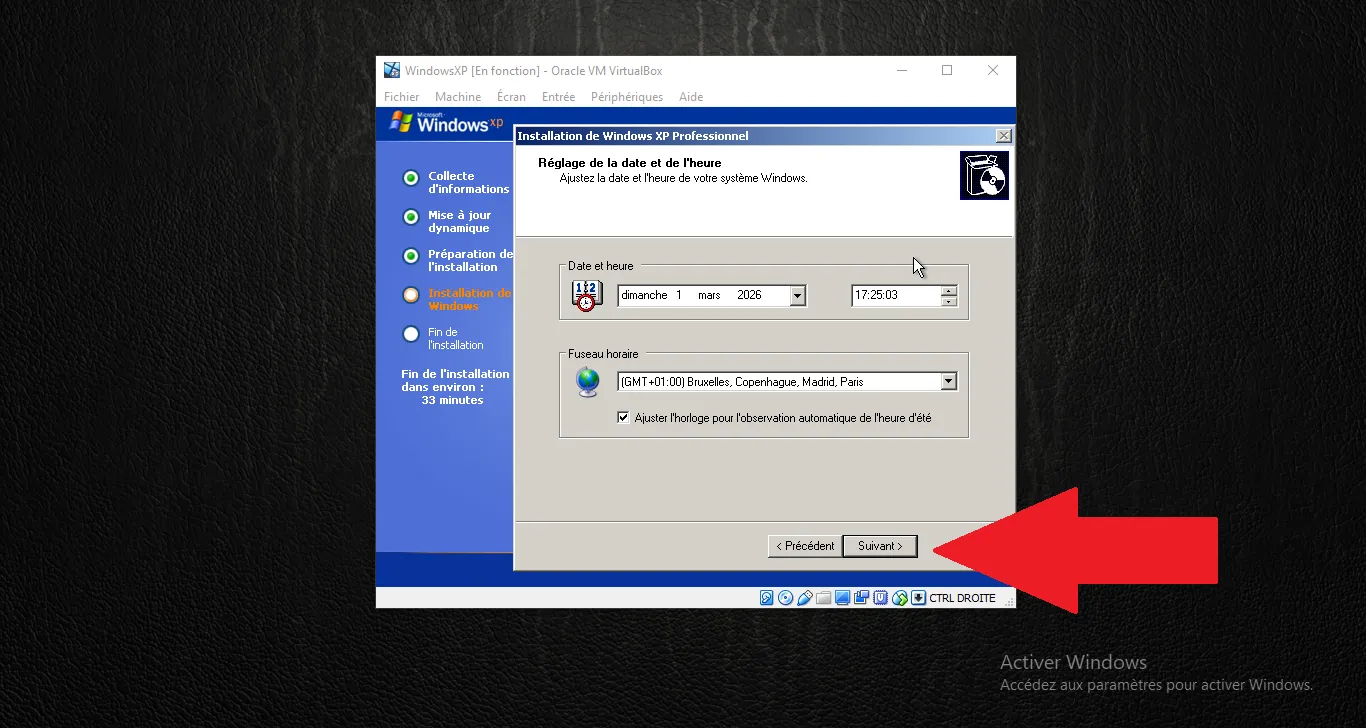
Ajustez la date, l'heure et le fuseau horaire (Paris). Cliquez sur Suivant.
3. Configuration finale et premier démarrage
Windows va ajuster la résolution de votre écran automatiquement. Cliquez sur OK.
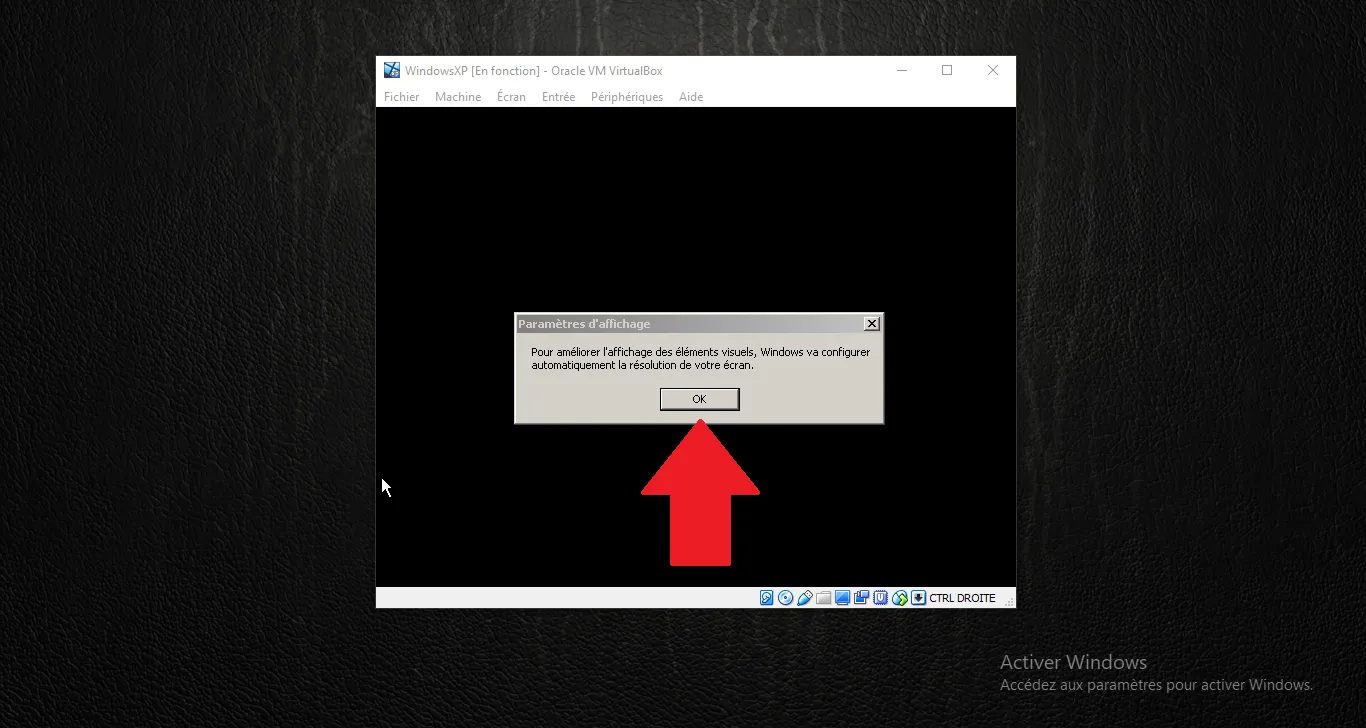
Confirmez le changement de résolution en cliquant à nouveau sur OK.
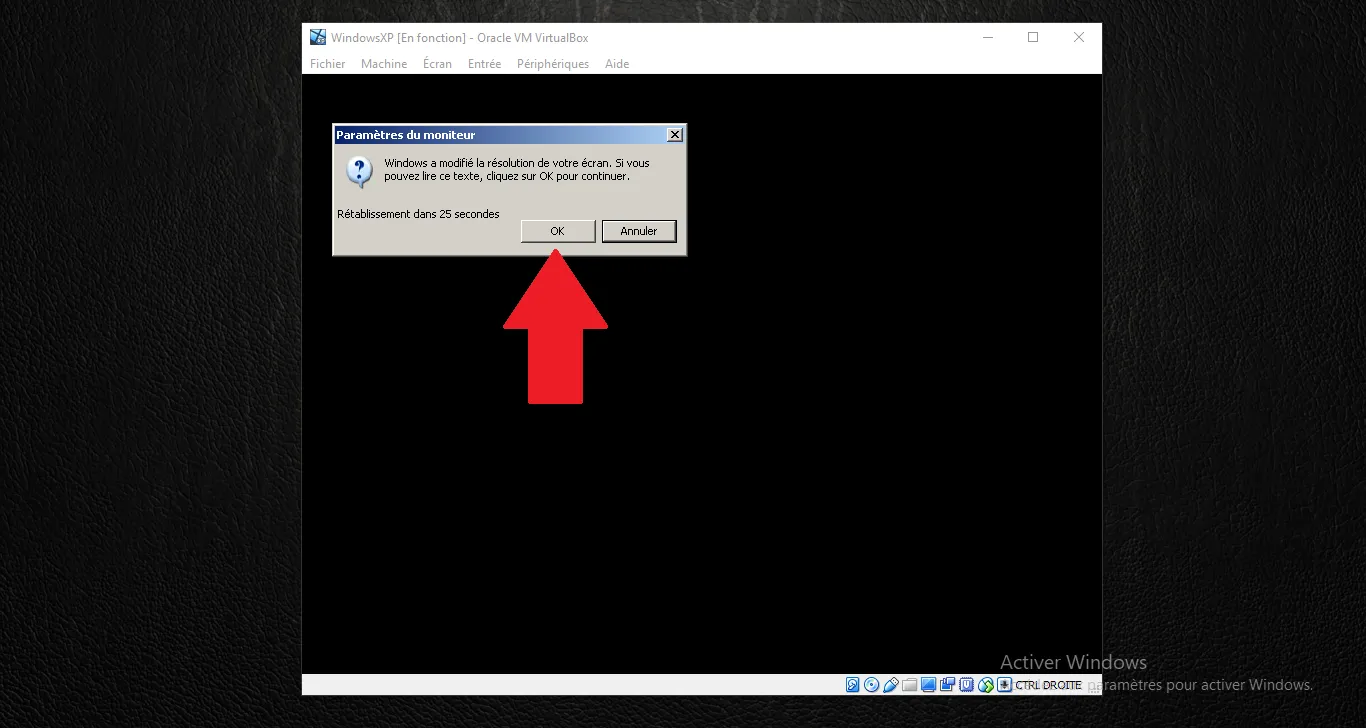
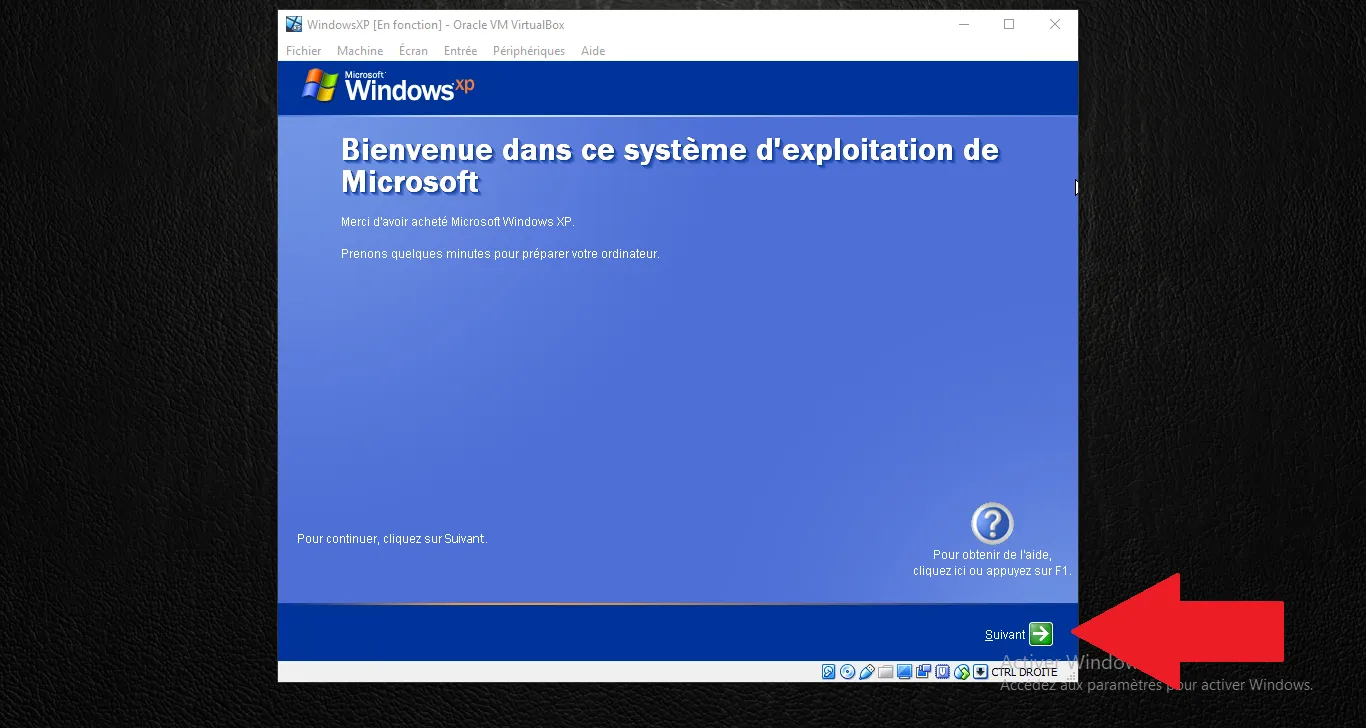
L'assistant de bienvenue Windows XP s'affiche. Cliquez sur la flèche verte Suivant.
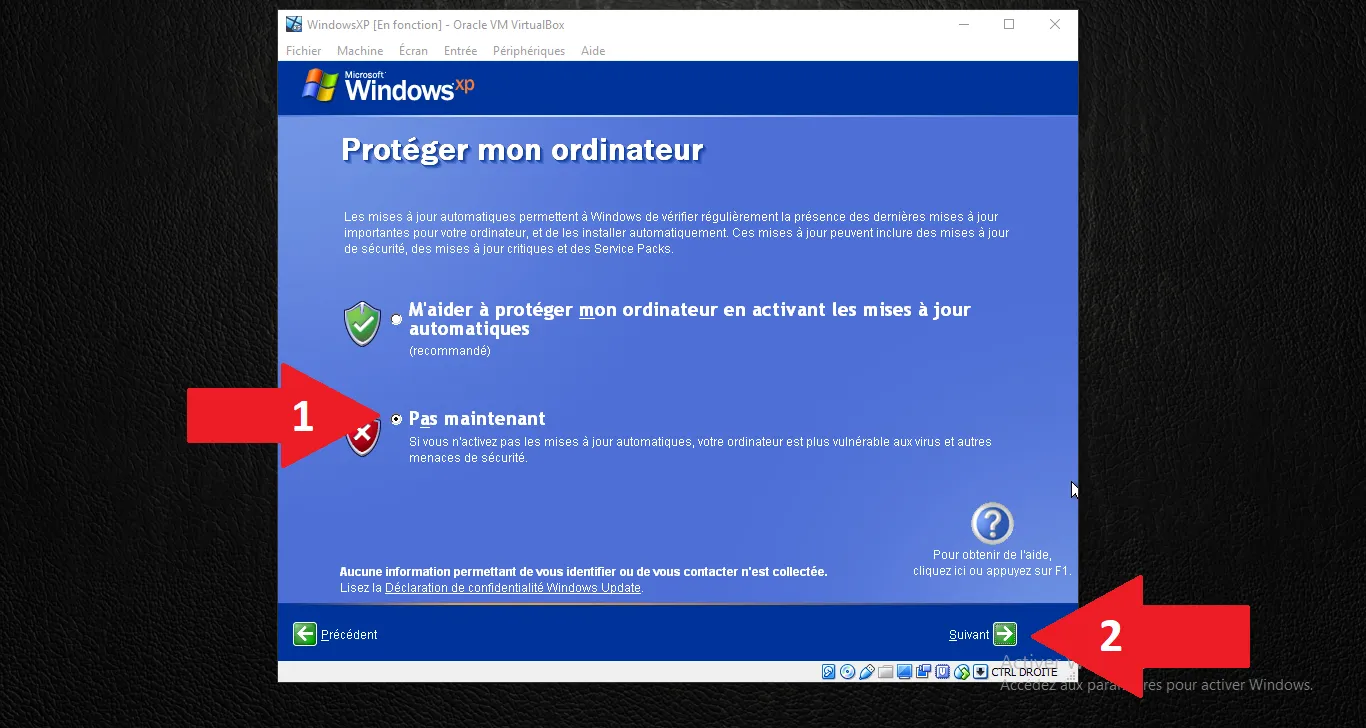
Choisissez « Pas maintenant » pour les mises à jour automatiques (le support étant terminé) et cliquez sur Suivant.
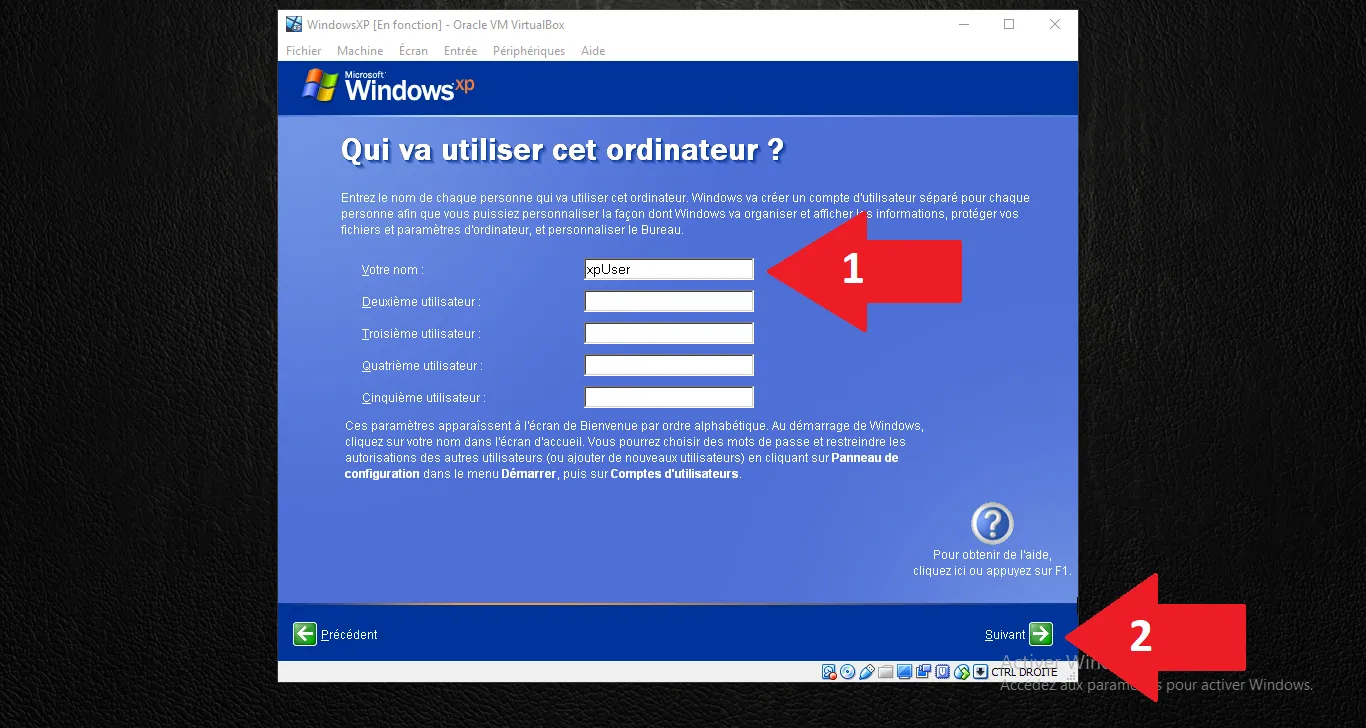
Entrez le nom d'utilisateur principal (ex: xpUser) et cliquez sur Suivant.
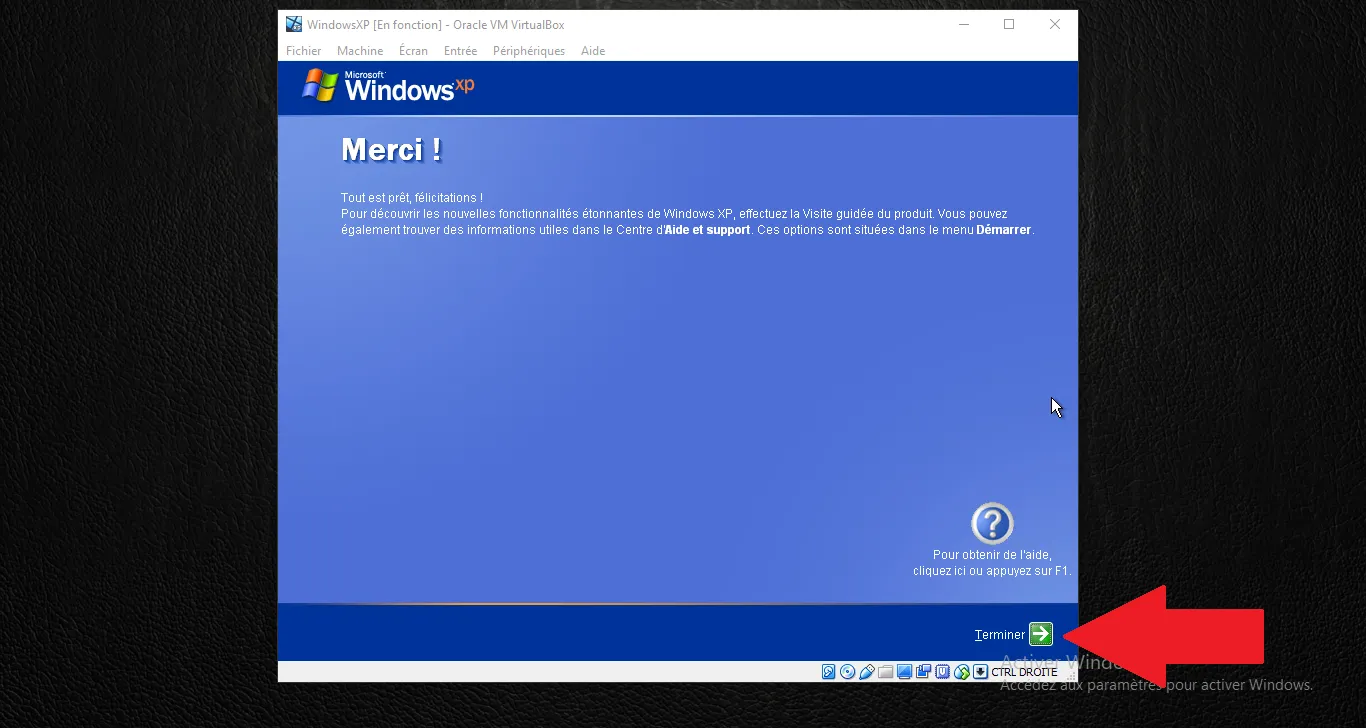
L'installation est terminée ! Cliquez sur Terminer pour accéder à votre nouveau bureau Windows XP.
Note : Maintenant que Windows est installé, la prochaine étape cruciale est l'installation des Additions Invitées (Guest Additions) pour activer le dossier partagé et le presse-papier bidirectionnel.
Validation technique :
- Système de fichiers : NTFS (Rapide) recommandé pour les performances VDI.
- Profil utilisateur : Utilisateur unique 'xpUser' pour simplifier la gestion de l'atelier.
- Mises à jour : Désactivées car les serveurs officiels ne sont plus joignables.