Préparer l'Atelier : Installation des Additions Invitées et Dossiers Partagés
Maintenant que Windows XP is installé, vous remarquerez sans doute que l'interface manque de fluidité et que vous ne pouvez pas facilement copier de fichiers depuis votre PC moderne. Pour corriger cela, nous devons installer les Additions Invitées (Guest Additions).
Ce pack contient des pilotes qui optimisent la machine virtuelle et activent des fonctions essentielles comme le presse-papier partagé et les dossiers partagés.
1. Installation des Additions Invitées
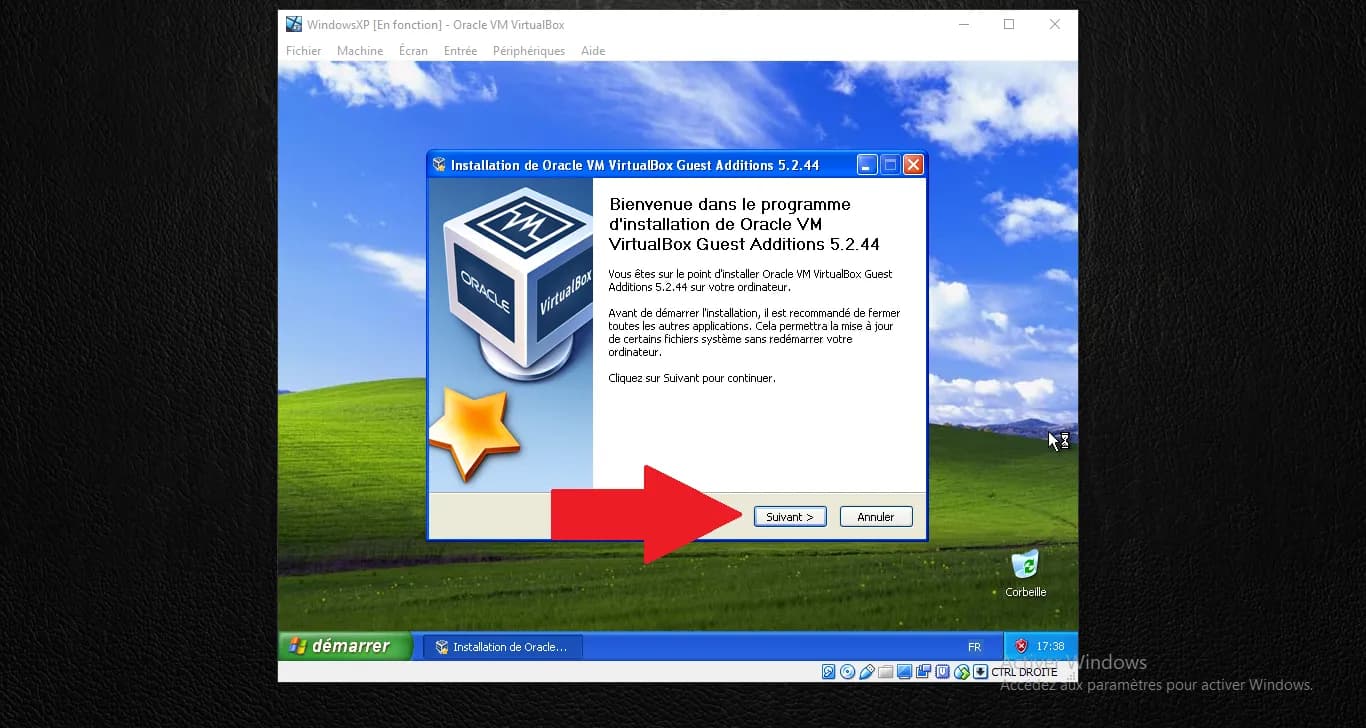
Dans le menu de la fenêtre VirtualBox, allez dans Périphériques et sélectionnez « Insérer l’image CD des Additions invité… ».
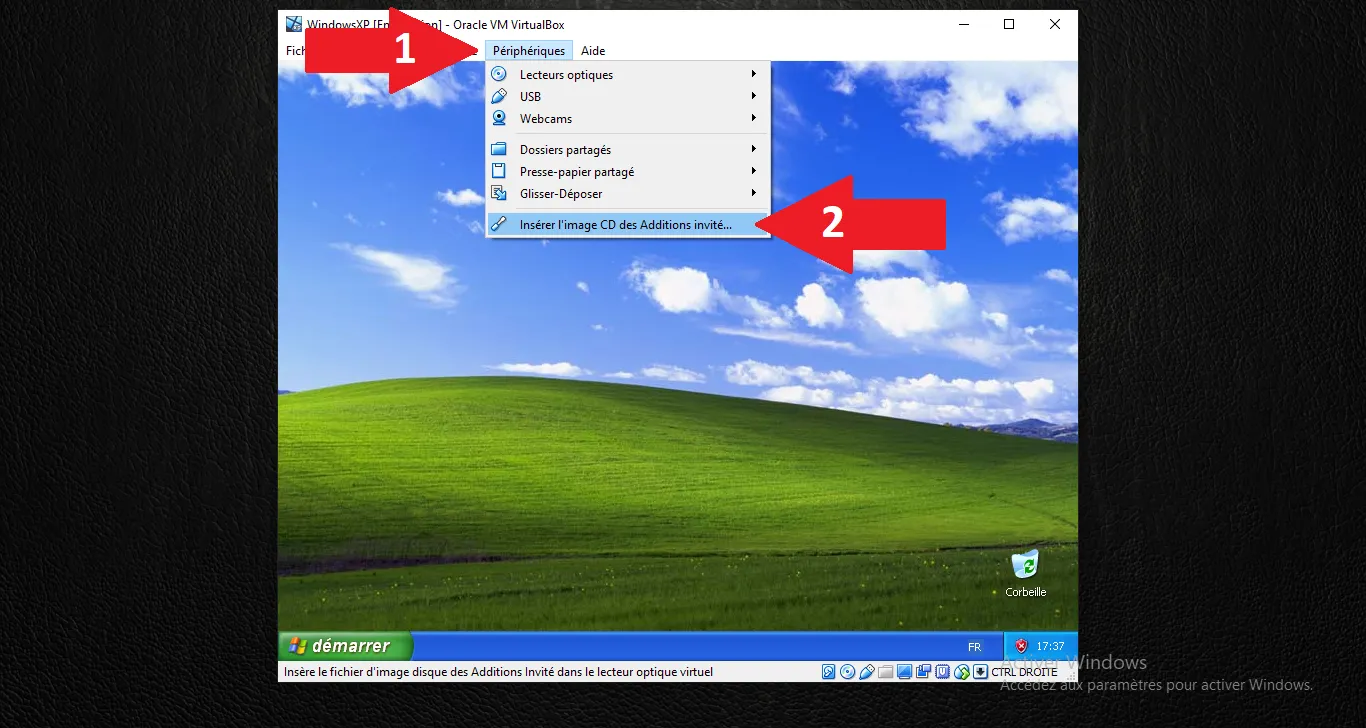
L'installateur devrait se lancer automatiquement dans Windows XP. Sur l'écran de bienvenue, cliquez sur « Suivant > ».
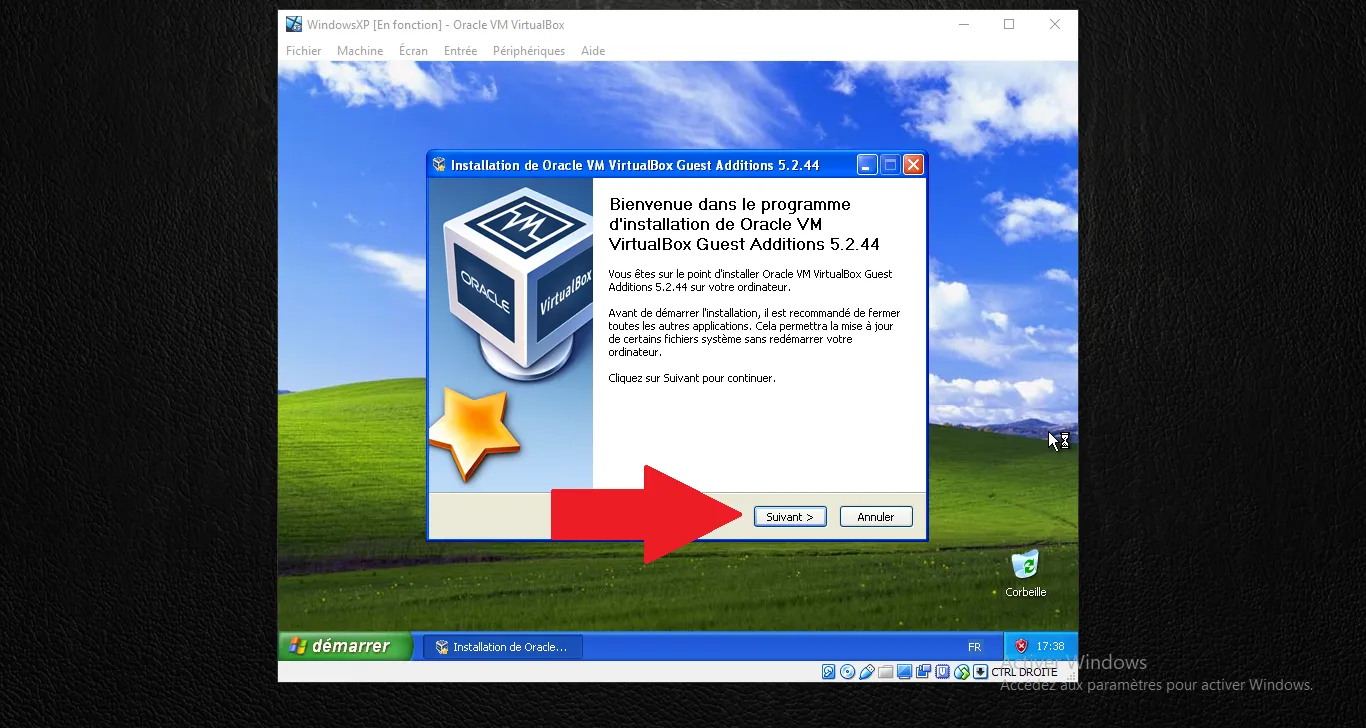
Conservez le dossier de destination par défaut et cliquez sur « Suivant > ».
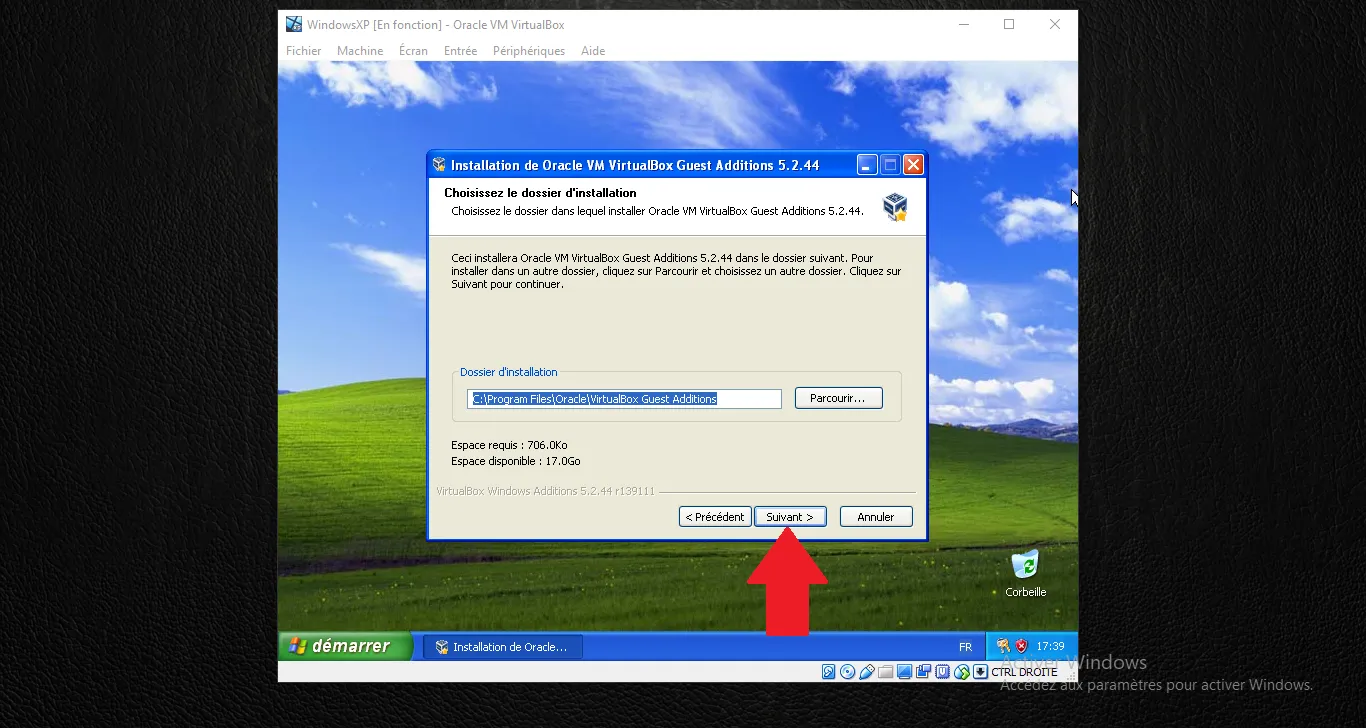
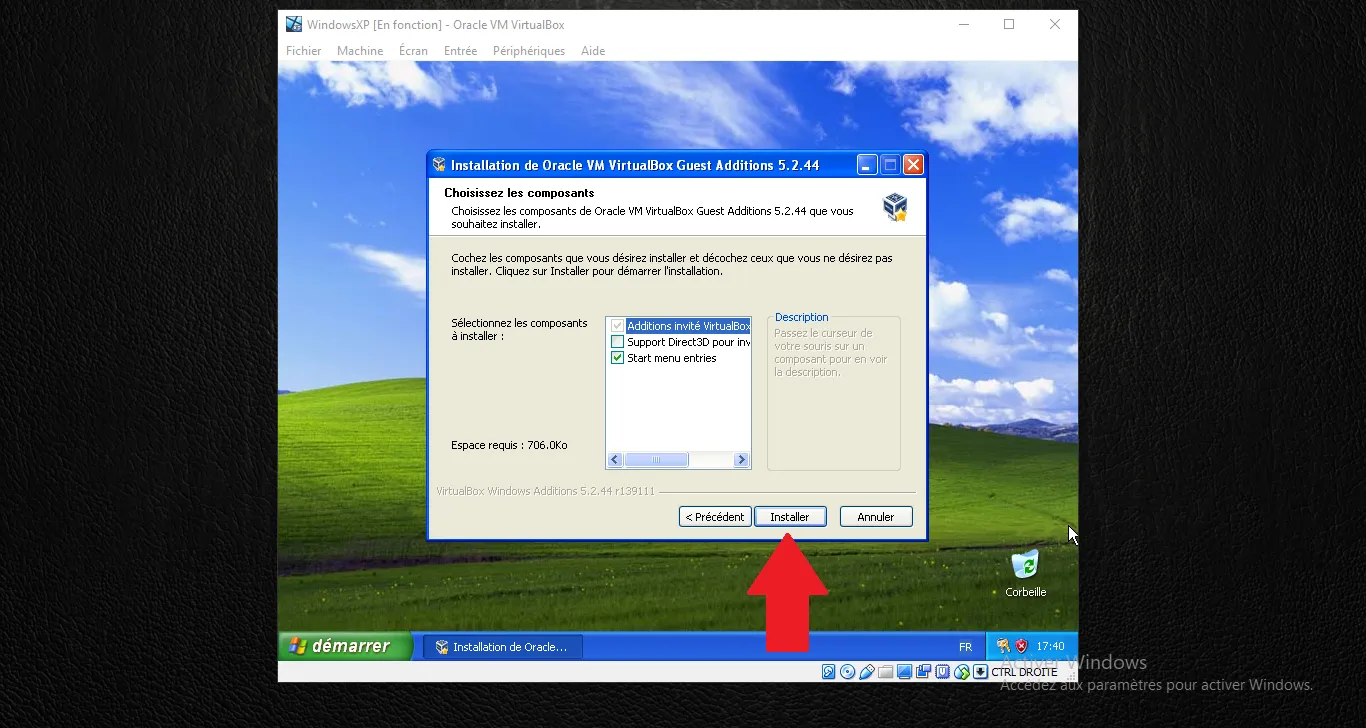
Conservez les composants sélectionnés par défaut et cliquez sur « Installer ».
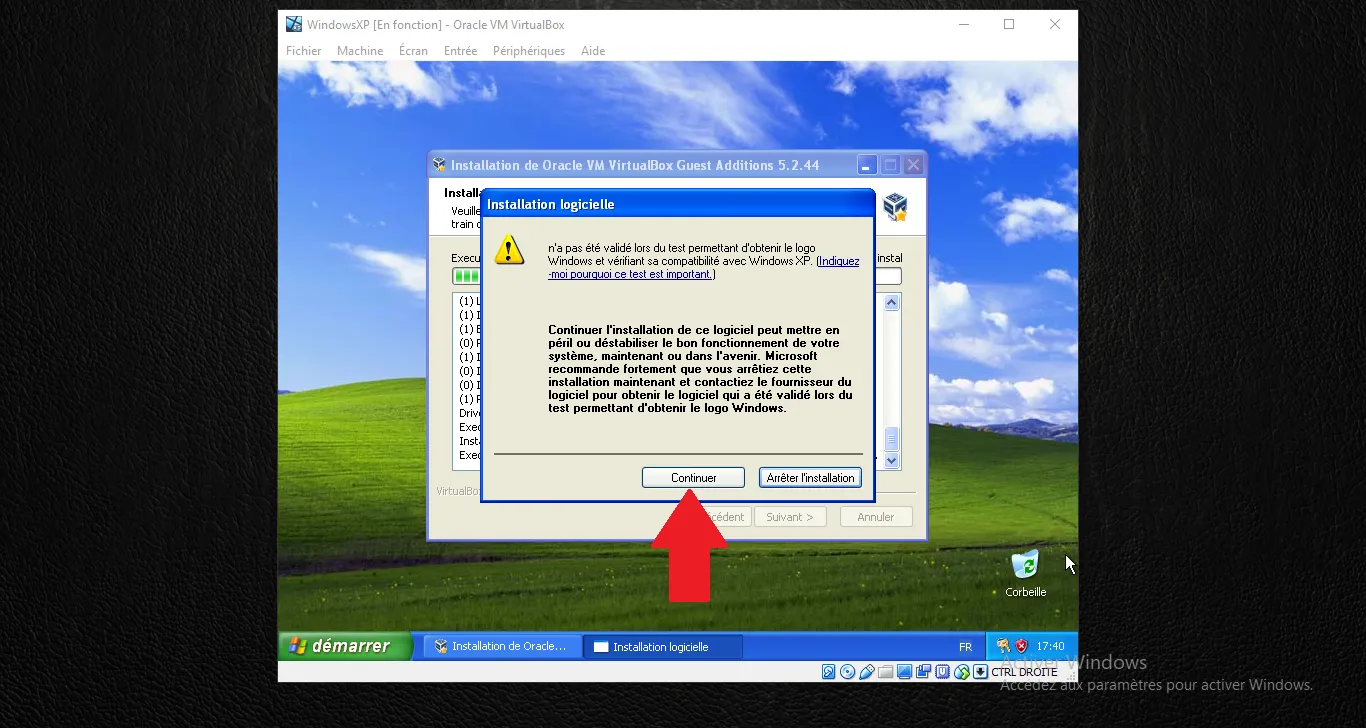
Pendant l'installation, Windows XP affichera plusieurs alertes de sécurité. Pour l'alerte d'installation logicielle, cliquez sur « Continuer ».
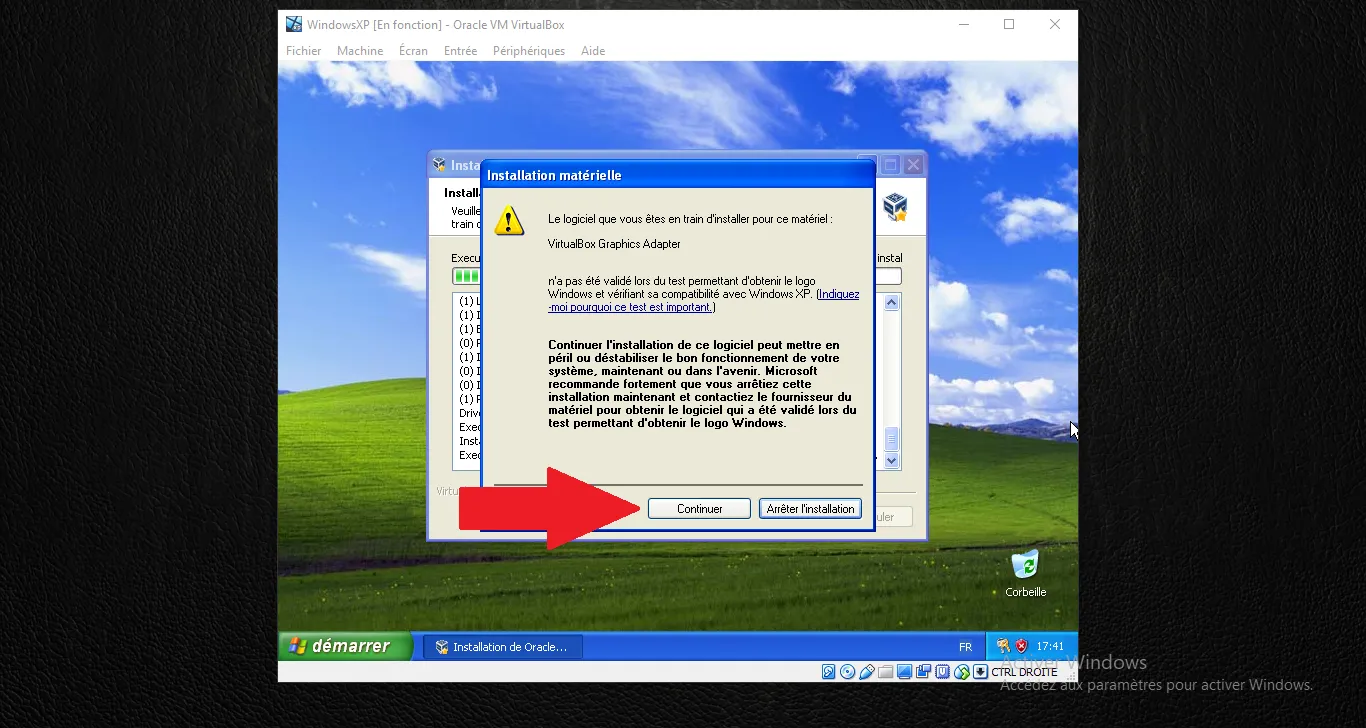
Quand l'alerte pour le VirtualBox Graphics Adapter apparaît, cliquez sur « Continuer ».
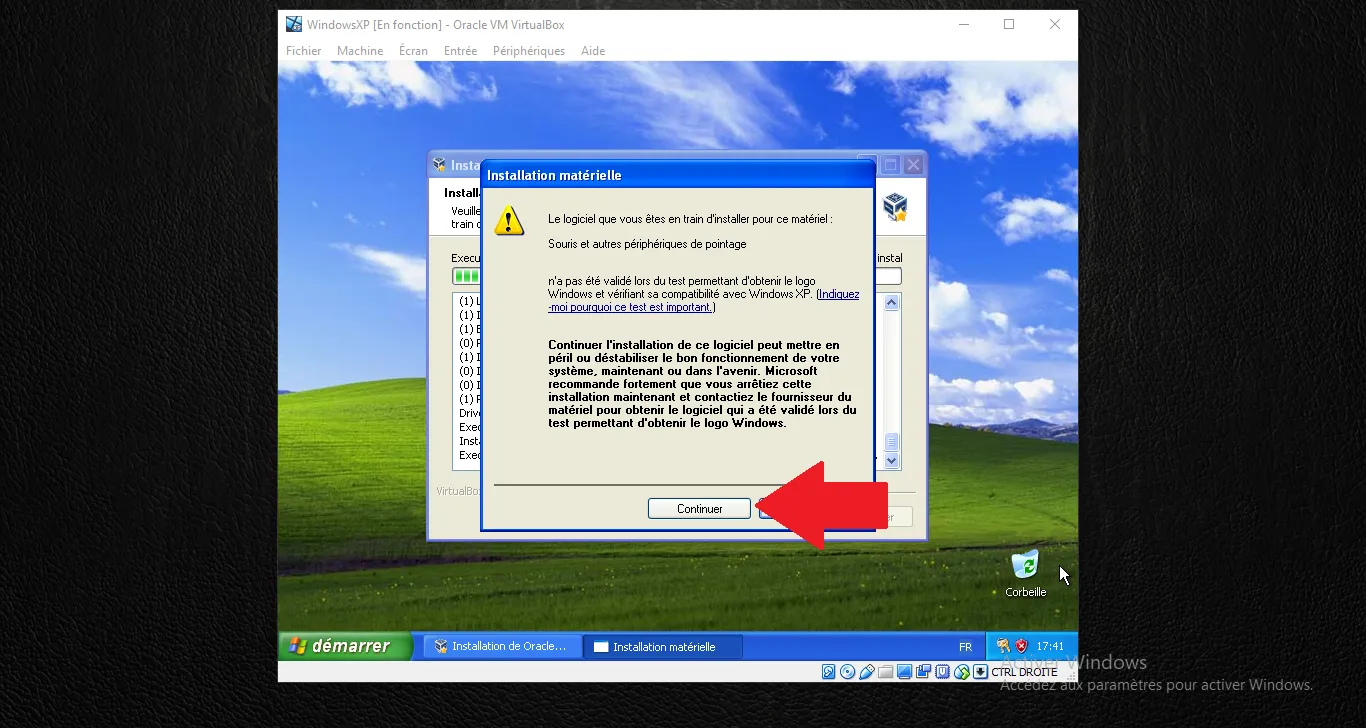
Faites de même pour l'alerte concernant la Souris et autres périphériques de pointage en cliquant sur « Continuer ».
Une fois terminé, vérifiez que "Redémarrer maintenant" est coché et cliquez sur « Fermer ». Votre VM va redémarrer avec les pilotes optimisés.
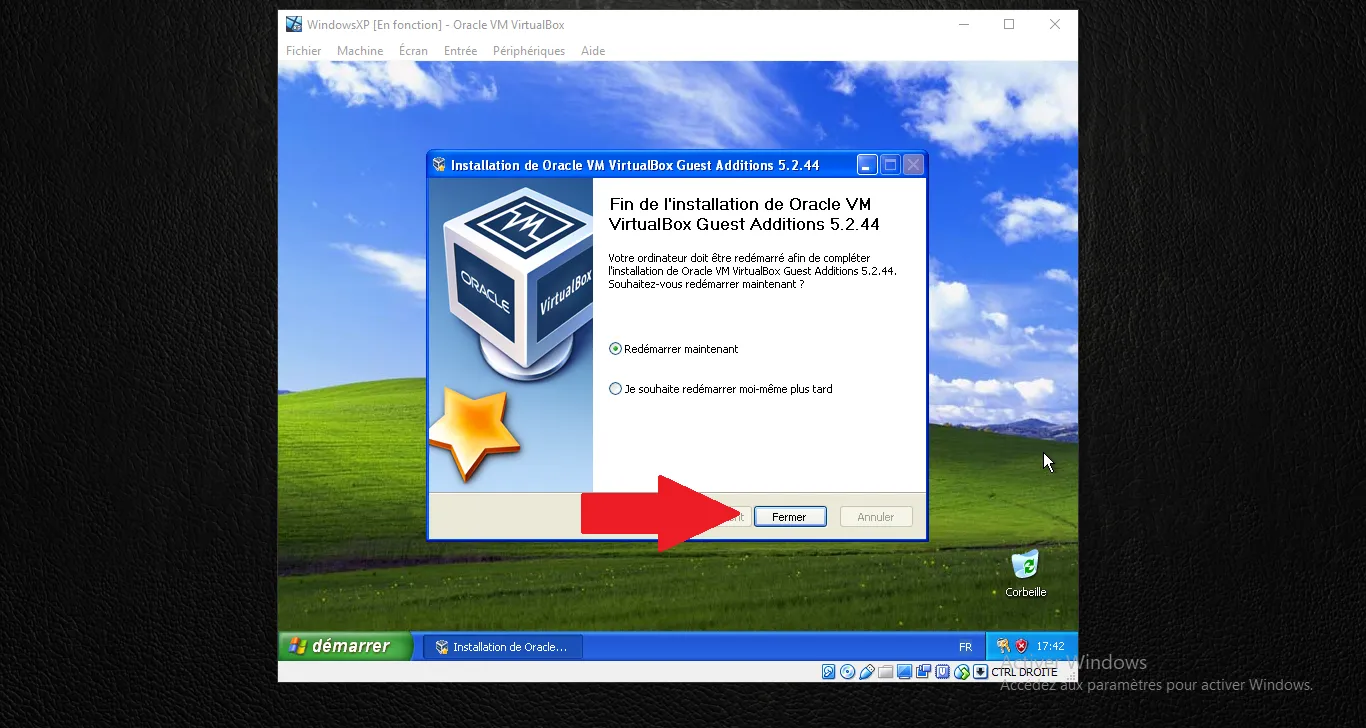
2. Activation des fonctions partagées
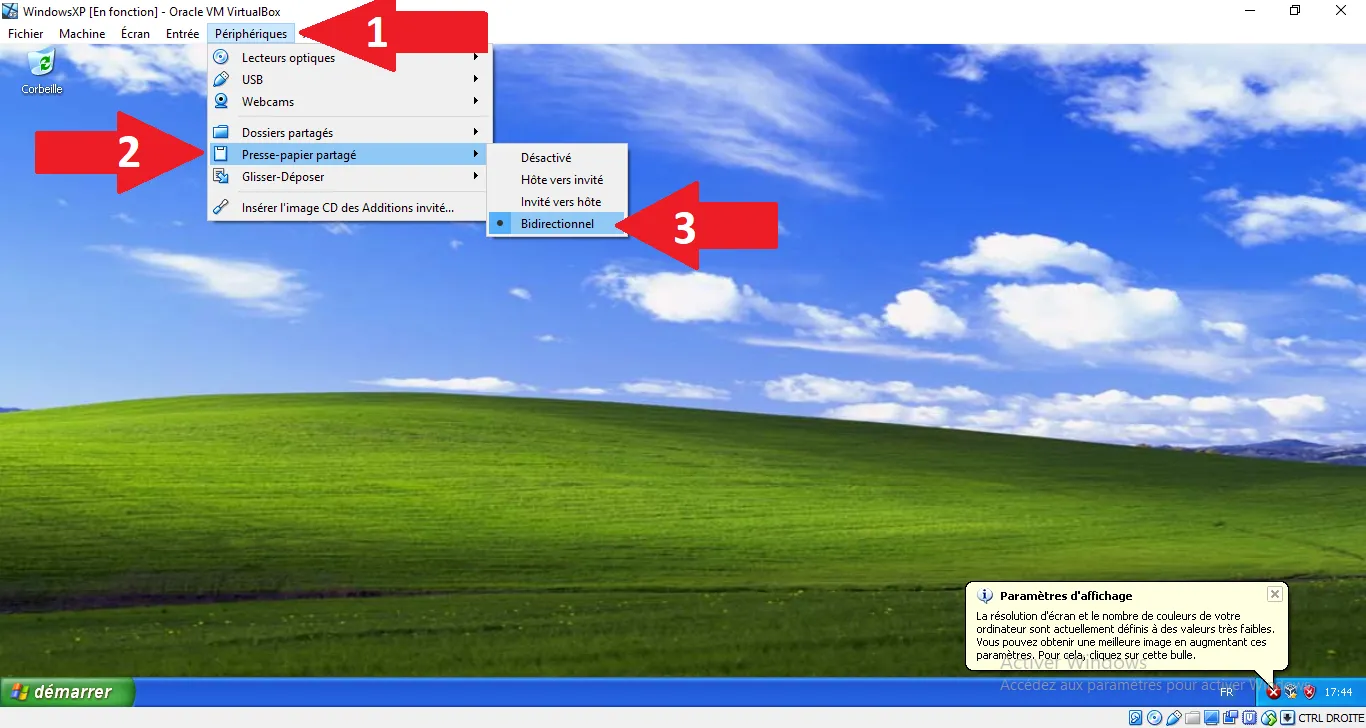
Maintenant que les pilotes sont en place, nous allons activer la communication entre votre PC hôte et la VM. Allez dans Périphériques > Presse-papier partagé et sélectionnez Bidirectionnel. Cela vous permettra de copier du texte sur Windows 11 et de le coller dans XP (et inversement).
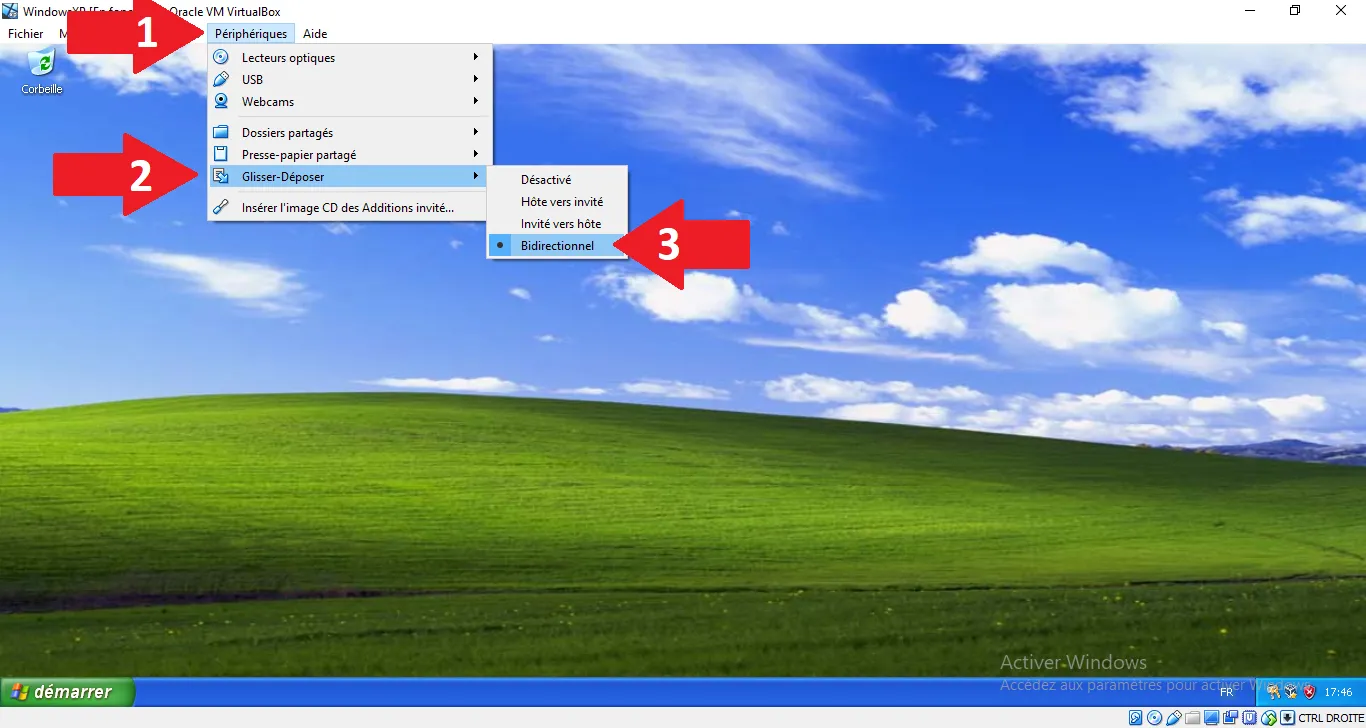
Allez dans Périphériques > Glisser-Déposer et sélectionnez Bidirectionnel.
3. Configuration des dossiers partagés
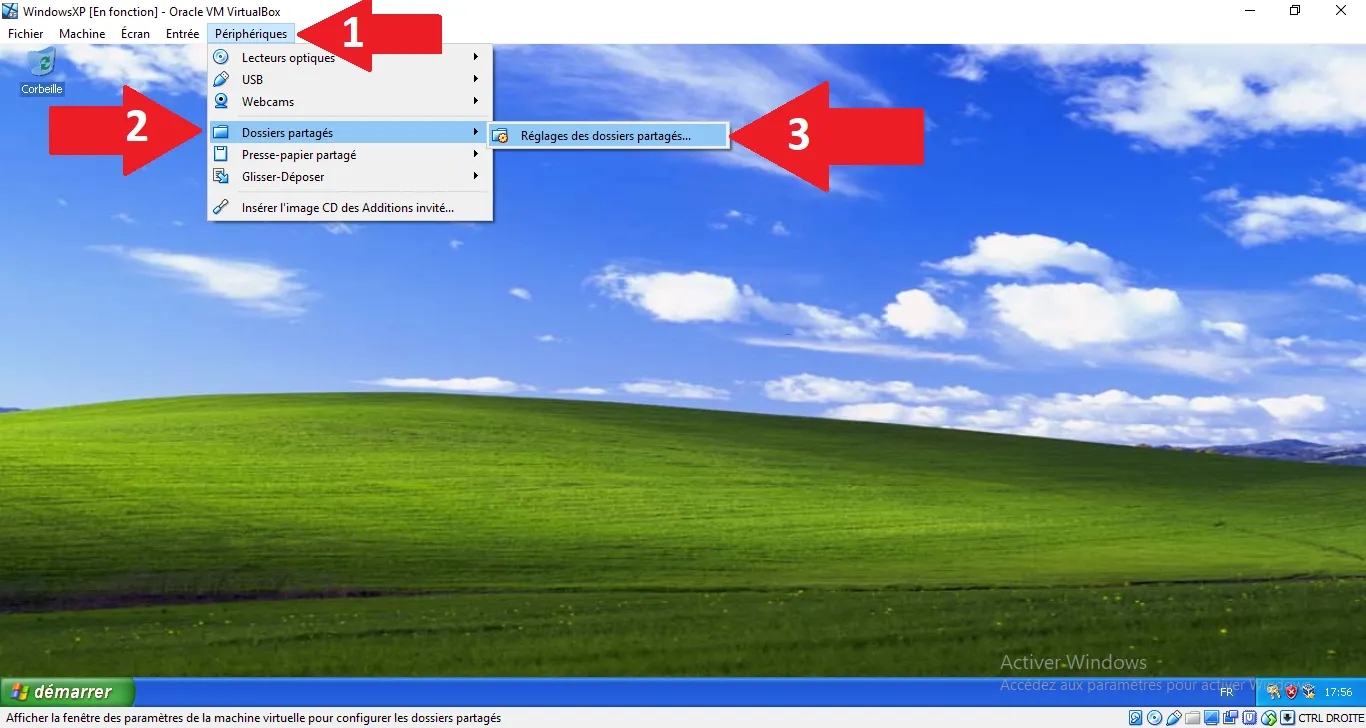
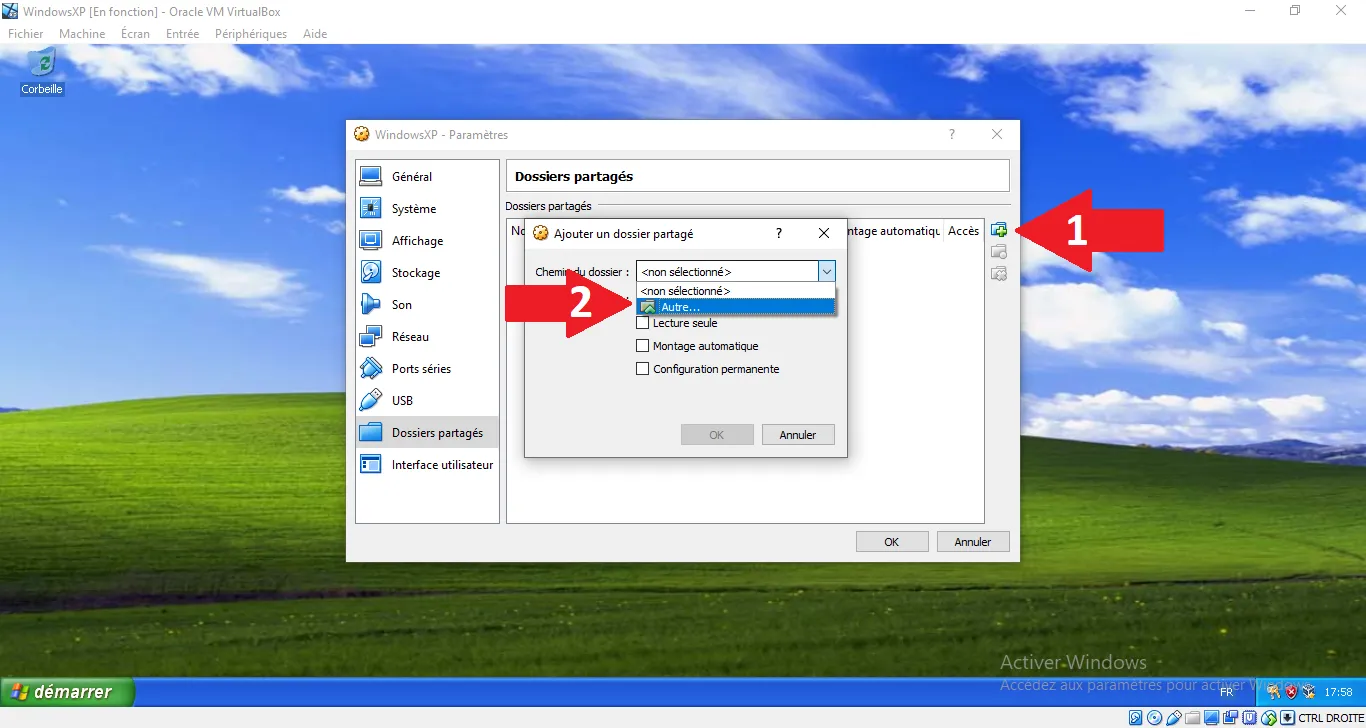
C'est l'étape cruciale pour transférer les logiciels Saab vers votre VM. Allez dans Périphériques > Dossiers partagés > Réglages des dossiers partagés….
Cliquez sur la petite icône « + » à droite, puis dans "Chemin du dossier", sélectionnez « Autre… ».
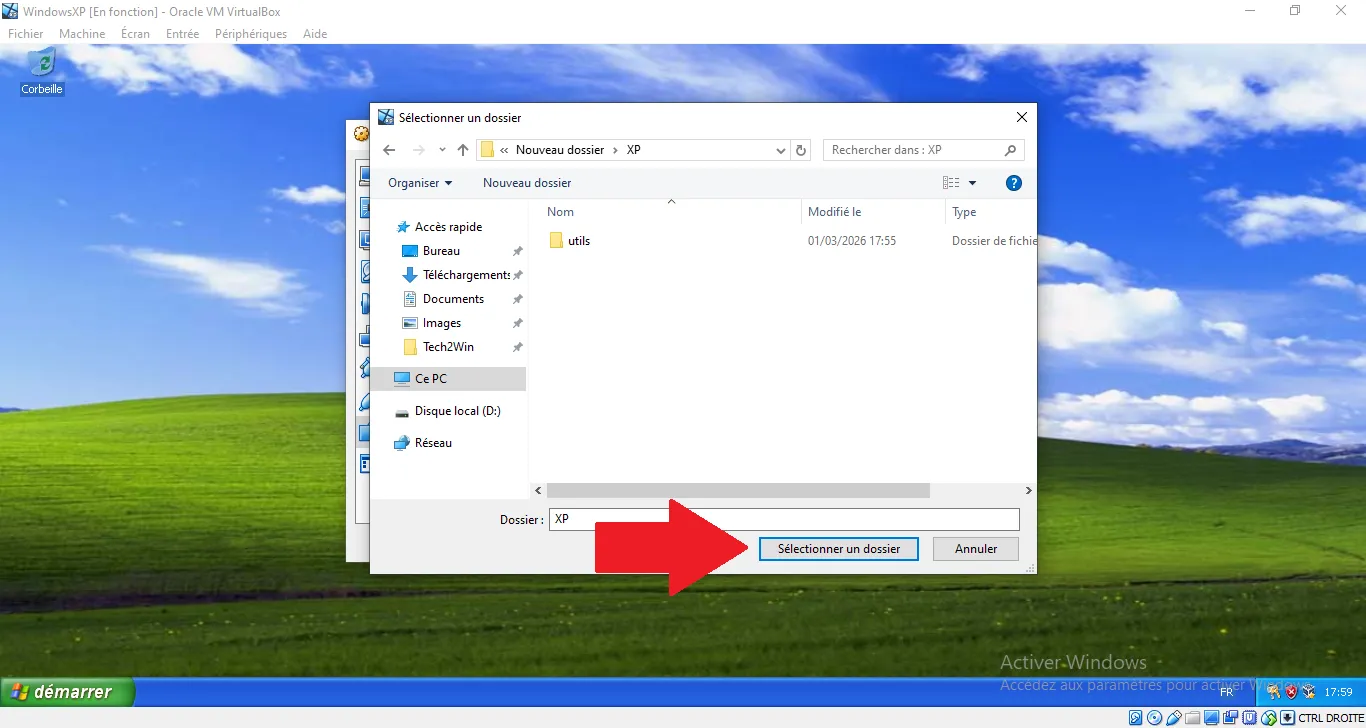
Sélectionnez le dossier sur votre vrai ordinateur qui contient vos fichiers Saab et cliquez sur « Sélectionner un dossier ».
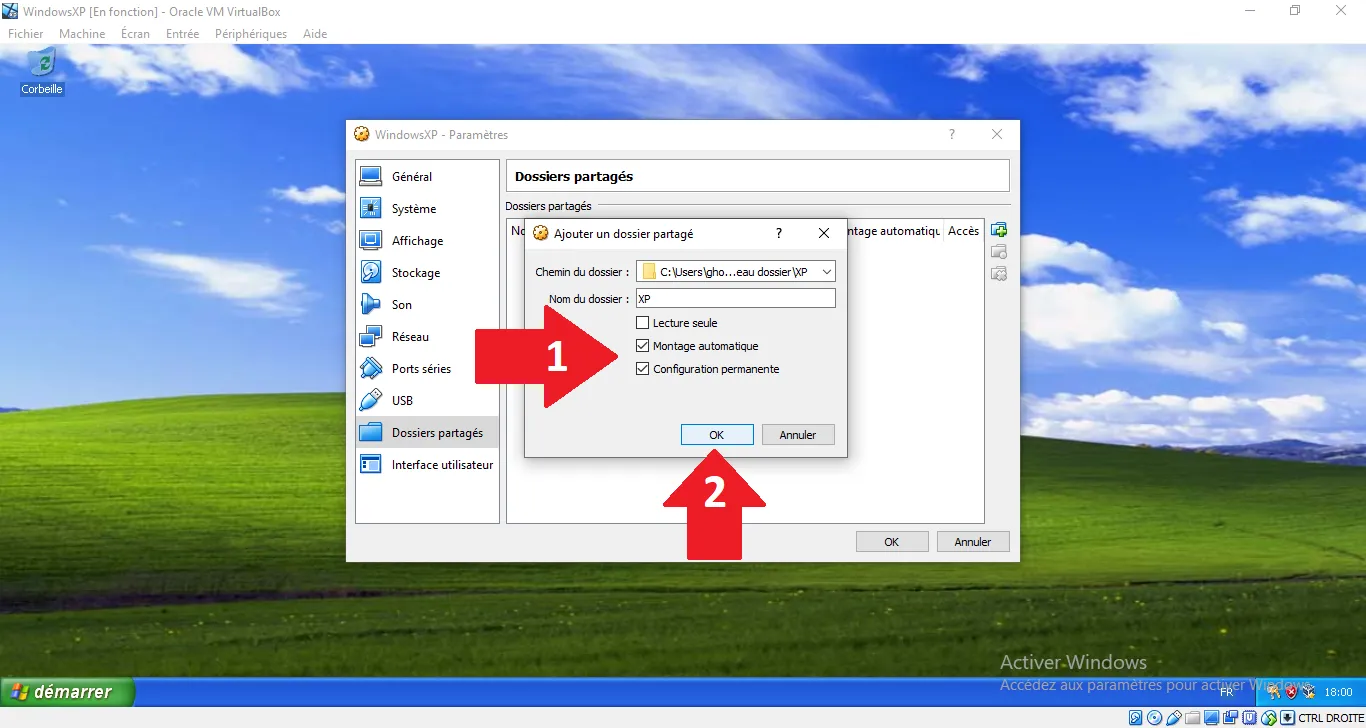
Cochez « Montage automatique » et « Configuration permanente ». Cliquez sur OK.
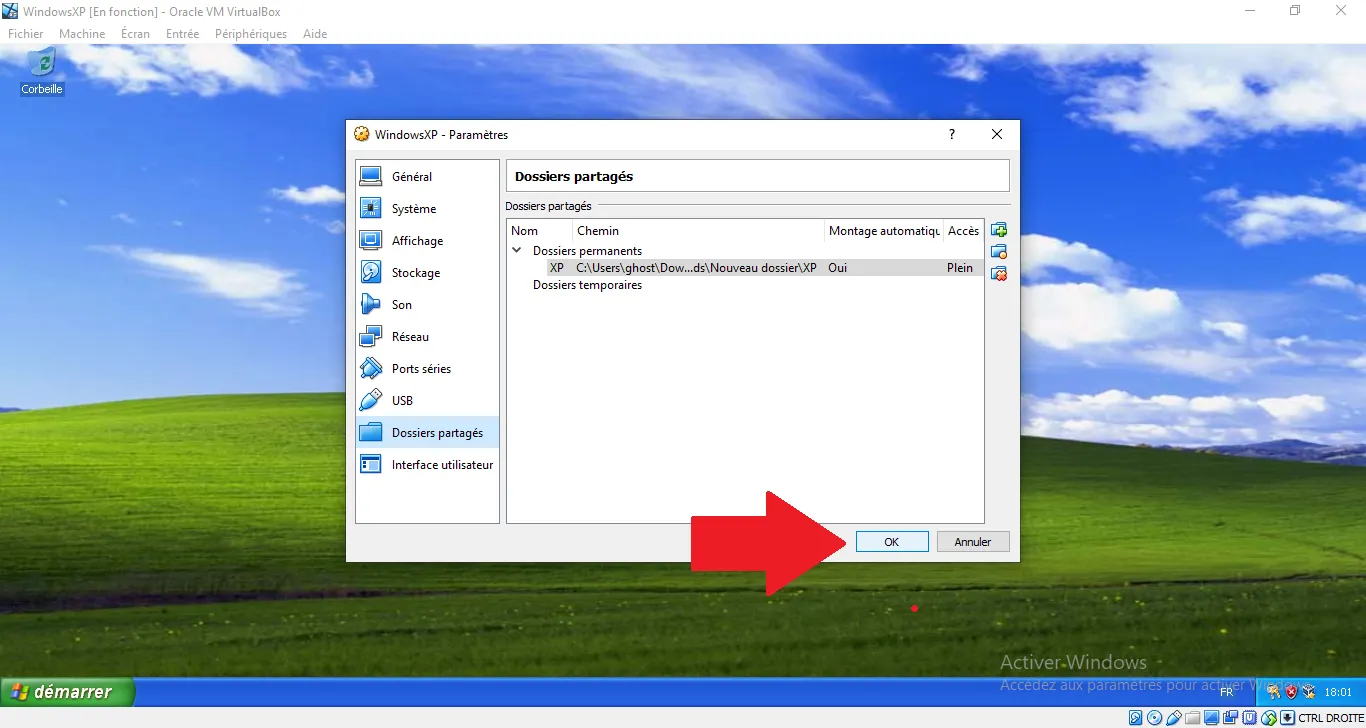
Le dossier doit maintenant apparaître dans la liste. Cliquez sur OK pour fermer.
4. Accès aux fichiers dans XP
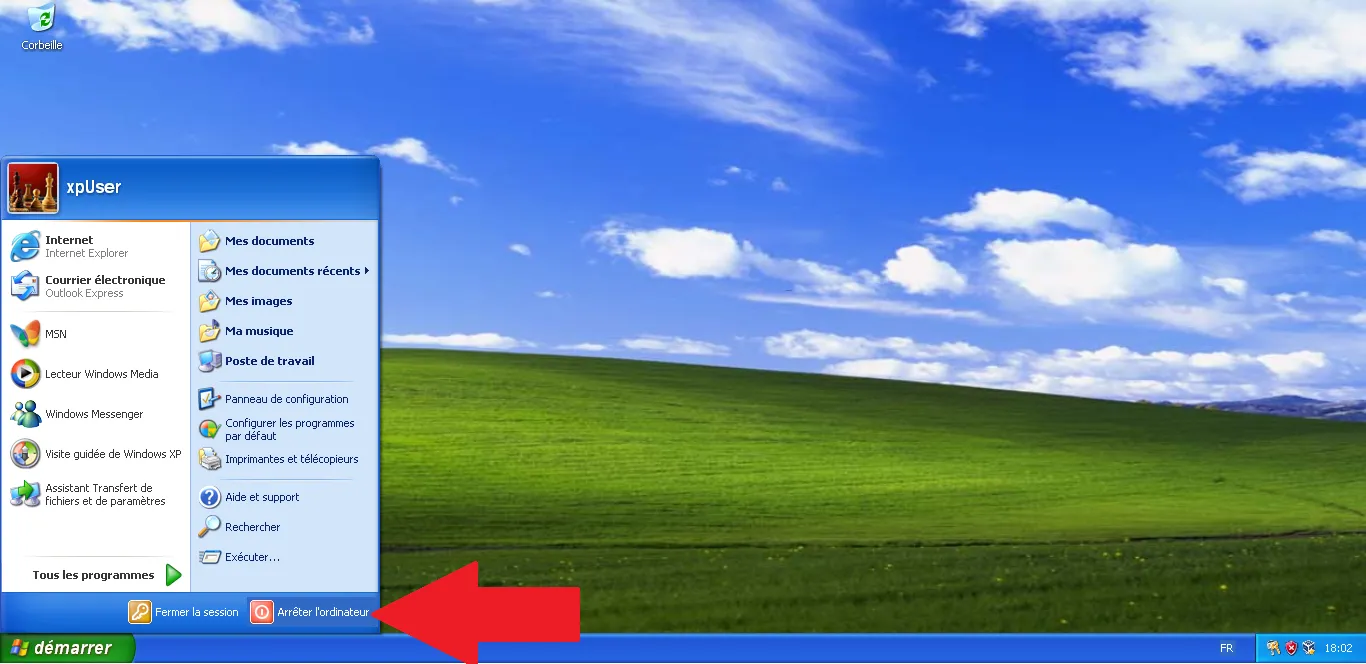
Pour s'assurer que tout est bien pris en compte, cliquez sur Démarrer puis « Arrêter l'ordinateur ».
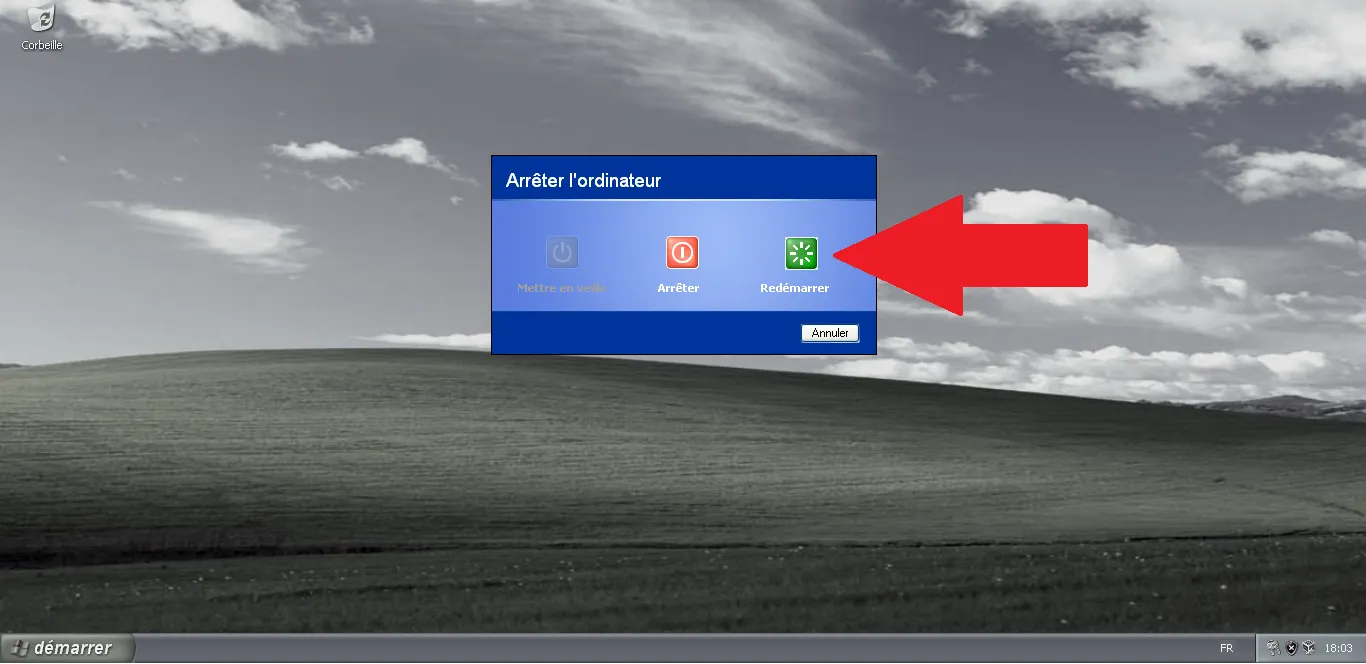
Sélectionnez « Redémarrer » et validez.
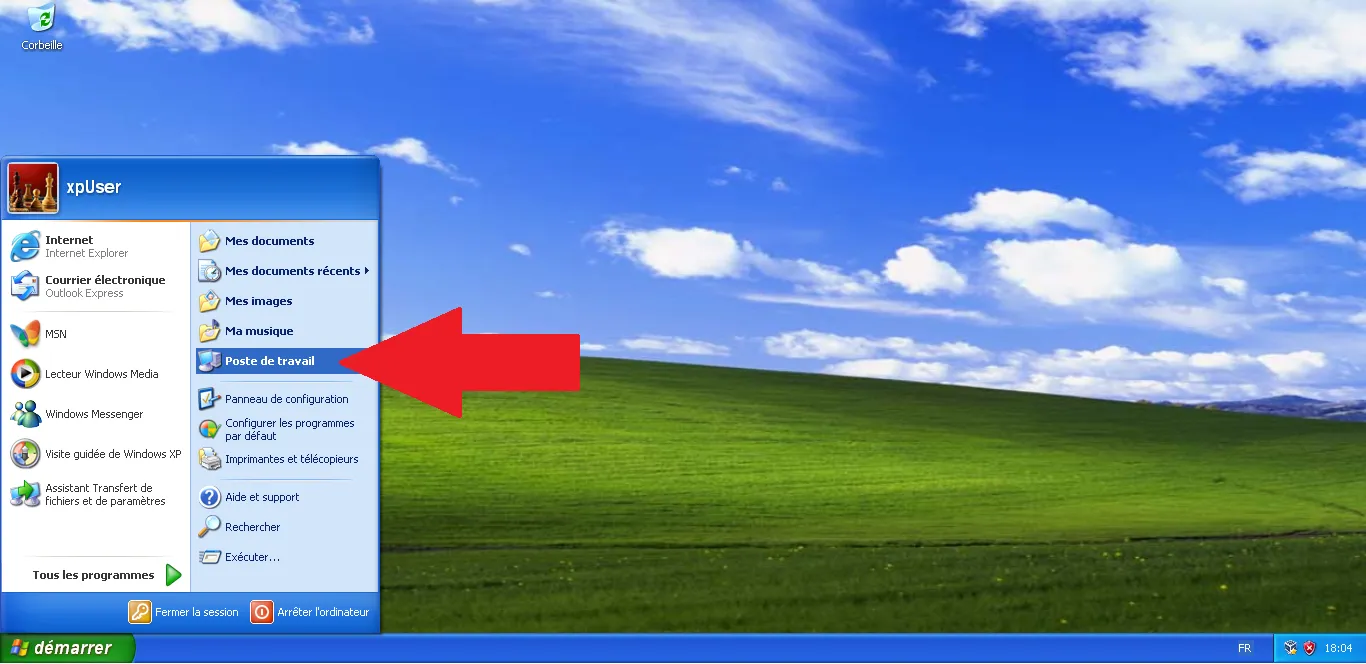
Une fois de retour sur le bureau, ouvrez le « Poste de travail ».
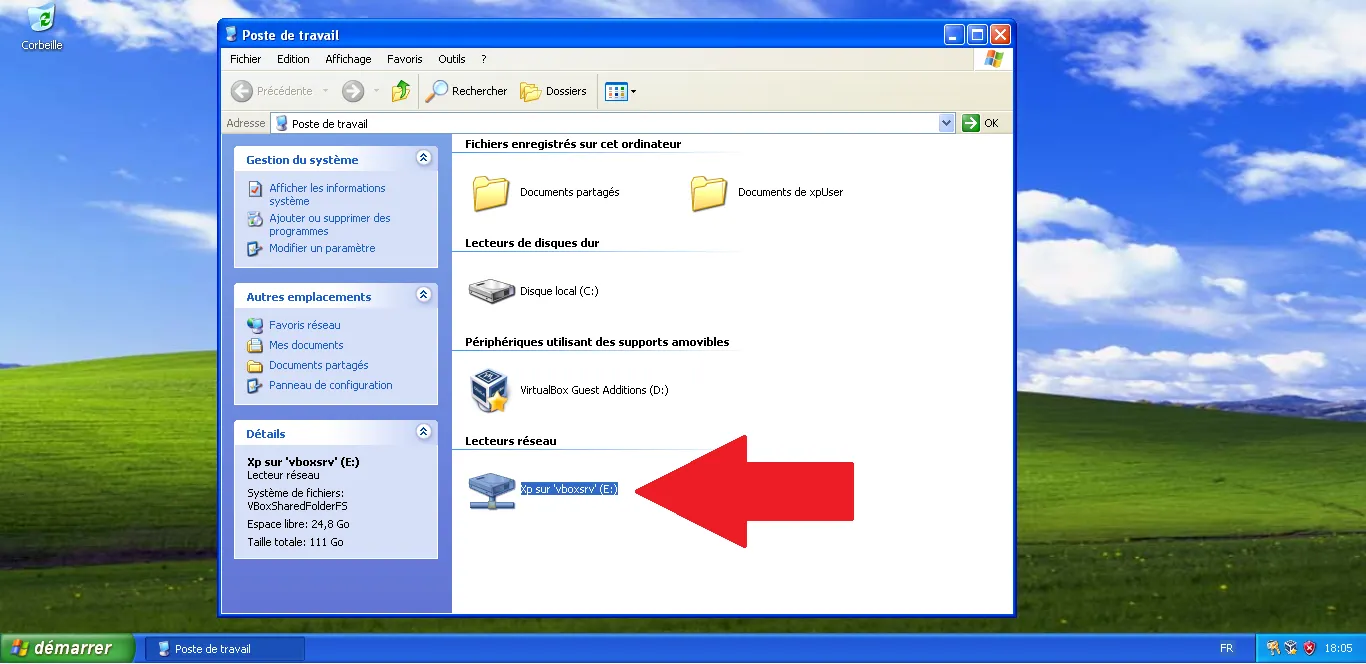
Vous verrez un nouveau lecteur réseau (souvent E: ou Z:) nommé « vboxsrv ». C'est votre dossier partagé !
Note : Votre atelier est maintenant pleinement fonctionnel et relié à votre PC principal. Dans le prochain article, nous installerons les utilitaires de base indispensables comme 7-Zip et Sumatra PDF.
Validation technique :
- Guest Additions : Version 5.2.44 correspondant au build VirtualBox.
- Pilotes : Le contournement du test "Windows Logo" est obligatoire pour les pilotes VirtualBox sur XP.
- Dossiers partagés : Le montage automatique nécessite que le service Guest Additions soit actif.